5 dicas que desconhece que pode fazer no seu iPhone

42 Comentários

Com a chegada do iOS 10, os dispositivos da Apple ganharam novas funcionalidades e têm hoje mais para oferecer aos utilizadores. Contudo, há certas funcionalidades que passam despercebidas e que são muito úteis.

Hoje vamos elencar 5 funções “quase secretas” que podemos usar para melhorar a utilização do iPhone ou iPad.
pplware_5_dicas_ios_00


Com a introdução do iOS 10, a Apple potenciou ainda mais os seus dispositivos, já nem falamos no iPhone 7 e iPhone 7 Plus que vieram trazer várias novidades mesmo ao nível de hardware que contemplaram a usabilidade do equipamento. Vamos apresentar algumas dicas ao nível do software.


1 – Corrigir a nova estrutura do mail no iOS 10
pplware_5_dicas_ios_01

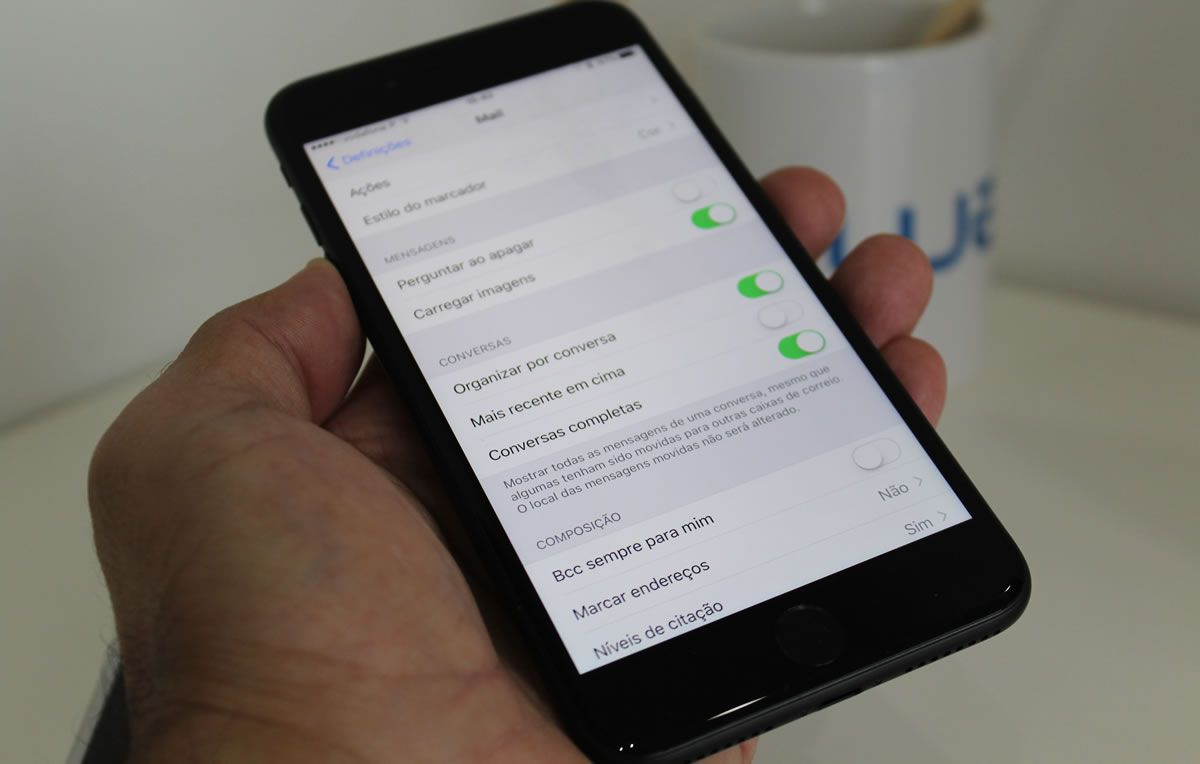
Por alguma razão, a estrutura de apresentação do mail do iOS 10 foi redesenhada. Agora, as mensagens mais antigas aparecem no topo, o que não faz muito sentido, pelo menos para muitos de nós e para muitas pessoas que se têm vindo a queixar. Esta nova estrutura obriga-nos a fazer scrool e se a mensagem original tiver muitas respostas, então perdemos imenso tempo a “rolar” o mail. Mas há uma forma de contornar esta situação.

Vamos então a Definições > Mail e no grupo Conversas, activa-se a opção Mais recente em cima. Isto fará com que a estrutura anterior à actualização do iOS 10, volte a aparecer. Irá voltar a ter as conversas mais recentes em cima e estarão organizadas cronologicamente da mais recente para a mais antiga (inicial).


2 – Parar a reprodução de música com o temporizador
pplware_5_dicas_ios_02

Há muitas pessoas que adoram adormecer ao som de música e usam o iPhone para “embalar”. A ideia é a música parar, ao fim de certo tempo, de preferência quando já estivermos a dormir. Podemos usar a aplicação Música do iOS 10, mas também podemos usar outras, como o Spotify, por exemplo.

Vamos mostrar como podemos no iOS fazer a música parar num determinado momento temporizado por nós.

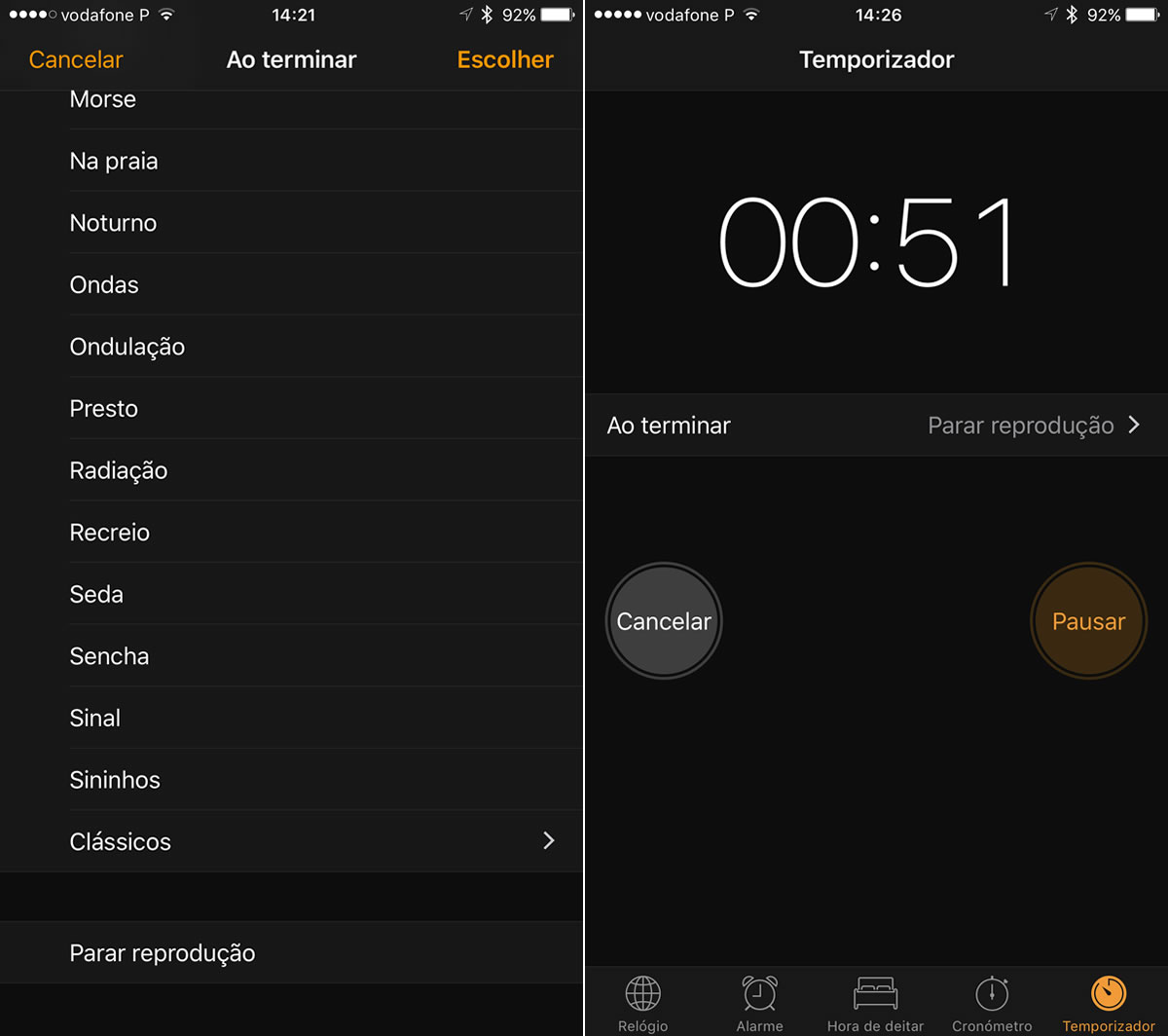
Vamos à aplicação Relógio > Temporizador e de seguida definimos o tempo necessário para termos música a embalar o nosso sono. Há depois o toque de magia que deve ser colocado na opção Ao terminar. Abrimos as opções disponíveis e no final dos sons está a opção Parar reprodução. E pronto, a música parará quando quisermos.


3 – Active ou desactive o recurso Levantar para acordar
pplware_5_dicas_ios_03

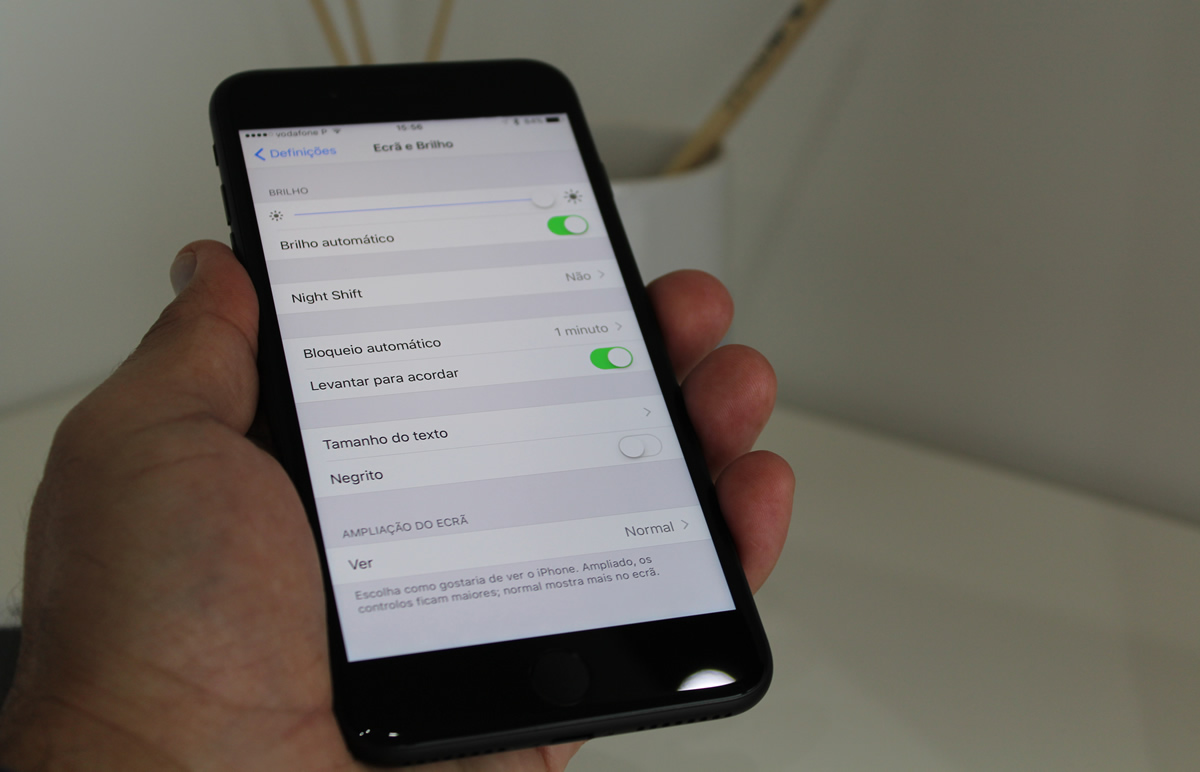
Esta foi uma novidade que apareceu no iOS 10. Agora, sempre que levantar os eu iPhone, este vai ligar o ecrã. Bom, pode ser interessante que muitas vezes usamos o smartphone para ver as horas, mas, este é também um recurso que pode estar a consumir energia desnecessariamente, pois quando andamos com o iPhone na mão, é aborrecido ver o mesmo a ligar constantemente.

O iOS está preparado para podermos desligar esta funcionalidade, se nos estiver a aborrecer. Para isso vamos a Definições > Ecrã e Brilho e de seguida procuramos a opção Levantar para acordar. Basta ir ao botão slider e desligar a opção. Depois disto, sempre que quiser acordar o ecrã, clique num dos botões, mesmo o botão principal com tecnologia háptica permite ligar o iPhone, claro!


4 – Active o “Prima o botão principal para desbloquear”
pplware_5_dicas_ios_04

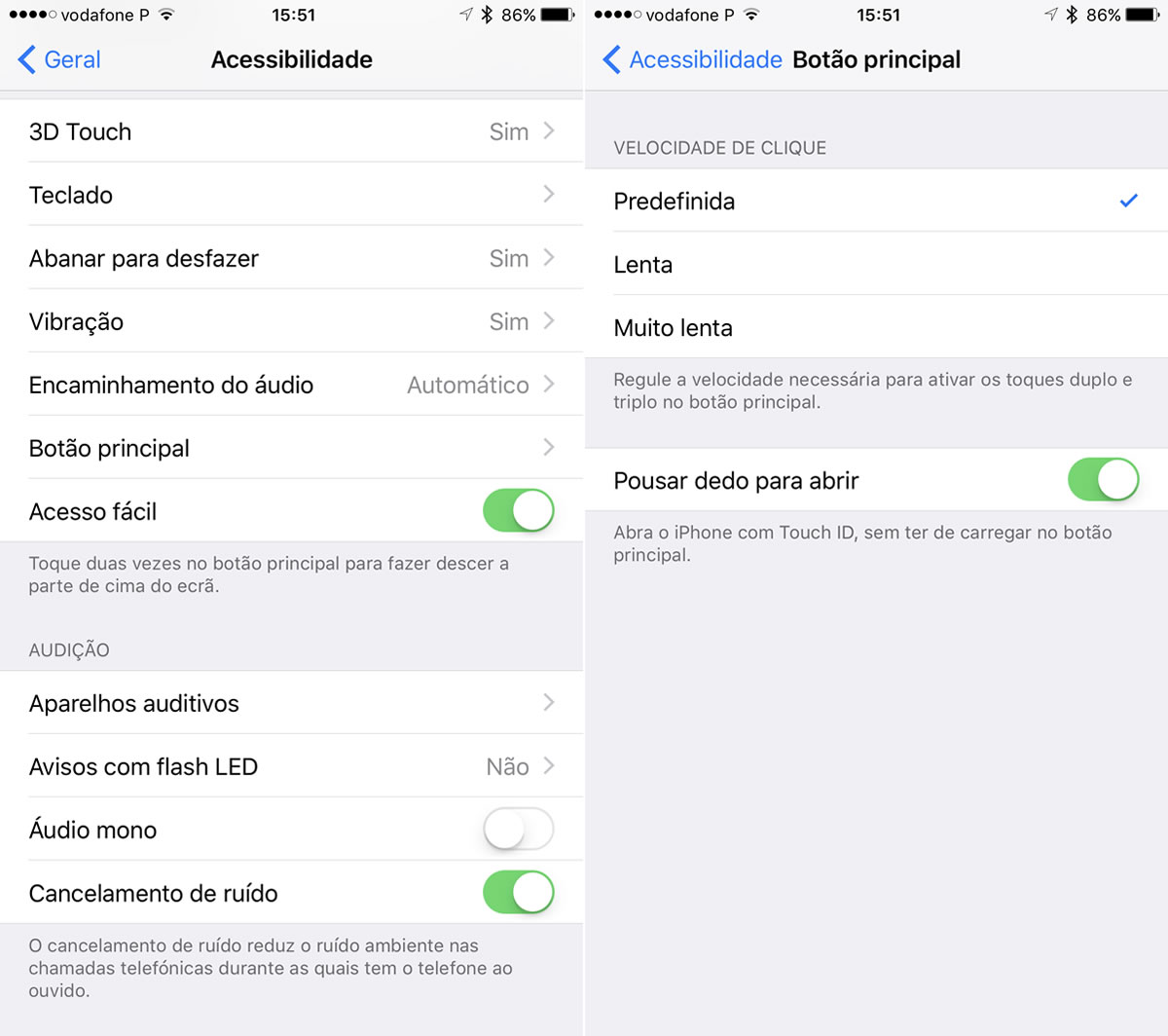
No novo iOS 10 a acção de clicar no botão dos dispositivos com Touch ID mudou. A mudança foi de tal forma radical, que muitos utilizadores menos afoitos ficaram com a sensação que estava avariado o botão de leitura da impressão digital. Não, não está, mas vamos mostrar como voltar a ter o comportamento de novo como estava antes.

Assim, veja como poderá activar, ou desactivar, a nova funcionalidade “Prima o botão principal para desbloquear” e reverter ao estilo que estava habituado no iOS 9.

Vamos a Definições >  Acessibilidade e escolhemos a opção Botão principal. Dentro do menu Botão principal, tem agora uma nova opção que se chama Pousar dedo para abrir. Desligue esta opção e teste, poderá sempre voltar ao método novo.


5 – Transforme a sua câmara numa lupa
pplware_5_dicas_ios_05

Não vamos para novos, pode parecer uma frase que o nosso avô já dizia, mas acreditem, vai tocar a todos, pelo menos aos que conseguirem chegar a velhos. Se podermos tirar partido das tecnologias para nos ajudar nas pequenas e nas grandes coisas do dia a dia, mais úteis estes gadgets se tornam.

Por vezes temos dificuldade de ler algo, agora também é moda usar letra tamanho 4 em tudo, no que presta e no que não presta, mas isso é outro assunto. Assim, podemos usar o poder do zoom da nossa câmara do iPhone para nos ajudar a ler. A Apple tem uma funcionalidade dedicada até a esta “dificuldade”.

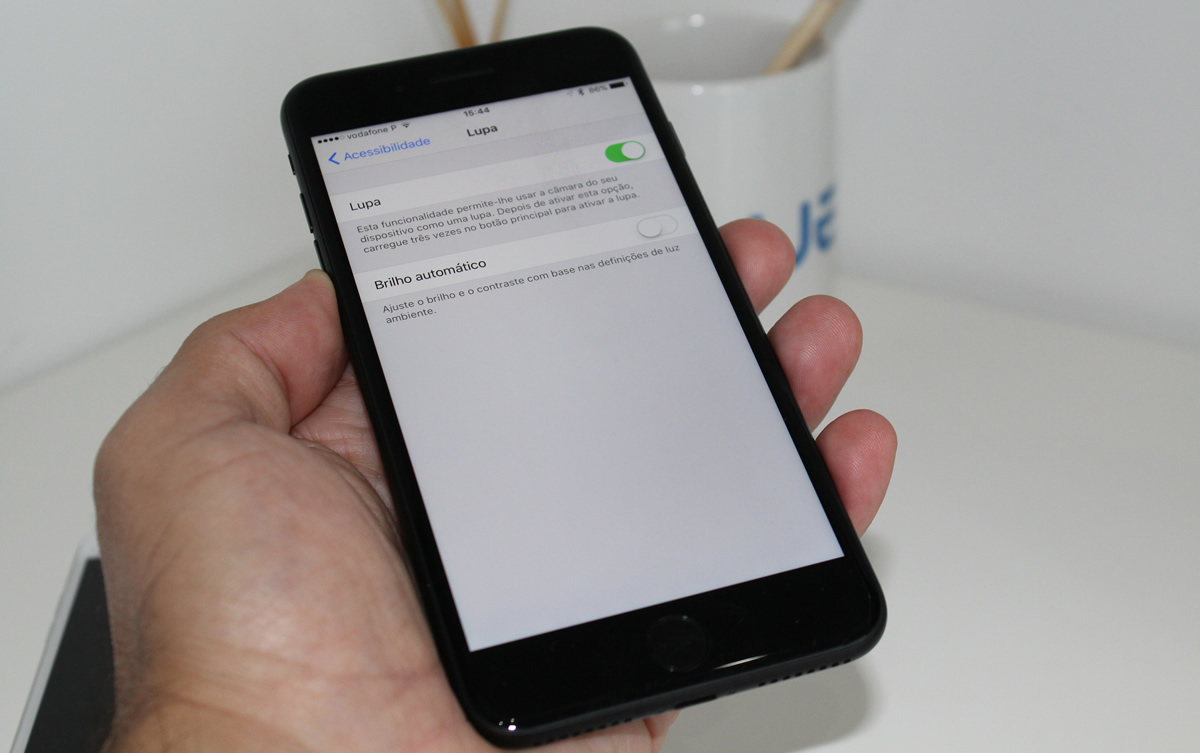
Vamos a Definições > Geral > Acessibilidade e dentro procuramos a opção Lupa. Agora, dentro da opção Lupa activamos a Lupa no botão slider.

Basicamente, depois de dar 3 toques no Botão Principal, a sua câmara irá transformar-se numa lupa com alguns particularidades interessantes. É garantido que vai descobrir mais uma utilidade fantástica para a sua câmara do iPhone.

Aqui ficam 5 dicas, compiladas de forma a que dê com elas com facilidade e as use com essa mesma facilidade e utilidade. Qualquer dúvida, já sabe, faça-se ouvir nos comentários.

Comentários

42

Deixe um comentário

O seu endereço de email não será publicado. Campos obrigatórios marcados com *

  1. Avatar de Rui
    Rui

    O passo nº 4 eu agradeço bastante, pq sempre que tentava desbloquear, grande parte das vezes ligava o inútil siri!!!! Já andava à procura de formas para regressar ao IOS 9, nem tanto pelo desbloqueio, mas porque agora o telemóvel perde constantemente a rede wi-fi. Como é que se resolve o problema no IOS 10.0.2?

    1. Avatar de Vítor M.

      Viva Rui. Essa do perder constantemente a ligação Wi-Fi é estranha no iOS 10, mas já aconteceu no passado com o iOS 8, salvo erro.

      Um dos testes que pode fazer é repor as definições de rede.

      1. Avatar de Golden
        Golden

        Luis, tal como eu disse mais a baixo, o levantar para acordar o ecrã faz gastar mais bateria, eu notei isso desde a versão 10 tudo por causa do levantar e acordar, porque cada movimento faz, ele liga o ecrã muitas vezes sem que fosse necessário, logo ele ligando mais vezes a bateria vai drenando mais que o normal.

        1. Avatar de Victor
          Victor

          Poderia me ajudar eu não acho esse coisa

      2. Avatar de Décio Machado
        Décio Machado

        Eu também perdia constantemente a ligação WI-FI. Mas desativei a opção ” apoio ao wi-fi ” e ficou resolvido!

        Geral > Dados Móveis > Apoio ao wi-fi

        1. Avatar de Rui
          Rui

          Eu já tinha feito isso. Já tinham dado a dica aqui na pplware. Mesmo assim tem essas perdas de rede, só com o wi-fi activo.

      3. Avatar de Rui
        Rui

        O problema é que acontece quer no meu iphone6 quer no da minha esposa, ambos com o IOS 10.0.2 e só passou a acontecer com a nova actualização! Com a rede não há problema (desligo sempre a wi-fi do operador e activo a protecção por mac e passe num AP), porque os computadores não têem essa falha de rede, só os iphone passaram a ter os 2 em simultâneo a partir do momento que actualizamos para o 10!!!!! Mesmo com outro AP, os portáteis funcionam mas os telemóveis de vez em quando perdem a rede…. é chato porque costumo ver as notícias no telemóvel enquanto o filho vê o Patrulha Pata!!!!!!!! 🙂

        1. Avatar de Ruben
          Ruben

          Olá rui, já conseguiu resolver o assunto? É que no meu iPad acontece exatamente o mesmo

  2. Avatar de José Lopes
    José Lopes

    O título disto é “5 dicas que desconhece que pode fazer no seu iPhone” mas curiosamente eu já conhecia todas e nem me parece que sejam algo muito oculto, grandes segredos do iPhone.

    Como ficamos?

    1. Avatar de Vítor M.

      Ainda bem 😉 que sabe. Mas certamente muitas pessoas desconhecem 🙂 e por essas, já valeu o trabalho.

      1. Avatar de Gonçalo
        Gonçalo

        Por acaso parte do meu trabalho é com dispositivos Apple e só conhecia a 4 porque senti isso (e algumas pessoas) logo nas 1ªs horas do iOS 10. A da Lupa e do Mail foram muito úteis, Obg pplware. Quem já conhecia, pode abster-se de comentários, faz lembrar isto: http://mais.uol.com.br/static/uolplayer/index.html?mediaId=15571611

    2. Avatar de Filipe
      Filipe

      Tipo de mens que não acrescenta nada…

    3. Avatar de Portimão
      Portimão

      Não sabia que este tópico se chamava “5 dicas que o José Lopes conhece que pode fazer no seu iPhone” achas-te assim tão importante ao ponto do PPLWARE não ter de fazer este artigo só porque tu já conhecias este truque? Foi o que deste a entender. LOL

  3. Avatar de Dinis Coelho
    Dinis Coelho

    A lupa é a que mais uso hahaha.

  4. Avatar de jonasfreitas
    jonasfreitas

    estas dicas sao validas tambem para o ipad nao faco ideia porque metem o iphone no titulo. ha por dizer 5 dias que pode fazer no seu IOS é muito “nerd” certo?

    1. Avatar de Vítor M.

      Por acaso não, são mais dedicadas ao iPhone. Mas… vou também fazer um pack de 5 óptimas dicas para iPad.

      1. Avatar de Catarino
        Catarino

        3 – Active ou desactive o recurso Levantar para acordar
        Apenas funciona a partir do 6s

  5. Avatar de jonasfreitas
    jonasfreitas

    o meu ios deve estar bugado..tenho a opcao de ver as msg recentes em cima desactivado e vejo-as em cima como sempre vi desde sempre…

  6. Avatar de David Ramos
    David Ramos

    WTF. Nenhuma delas me parece interessante. Mas ok…

    1. Avatar de MAC
      MAC

      Começares, num comentário público, a tua frase com o WTF revela bem a educação que recebeste.

  7. Avatar de Golden
    Golden

    Sem dúvida que a melhor opção para poupar alguma bateria, é fazer desactivar a opção 3, e activar a opção 4, por acaso rapeirei que com a opção 3 levantar e ele ligar o ecrã, desde aí o tempo útil da bateria começou a diminuir segnificamente no dia a dia.

  8. Avatar de Henrique Margarido
    Henrique Margarido

    o ponto 3 s+o existe do iphone 6 pra frente…o 5s foi deixado de parte neste ponto

  9. Avatar de Carlos
    Carlos

    Levantar para acordar só no iPhone 7 certo? No 5s não é possível!

    1. Avatar de O Gajo
      O Gajo

      6s tambem dá

  10. Avatar de int64
    int64

    A melhor opção para poupar alguma bateria é desactivar o PUSH Email.

    1. Avatar de FAB
      FAB

      Não, o push poupa energia, o pull é que gasta mais energia!

  11. Avatar de O Gajo
    O Gajo

    Conheço as 5 dicas.
    Onde está o meu biscoito?

  12. Avatar de Alex
    Alex

    Alguém sabe desativar o voice control no IOS 10? Maior parte das vezes quando vou para desbloquear liga-me o voice control.

    1. Avatar de ACS
      ACS

      Por acaso isso é chato mesmo e ainda por cima fala mesmo que esteja o som desligado.
      Segundo foruns da apple teremos de esperar por um update.
      Uma forma de desligar isso é ir aos settings/Siri e desligar “Access on Lock Screen”. Precisas de ter a siri activa para desligar o voice control para já.

  13. Avatar de Ze
    Ze

    Eu pessoalmente ainda preferia o “slide to unlock”. Isto de pressionar ou pousar acho que além de dimunuir a vida útil do home, não é “cool”. Eles que arranjassem outra forma de ter acesso à câmera. Just my opinion

    1. Avatar de Luís Almeida
      Luís Almeida

      concordo perfeitamente.

    2. Avatar de MCosta
      MCosta

      Explique como pousar o dedo em cima do botão Home faz diminuir a vida útil do mesmo. É que para ligar pode usar o botão On/Off !

      1. Avatar de jonasfreitas
        jonasfreitas

        nem isso basta ter uma capa com iman…so abrir a capa e fechar a capa…nunca usei um botao…

    3. Avatar de Flavio
      Flavio

      Concordo, até porque a forma de acesso há câmara que já existia era bastante útil é fácil. Não sei porque tiraram o slide to unlock mas pronto. Eu já não usava e não mas nao trás nada de útil.

  14. Avatar de CapitolinaAdrioleta
    CapitolinaAdrioleta

    Apagar Aplicações:

    Bom dia , não sei se é erro , ou falta de experiência da minha parte , tenho um Iphone 6S com o SO Actualizado , antigamente para apagar uma aplicação bastava selecciona-la 3 segundos e aparecia um “x” por cima ao clicar a aplicação era apagada.
    Agora aparece um icon com uma caixa com uma seta para cima a dizer Partilhar aplicação X .
    Como posso apagar aplicações agora ?

    1. Avatar de Antonio
      Antonio

      Não é erro, é o 3D Touch. Toque só ao de leve em cima da aplicação em questão. Em vez de activar o 3D Touch, vai assumir o comportamento normal e assim poderá apagar a aplicação.

      1. Avatar de CapitolinaAdrioleta
        CapitolinaAdrioleta

        Funcionou 5 * obrigado, é o primeiro Iphone e estou satisfeito mas este pormenor desconhecia muito obrigado.

        1. Avatar de Flavio
          Flavio

          Se é o primeiro, faz uma ou mais leituras sobre o iPhone, há muita coisa útil que podes ir aprendendo e com o 3D Touch também. Eu fiz isso quando tive o meu primeiro iPhone e ajudou me bastante.

  15. Avatar de jonatas
    jonatas

    Muito bom. A do temporizador eu não sabia, muito util. vlw

  16. Avatar de João Torres
    João Torres

    Obrigado pplware é sempre útil saber destas dicas, pois a sensação que tenho é que em geral (para que alguns não levem a mal) não usamos nem metade das capacidades destes dispositivos, assim na minha opinião estes artigos são muito importantes, a minha pergunta é: há algum sítio onde se possa ter acesso a todas as funções dentro deste formato? Obrigado

  17. Avatar de Ernesto
    Ernesto

    Dica 6 – Tenho um iPhone 6s e só há pouco tempo descobri que dando dois toques no botão o ecrã desce de forma a conseguir aceder ao que está no cimo do ecra com o polegar

  18. Avatar de João Menezes
    João Menezes

    Obrigado pelas dicas. Muito bom, utilizei as dicas 1 e 5. Tenho iPhone X.