O Android tem, de forma nativa, um conjunto de aplicações que são integradas no universo Google. Com esta proximidade, é natural que funcionem de forma quase perfeita e tenham acesso a novidades antes de todas as outras.
Depois de vos termos mostrado 5 formas de poderem usar ainda melhor o Gmail no Android, resolvemos estender ainda mais estas dicas e apresentar outras 5. Se usam o Gmail no Android, então vão querer conhecer estas dicas.

As dicas que antes apresentámos ficavam-se na utilização do Gmail e na melhoria da sua interface, para que passassem a utilizar o Gmail do Android de uma forma mias rápida, mantendo a qualidade do serviço.
Hoje voltamos o foco para a melhoria do acesso às mensagens e para a sua otimização, quer na sua receção quer no seu envio. Conheçam então mais 5 dicas que podem começar já a usar.
Ensine ao Gmail o que realmente lhe interessa
O Gmail consegue aprender com o utilizador e com as mensagens que este recebe. No entanto, é possível ajudá-lo a perceber quais as mensagens que consideram importantes, podendo mais tarde o serviço identificar as que querem.
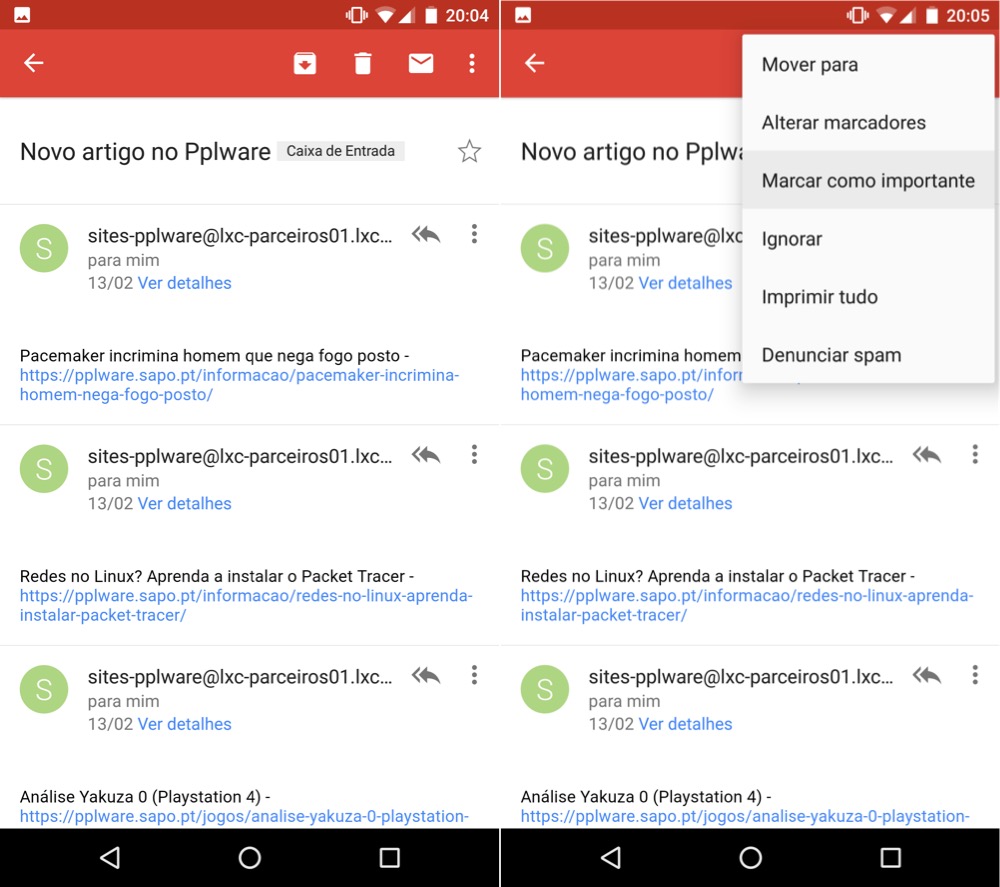
Para o fazerem devem, em cada mensagem, abrir o menu e escolher a opção Marcar como importante. Claro que o podem também fazer de forma inversa, para ensinar ao Gmail as mensagens que não consideram importantes e que este marcou como tal.
Use um widget para não perder mensagens
Em vez de estar constantemente a abrir a aplicação do Gmail para verifica a existência de novas mensagens ou se uma mensagem especial já chegou, podem colocar um widget no ecrã principal e ter acesso direto a qualquer momento.

Carreguem no ecrã principal e vejam surgir um novo menu. Escolham a opção widget e naveguem para o que pertence ao Gmail. Carreguem nele e arraste-no para o ecrã onde o pretendem deixar. Depois de o colocarem no ecrã podem redimensionar para o tamanho que pretendem.
Caso tenham mais do que uma conta, podem colocar vários para as manter todas controladas.
Anexe a partir do seu Google Drive
A colocação de anexos numa mensagem de e-mail, quando feito num smartphone, pode ser um processo complicado. Para além de termos de ter o anexo já no smartphone, pode ser complicado entender onde estes estão. A Google deu ao Gmail do Android a possibilidade de anexar ficheiros diretamente do Google Drive, tornando mais simples todo o processo.
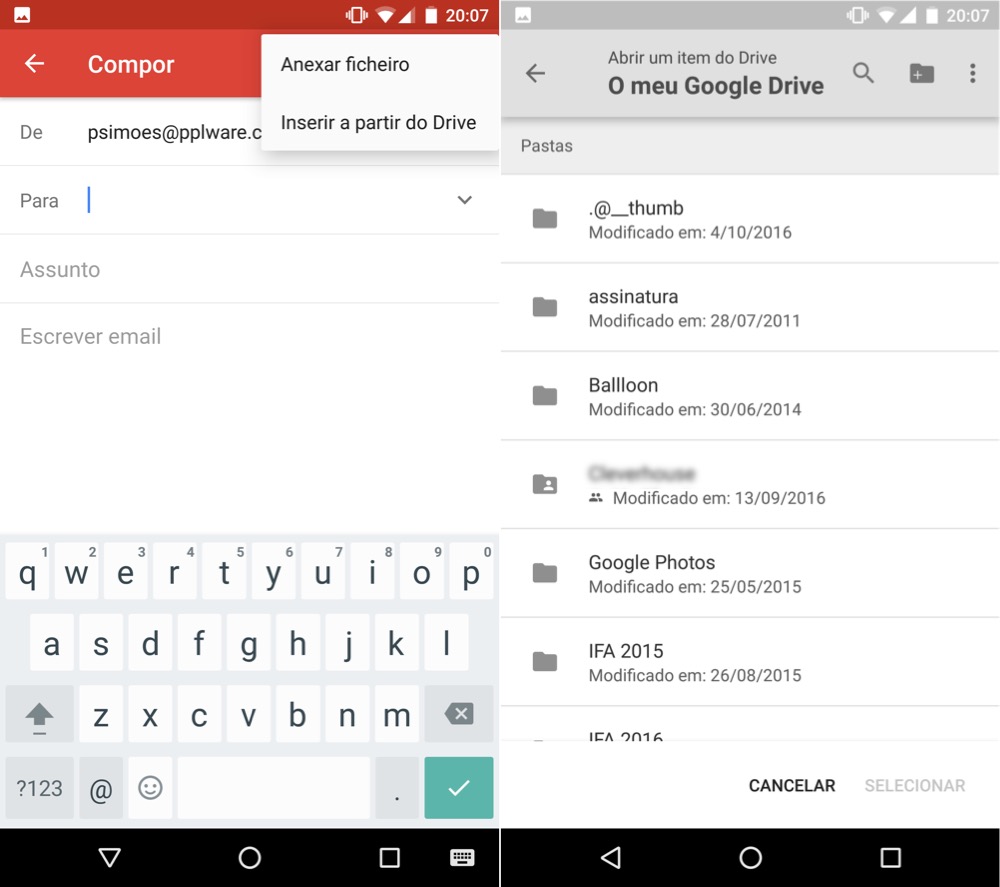
Numa nova mensagem carreguem no ícone de anexos (clip) e escolham a opção Inserir a partir do Drive. De imediato têm acesso à vossa conta e podem navegar até encontrarem o ficheiro pretendido.
Controle a sincronização das suas mensagens
A sincronização das mensagens permite, por um lado que tenham as novas mensagens no cliente de e-mail, mas por outro garante que tenham acesso rápido e offline às mais antigas. No Gmail do Android podem definir qual a duração das mensagens que querem guardar.
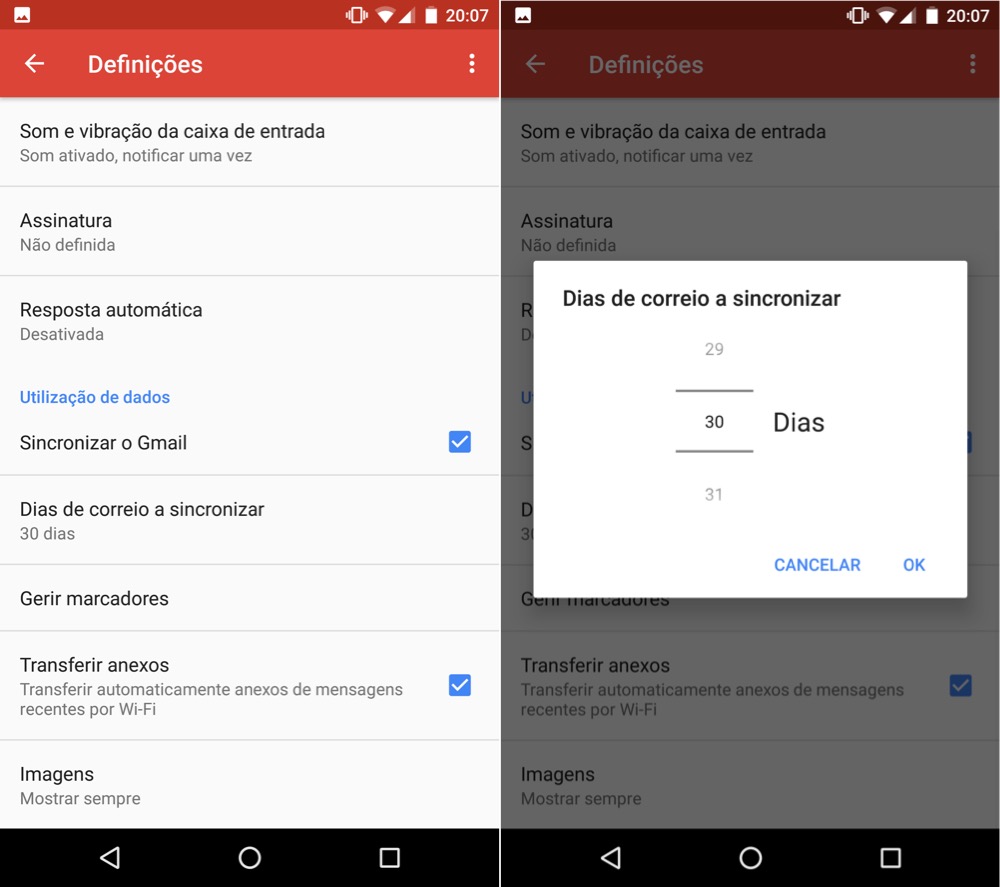
Abram as definições e, para cada conta de e-mail que tiverem configurada, vão poder definir se a querem sincronizadas e por quantos dias querem essa sincronização.
É também nesta primeira opção que podem desativar ou ativar a sincronização, em caso de problemas.
Tenha sempre a última mensagem à sua frente
Quem gere o e-mail dentro das mensagens, arquivando-as ou eliminando-as, vai dar valor a esta última opção. O avanço automático evita estarem constantemente a voltarem à caixa principal. Assim que tratarem de uma mensagem são encaminhados para a seguinte, que podem de imediato tratar.

Encontram esta opção nas Definições gerais, na opção Avanço automático. As opções permitem ir para a mensagem anterior, para a seguinte ou, na opção base, ir para a lista de mensagens.
Com mais estas 5 dicas, que podem juntar às 5 que antes apresentámos, podem usar o Gmail do Android de forma muito mais eficiente, adaptando-o para as vossas necessidades. Se este é um excelente serviço de e-mail no browser, no Android não lhe fica atrás e garante aos utilizadores que conseguem manter o seu e-mail organizado e sempre acessível.
PUB
PUB.





 Loading …
PUB.
Velocímetro Pplware

Teste a velocidade da sua Internet