5 conselhos profissionais para limpar o PC

55 Comentários

A origem dos conselhos apresentados neste artigo são da TuneUp que coloca à nossa disposição 5 conselhos para uma limpeza profissional do nosso sistema, chegando com segurança a todos os “cantos” do PC que, muitas vezes, quase ninguém limpa.

Convidamos desde já todos os nossos leitores a colocaram em prática os conselhos básicos oferecidos no artigo e a devolver a vitalidade do PC, ultrabook, tablet ou notebook de outrora.

imagem_limpar_pc


As dicas em causa foram aplicadas num PC destinado a jogos, o Alienware X51, que foi usado como Home Cinema para reproduzir filmes Blu-ray, também um Tablet Samsung Series 7 com Windows 8 e um MacBook Air de 2011 funcionando também com o Windows 8. Por se tratarem de recomendações da Tuneup, o ideal será a instalação do TuneUp Utilities.


1. Eliminar pastas antigas do Windows caso tenham actualizado o sistema operativo

Se por exemplo, o utilizador actualizou o Windows 7 para o Windows 8, podem ser eliminadas as pastas de cópia de segurança da instalação anterior do Windows. A pasta “Windows.old” está localizada na unidade C: e somente deve ser eliminada se o sistema funciona correctamente e não é necessário recuperar nada mais desta cópia de segurança.

No Tablet Samsung Series 7, que foi actualizado para Windows 8, este procedimento libertou 1,82 GB do disco. Os outros PCs tinham instalação limpa do sistema operativo e não haviam cópias de segurança para eliminar.


2. Encontrar arquivos gigantes e consumidores de recurso que estejam ocultos

Em alguns casos, este conselho tem mais impacto no espaço do disco. Um disco rígido pode ter muitos ficheiros e pastas grandes que provavelmente foram esquecidos, e contém filmes em HD, fotos, series, inclusive apps ou backups de smartphones, criadas automaticamente. Os utilizadores devem verificar estas pastas para não ficarem sem espaço no disco.
5-conselhos-limpeza-01-pplware

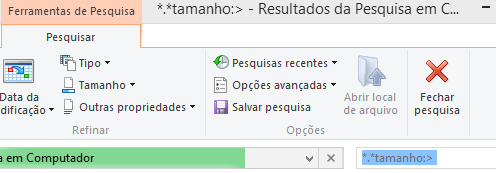
Para isso, podem usar a ferramenta de pesquisa do próprio Windows para encontrar os ficheiros com grande tamanho. Porém, neste caso específico, o TuneUp Utilities oferece uma função que mostra os “100 maiores ficheiros” em “Encontrar e remover grande volume de dados” no separador “Organizar Sistema” do programa. Todos os grandes ficheiros são mostrados de forma automática e instantaneamente.

Com esta dica no MacBook Air foram eliminados 62,6GB, entre vídeos 15GB, máquinas virtuais do Win XP e Windows Vista esquecidas e vários arquivos ZIP e series de televisão que foram guardados num HD externo.


3. Limpar cache da Pesquisa do Windows

O índice da Pesquisa do Windows mantém uma base de dados de atalhos, e-mails, ficheiros pessoais e muito mais. Ao invés de percorrer todo o disco rígido em cada pesquisa, utiliza este índice apresentando resultados ao instante. No entanto, a base de dados cresce rapidamente e com o tempo gera erros que chegam a supor resultados de pesquisa incompletos ou erróneos  Recomenda-se limpar o índice de Pesquisa do Windows e criá-lo novamente com periodicidade. Para realizar esta recomendação o utilizador deve abrir o Painel de Controlo do Windows e escrever “pesquisar” na barra de busca, logo seleccionar “Opções de indexação”, “opções avançadas” e clicar em “recriar”.

5-conselhos-limpeza-02-pplware

Neste ponto cabe destacar que o PC para jogos, o Alienware X51, já tinha o índice de pesquisa desactivado, já que é uma máquina para entretimento e não há necessidade de realizar pesquisas de arquivos, como se faz em um PC de trabalho.


4. Evitar atalhos corrompidos e entradas inválidas no histórico

Media Player, Office, Nero, Windows,… todos tem a sua própria lista de ficheiros usados recentemente, que podem conter links defeituosos e que ao clicar mostrem uma mensagem de erro. O mesmo acontece no Menu Iniciar e nos atalhos da área de trabalho. O TuneUp Shortcut Cleaner encarrega-se disto, simplesmente basta aceder ao separador Organizar Sistema e, clicando em Remover atalhos corrompidos, o TuneUp Utilities analisa o PC e desfaz-se de todas as entradas inválidas. Esta tarefa também é realizada durante a Manutenção Automática ou na manutenção num Clique, recuperando alguns KB neste processo.


5. Utilizar as funções mais escondidas da ferramenta de limpeza do Windows

O libertador de espaço no disco faz uma limpeza efectiva, mas a maioria das suas funcionalidades estão ocultas de forma padrão. Para activá-las o utilizador deve clicar com o botão direito na área de trabalho, escolher Novo, atalho e escrever o seguinte comando:

%SystemRoot%\System32\Cmd.exe /c Cleanmgr /sageset:65535 &Cleanmgr /sagerun:65535

O utilizador pode dar um nome como “Limpeza definitiva” e clicar em Finalizar. Esta dica libertou apenas uns 100 MB em cada dispositivo, já que o TuneUp Disk Cleaner já tinha realizado uma boa limpeza nos sistemas. No entanto, é recomendável utilizar esta ferramenta ao menos uma vez ao mês para assegurar a melhor optimização possível.

Limpeza no PC concluída…

Estes conselhos juntamente com as dicas básicas propostas pela TuneUp levam menos de 30 minutos para serem postos em prática.

Como resultado, o tablet Samsumg Series 7 que iniciou o teste no limite de espaço disponível no disco e tendo quedas de desempenho, mensagens continuas de erros, respirou de novo, recuperando 32,56 GB mais da metade dos 65 GB SSD ocupados. Foram eliminados 95,3 GB de dados desnecessários do PC Alienware X51, que agora estão disponíveis para jogos e filmes. E por último, o efeito mais evidente foi no PC de trabalho MacBook Air com Windows 8, de onde foram libertados um total de 104,8 GB de dados. Uma verdadeira limpeza para esta mudança de estação.

Comentários

55

Deixe um comentário

O seu endereço de email não será publicado. Campos obrigatórios marcados com *

  1. Avatar de Jonathan
    Jonathan

    Melhor mesmo é instalar Ubuntu LTS do que ficar nessa escravidão.

    1. Avatar de Jonas
      Jonas

      Nem mais 😉

  2. Avatar de Marco Pinheiro

    Fui o único a achar que iam sair dicas profissionais para limpar “o pó” do pc ? 😮
    Anyway, obrigado!

    1. Avatar de Zé Manel
      Zé Manel

      haha, e vão dois.

      1. Avatar de Rúben Viegas
        Rúben Viegas

        Três

        1. Avatar de Pedro Manuel
          Pedro Manuel

          Quatro

          1. Avatar de André
        1. Avatar de Bruno Martins
        1. Avatar de Afonso Tech
    2. Avatar de Pedro Costeira
      Pedro Costeira

      Me too xD

    3. Avatar de Pedro Pinto

      Ora, e o que são para ti dicas profissionais para limpar “o pó”?

      1. Avatar de Marco Pinheiro

        Não sei, não sou profissional eheh
        Mas foi só um desabafo, não estava a criticar ninguem, só para que fique claro 🙂

    4. Avatar de Manuel
      Manuel

      Também eu…de qualquer das maneiras, alguém devia fazer um artigo sobre limpar o pó…

      1. Avatar de joão
        joão

        Concordo! E acho que meu pc também.

        O quê você acha, pc?

        -cough! cough! cof!

        Humm… Acho que já passou da hora…

    5. Avatar de Felipe Ferrira
      Felipe Ferrira

      7..kkkkk

    6. Avatar de Douglasdpj
      Douglasdpj

      EU tbm, achei.hehehehehhe

  3. Avatar de phyan
    phyan

    Pensava que era sobre limpar o PC mas a parte do Hardware 🙂

    Mas bons conselhos na mesma.

    1. Avatar de João Rodrigues
      João Rodrigues

      +1

      Queremos limpar o pó ao PC!!!

  4. Avatar de Luis Pinto
    Luis Pinto

    Agarrem numa chave de canalizador e numa vassoura depois é só desmontar e tirar o pó!.. 😀

    1. Avatar de luniq
      luniq

      ou então façam como um amigo meu. pegou no compressor e mandou ar para cima da board. desde esse dia o pc não funcionou mais.

      1. Avatar de Luis Meleiro
        Luis Meleiro

        eu faço isso todos os dias em pc’s diferentes e nunca me deu problemas

  5. Avatar de miguel L.
    miguel L.

    Grande publicidade pplware

  6. Avatar de J. Gomes
    J. Gomes

    Liberados???

    1. Avatar de Mário Sousa

      J.Gomes, tinha comido o “t” mas já o «regurgitei».

      Obrigado pelo alerta.

  7. Avatar de monux
    monux

    – Também achei que seria sobre limpeza de hardware. Uso o Ccleaner que faz uma “Limpeza Profissional” no meu sistema windows.

  8. Avatar de FSantos
    FSantos

    Limpar o pó do pc é comigo! E com Style!

    Abra a caixa do pc na varanda ligue uma ventoinha na velocidede 3 fixa para a caixa. E vais ter um tempestade de pó muito cool e bastam 30 segundos!!!

  9. Avatar de FSantos
    FSantos

    Limpar o pó do pc é comigo! E com Style!

    Abra a caixa do pc na varanda ligue uma ventoinha na velocidede 3 fixa para a caixa. E vais ter uma tempestade de pó muito cool e bastam 30 segundos!!!

    1. Avatar de luniq
      luniq

      eu costumo usar um pincel (seco) e passo por cima dos componentes. depois é só passar o secador de cabelo.

  10. Avatar de Sérgio
    Sérgio

    Como não estou dentro do meio dos catedráticos da informática, e independentemente da publicidade, acho que as dicas são sempre benvindas….principalmente para quem só sabe ligar o pc, navegar um pouco na net, usar o office, e pouco mais.
    Sempre fica a perceber um pouco mais sobre a máquina e o que a compõe.

    Abraço

    1. Avatar de Pedro Pinto

      Pois, o que se vê por aí é só PROs na matéria…mas depois na hora de fazer…:)

  11. Avatar de Marcio
    Marcio

    Boas dicas, mas, fico-me pelo reva uninstaller.
    Menos trabalho e fico satisfeito.

  12. Avatar de Marcio
    Marcio

    *Revo Uninstaller

  13. Avatar de Iv@n
    Iv@n

    Realmente o pó se acumula no pc por causa da ação dos coolers.
    O que fazer?
    Se Vc não tem muita prática no manuseio de ferramentas aconselho só usar qualquer aspirador de pó com uma mangueira de pequena bitola acoplado ao bocal. Vede com fita colante o acoplamento. Não use nada metálico e um pincel de cerdas macias auxilia bem.Lógico que com o pc completamente desligado de qualquer fonte de energia. Atenção!! Use uma máscara para evitar a inalação desse pó velho e contaminado.
    Não tire nada de soquete(memo, chip, process, unidades de vídeo, etc…)para não sujar os contatos dos soquetes, isso vc pode fazer depois ter retirado todo o pó. Não tente limpar o soquete do process com pincéis ou tecidos. Pode ser limpo, spray limpa-contatos elétricos que não contenham óleo e se evaporam, com a Mb sem bat de backup, sem memo, sem placas, sem process, sem nada periférico.
    Se já é mais experiente saberá tirar o bloco da fonte principal, que tbém pode ser aberta e aspirada internamente. Chego a tirar a pci e lavar com jato de água mesmo, só que depois faço uma secagem minuciosa com soprador térmico. O cooler da fonte pode ser lavado e lubrificado depois de bem seco com o soprador.
    O dissipador térmico e o cooler do process merecem especial limpeza, lubrificação, troca da pasta térmica…
    http://img5.imageshack.us/img5/2149/pcsujo08300x225.jpg
    Cada tipo tem seu modo de fixação, estude-os antes de retirar o conjunto do process. Muito cuidado com o soquete e com o manuseio do process.
    Naqueles conjuntos de cabos com terminais próprios eu uso envolvê-los com uma fita colante tornando um soquete único, ganha-se tempo qdo for reconectá-los. Se vc usa a borracha para limpar os pente de memo, cuidado com os componentes SMD próximos ao contatos. Eu prefiro o spray limpa-contatos, sem óleo e de secagem rápida.
    Aproveite para fazer um inspeção nos capacitores e soldas…
    http://img23.imageshack.us/img23/2439/solda.png
    Verifique sempre as soldas do soquete para monitores, sofrem com a pressão e o tira-põe de cabos.
    Não deixe depois um amaranhado de cabos, alinhe e fixe profissionalmente.
    Nos notebooks a limpeza é mais óbvia, importante é desobstruir o radiador de calor, troca da pasta térmica e limpeza do cooler. Spray sem óleo nos soquetes de periféricos. Se não consegue abrir o gabinete use um soprador/aspirador na saída de ar do radiador. Aspire tbém o teclado, vai encontrar aquele anel que perdeu. rsrs
    Limpeza no ecrã(líquido próprio para) e no gabinete deixa tudo novo.
    Não é muita novidade, mas é o meu método.

    1. Avatar de Iv@n
      Iv@n

      Encontrou capacitores danificados? Quer substitui-los? Retire-os com o soldador(mínimo 60w) e desobstrua o furo com o sugador apropriado. Não tem? Desobstruir o furo dessas placas, sem um sugador apropriado não é difícil. Aqueça o local com o soldador(60w) e pelo outro lado use uma agulha grossa, de seringa médica. A solda de estanho não se funde ao aço da agulha, vá girando a agulha que ela atravessará o ilhós. Pronto, só colocar o cap. novo e soldá-lo.

    2. Avatar de Padiña
      Padiña

      Ora aqui está uma limpeza profissional! E mais uma dica: 35W para o ferro de soldar chegam.

      1. Avatar de Iv@n
        Iv@n

        Caro Padina, nas placas com duas e até 3 camadas de circuito ficará impossível derreter o estanho da solda dado a dissipação rápida do calor. Com o soldador de 60w consegue maior rapidez no trabalho. Use sempre soldador com resistência cerâmica para trabalhos nessas pcis.

        1. Avatar de Iv@n
          Iv@n

          Mais a solda usada nesse tipo de pci, têm maior teor de chumbo e necessitam de maior temperatura para sua fusão.

  14. Avatar de alfonso
    alfonso

    Privazer, faz isso muito bem.e o ccleaner tb

  15. Avatar de joaquim
    joaquim

    obrigado pplware (ou será obrigado TuneUp Utilities?)

  16. Avatar de Pedro A.
    Pedro A.

    Existem milhentas ferramentas para fazer isto no windows.
    Mas e será apenas o windows que acumula lixo e que tem ficheiros perdidos pela má utilização? E o linux e o mac? E porque não o android e o iOS?

  17. Avatar de Bruno Medeiros
    Bruno Medeiros

    Eu uso o CCleaner! Acho que faz bem o serviço 🙂

  18. Avatar de Jakim
    Jakim

    Uma altura houve um post com uns programas para evitar a “degradação” do Windows, alguém me sabe dizer onde os encontro?

  19. Avatar de Marco
    Marco

    Eu uso o Advanced SystemCare Pro, em poucos cliques limpa tudo. E se isso não chegar tem à disposição uma Toolbox bem preenchida e simples de usar.

  20. Avatar de Critico
    Critico

    “E por ultimo, o efeito mais evidente foi no PC de trabalho MacBook Air com Windows 8, de onde foram”

    A sério?

    Compras um Ferrari e metes um motor Fiat?

    Estranho 😛

    1. Avatar de zeca
      zeca

      a ferrari é da fiat…

  21. Avatar de Joao
    Joao

    o meu limpou mais gb do que esse todos ai embaixo limpou 112gb do meu disco