O Google Chrome é um dos browsers mais populares no mundo. Rápido, seguro e recheado de funcionalidades, assim é caracterizado. Há, no entanto, algumas dicas que podem fazer com que a sua navegação seja mais segura e é delas que hoje vamos falar.
Conheça 4 dicas para utilizar o Google Chrome de forma mais segura.

Navegar em privado
Esta é uma das dicas mais básicas para quem quer navegar de forma segura e, acima de tudo, anónima. Se não pretende que o Google Chrome memorize a sua atividade, deverá então navegar em privado no modo de navegação anónima.
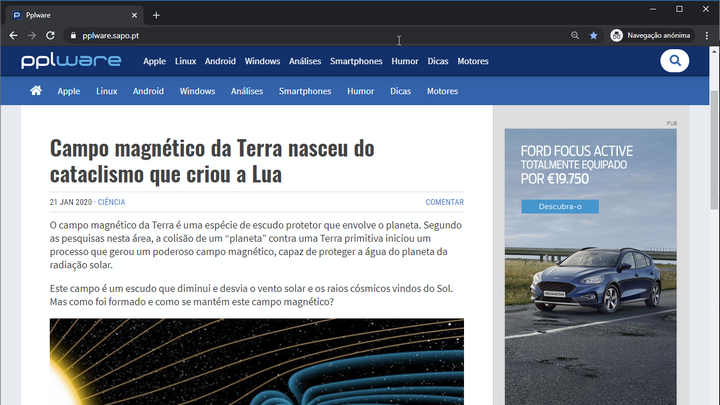
Para tal, deverá aceder às Definições (nas reticências verticais) e selecionar a opção Nova janela sem registo. Por outro lado, poderá simplesmente utilizar o atalho de teclado Ctrl + Shift + n (no Windows, Linux ou SO Chrome), ou ⌘ + Shift + n (no Mac).
Verificar se a ligação a um site é segura
Para verificar se é seguro aceder a um site, pode consultar as respetivas informações de segurança. O Chrome alerta-o se não for possível aceder ao site de forma segura ou privada.
Assim, no Chrome, abra uma página e consulte o estado de segurança no lado esquerdo do endereço Web:
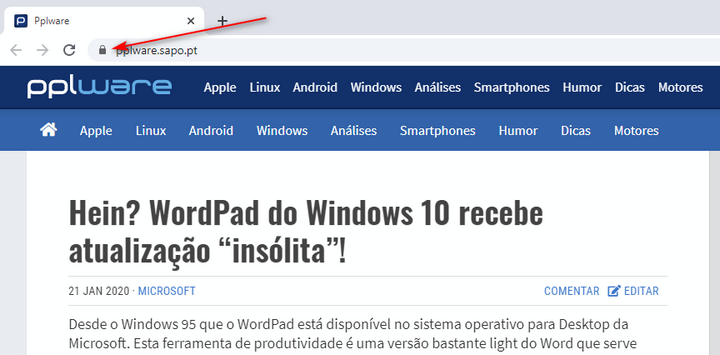
- Bloquear Seguro
- Veja as informações do site Informações ou Inseguro
- Perigoso Inseguro ou Perigoso
As informações que enviar ou receber através do site são privadas.
Mesmo se vir este ícone, tenha sempre cuidado quando partilha informações privadas. Consulte a barra de endereço para se certificar de que está no site ao qual pretende aceder.
Este site não está a utilizar uma ligação privada. Alguém pode conseguir ver ou alterar as informações que enviar ou receber através deste site. Em alguns sites, pode ainda aceder a uma versão mais segura da página:
Selecione a barra de endereço e elimine http:// e introduza antes https://.
Não introduza informações privadas ou pessoais nesta página, ou melhor ainda, não utilize o site.
Para ver os detalhes e as autorizações de um site, selecione o ícone. Assim, terá acesso a um resumo do nível de privacidade que o Chrome considera que a ligação tem.
Partilhar a localização?
Existem muitos sites que utilizam os dados de localização dos utilizadores para lhes dar resultados de pesquisas. Por exemplo, ao partilhar a sua localização, pode encontrar mais rapidamente um restaurante ou um alojamento perto de si.
No entanto, esta pode ser também uma informação delicada. O ideal é ter controlo sobre ela.

Por predefinição, o Chrome pergunta-lhe quando um site pretende ver a sua localização. Para permitir que o site saiba onde está, escolha Permitir. Antes de partilhar a sua localização, consulte a política de privacidade do site.
No entato, para ajustar as predefinições de localização aceda às Definições do Chrome. Em Privacidade e segurança deverá escolher Definições de sites, seguido de Localização (ou seguir este link).
Poderá então ativar ou desativar a opção Perguntar antes de aceder e eventualmente gerir os sites que já tenha lá bloqueados ou permitidos.
Localizar ou apagar computador ou smartphone perdidos
A perda ou roubo do telemóvel, tablet ou portátil, é, infelizmente uma realidade recorrente. Para esses casos há também questões de segurança a seguir para proteger a sua informação pessoal. Estes dever ser alguns passos a seguir, logo que dê por falta do seu dispositivo.
Caso tenha perdido um computador, não há como utilizar os recursos de localização, o que tem a fazer é efetuar imediatamente a alteração da palavra-passe da sua Conta Google.
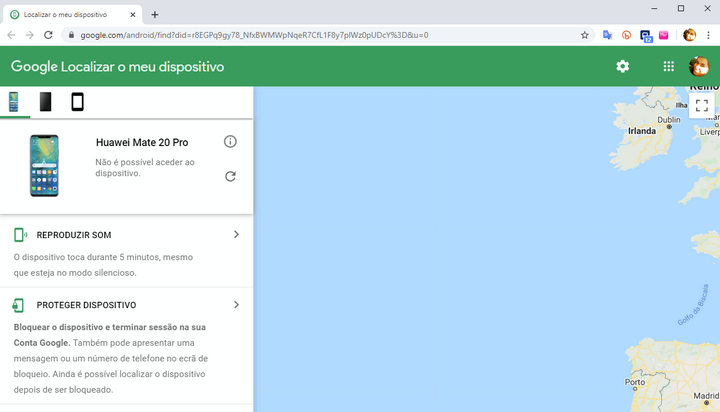
Caso estejamos a falar de um smartphone, tablet ou Chromebook, na Conta Google terá acesso a mais opções. Na secção Segurança, em Os seus dispositivos deverá escolher a opção Gerir dispositivos. Selecione o equipamento perdido onde poderá ver a última vez que o dispositivo foi utilizado e a última cidade em que se encontrou.
Caso o tenha perdido e considere que está próximo dele pode dar-lhe ordem para tocar. Caso contrário, deverá, remotamente, terminar a sessão.
PUB
PUB.





 Loading …
PUB.
Velocímetro Pplware

Teste a velocidade da sua Internet