É uma boa ideia, sem dúvida, podermos descarregar vídeos do YouTube para Mac. Assim, podemos de forma local, offline, ver os mais recentes vídeos de música, filmes, clips engraçados, vlogs, tutoriais, etc sempre a partir do YouTube poupando tempo de espera muito precioso especialmente quando a conexão de Internet não é estável o suficiente.
Mas como descarregar vídeos do YouTube para Mac? Para o utilizador comum que deseja obter alguns vídeos do YouTube para visualização posterior tudo aquilo que precisa é escolher uma aplicação de descarga de vídeos do YouTube para iMac, MacBook Air ou MacBook Pro. E qual escolher?
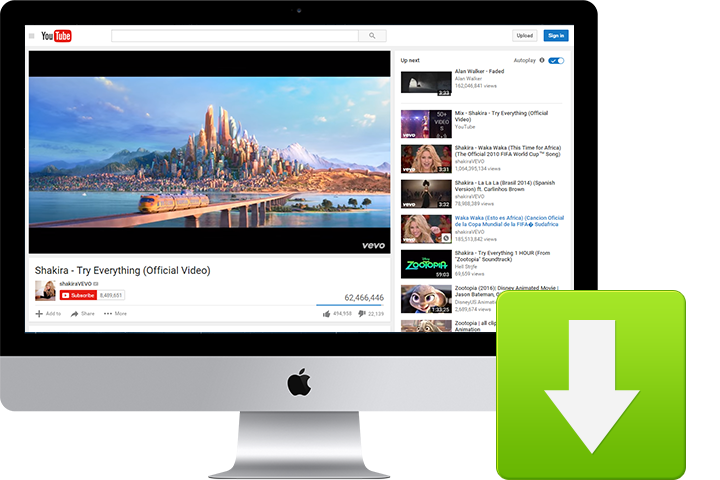
Nos ajudamos a poupar nos seus esforços caso pretenda experimentar vários downloaders do Youtube, poupando também algumas decepções, concerteza cujas quais o desempenho pobre deixa a desejar.
Neste artigo apresentamos e compilamos uma curta, mas eficaz, lista de 3 formas rápidas para ficar a saber as melhores possibilidades para descarregar vídeos do YouTube para Mac:
uma das aplicações mais específicas e estáveis é o MacX Video Converter Pro, o YouTube downloader savefrom.net e os próprios navegadores da web. Numa breve descrição, o MacX Video Converter Pro é considerado um excelente Mac YouTube downloader e conversor de vídeo, que pode ser usado para fazer o download de vídeos do YouTube em modo offline de forma rápida e automaticamente converter os vídeos para qualquer formato que necessitamos, como por exemplo vídeos directamente +ara MP3.
O Savefrom.net é um serviço de download de ficheiros online que permite aos seus utilizadores fazer o download de vídeos do YouTube. Por últimos, os navegador Web, como o Safari, Chrome e Firefox também pode ser utilizadores para descarregar vídeos do YouTube. Mas vamos por partes.
1. MacX Video Converter Pro
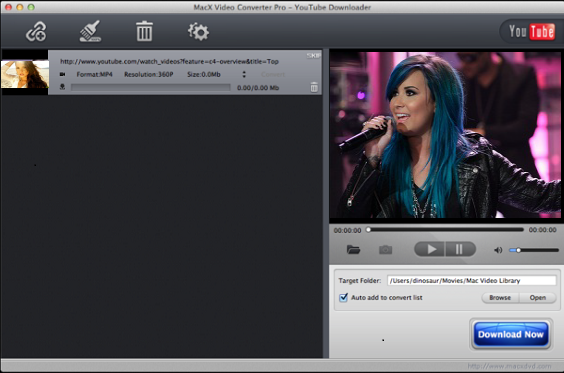
O MacX Video Converter Pro é uma ferramenta que oferece uma solução acessível para utilizadores Mac descarregando livremente qualquer vídeo do YouTube: trailers de filmes, músicas em SD, HD 720p, 1080p video YouTube, 4K ultra HD e até mesmo os mais recentes vídeos a 360 graus com realidade virtual, podendo de seguida converter os vídeos descarregados do YouTube em qualquer formato de vídeo incluindo MP4, MOV, FLV, WMV, AVI, MKV, etc.
O áudio também está contemplado nas conversões no formato MP3 ou com transferência directamente para vários dispositivos móveis como o iPhone SE , 6s (Plus) de iPhone, iPad Pro, iPad Air 2/Mini 4 Retina, Galaxy Note 5/S6 Edge +, etc, com alta qualidade de vídeo e velocidade rápida (hardware Intel QSV com suporte a aceleração tecnológica) de saída.
2. Savefrom
O Savefrom é um serviço popular de download de vídeos de forma a que qualquer utilizador possa fazer o download de vídeos directamente do YouTube, bem como do serviço Vimeo, Rapidshare e por aí em diante.
O utilizador pode usar este serviço para descarregar vídeos do YouTube para Mac da web bastando apenas colar o link do vídeo e escolher um formato específico disponível ou, de outra forma, através da instalação da sua extensão de navegador.

No caso deste serviço, apesar de ser muito prático, há que ter em conta 2 desvantagens. Em primeiro lugar, o Savefrom não oferece opções de conversão de vídeo. Em segundo lugar, não existe suporte no site. Ora ambas as opções levam a que por vezes, se tenha de optar por testar o ficheiro final em vários leitores. Para quem procura uma conversão directa ou suporte técnico esta pode não ser a melhor opção como a sugestão anterior.
3. Navegadores da Web
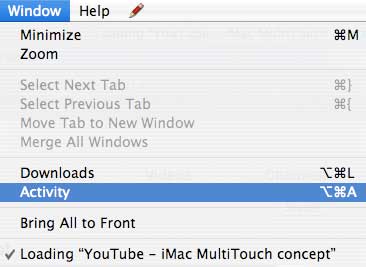
Usar navegadores web (Safari, Chrome e Firefox) para descarregar vídeos do YouTube é, possivelmente, uma nova ideia para algumas pessoas. Por exemplo, o Safari é um excelente exemplo para mostrar como descarregar vídeos do YouTube para Mac OS X:
Abra a página do vídeo do YouTube e pressione Command-Option-A, ou vá a Window > Activity para ver todas as actividades das janelas que tenha aberto. Encontre o link do vídeo do YouTube e pressione a seta para baixo para expandir a lista, clique duas vezes no arquivo MB e o vídeo será descarregado.
Os leitores devem, no entanto, ter em atenção que os vídeos descarregados desta forma estão em formato FLV e o Safari não oferece a conversão de vídeo. No meu caso, penso que o melhor seria a escolha de um downloader real para resolver todos os problemas de uma vez por todas.
Como descarregar vídeos do YouTube para o Mac com MacX Video Converter Pro

- Passo 1. Descarregar gratuitamente o MacX Video Converter Pro e clique no botão “YouTube” na interface principal, e de seguida irá aparecer a janela YouTube Downloader.
- Passo 2. Copie o link do vídeo do YouTube, cole-o na barra de links e clique em “analisar” para carregar os detalhes do vídeo do YouTube no programa.
- Passo 3. Clique no botão “Browse” e escolha o local onde deseja guardar o vídeo de saída.
- Passo 4. Clique no botão “Download Now” para iniciar o download de vídeos do YouTube para o disco rígido do Mac.
Se queria saber como guardar o vídeos do YouTube no Mac, esperamos que tenha encontrado uma resposta neste artigo. E os nossos leitores, qual ou quais os métodos que funcionam melhor? Qual é o mais rápido?
PUB
PUB.











PUB.
Velocímetro Pplware

Teste a velocidade da sua Internet