O chat do Facebook tem sido dos canais mais utilizados para as pessoas contactarem umas com as outras, tornando-se num concorrente à altura do popular envio de SMS.
Mas, seja no telemóvel ou no computador, existem alguns ‘truques’ que pode utilizar para melhorar a utilização desta ferramenta.
Aqui ficam 11 dicas que, decerto, lhe serão úteis.

Estas dicas pretendem mostrar-lhe como aceder a algumas funcionalidades que pode desconhecer, assim como lhe permitir utilizar, ao máximo, esta ferramenta.
1 – Abrir a conversa completa
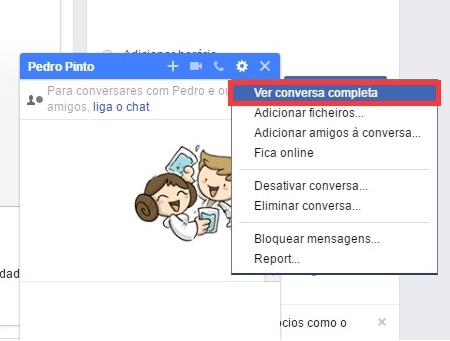
Esta funcionalidade está apenas disponível para a versão web. Normalmente, as conversas surgem nos separadores, na parte inferior do ecrã. Mas, se quiser aceder a mais conteúdos específicos, ou conseguir uma visualização mais ampla da conversa, este modo não é o ideal. Assim, tem duas formas de aceder à conversa completa.
No chat específico, clique nas opções e escolha “Ver conversa completa“.
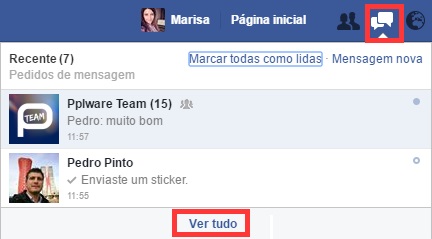
Ou então no ícone das mensagens, clique e, no final, clique em “Abrir Tudo“.
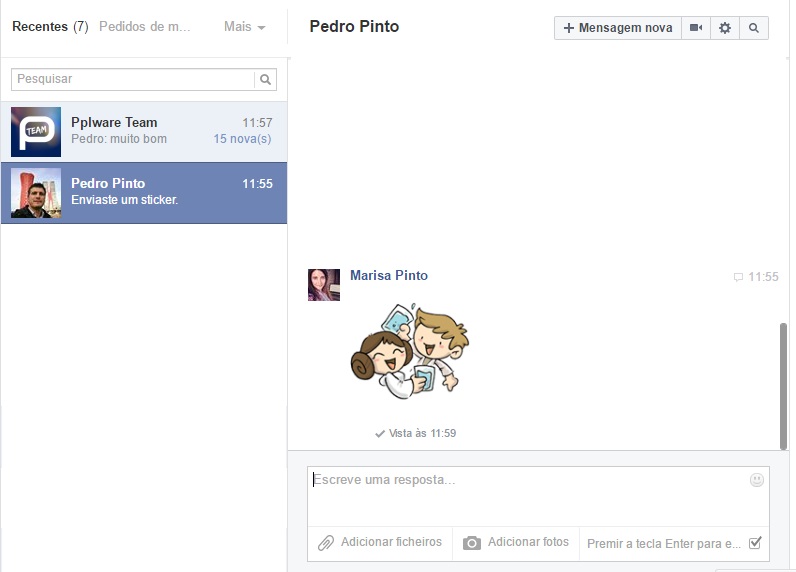
E assim tem acesso às conversas de uma forma mais completa.
2 – Aceda às fotografias partilhadas na conversa
Esta é uma funcionalidade que muitos nos pedem para ensinar. Todas aquelas fotografias que são partilhadas numa conversa, podem ser acedidas muito facilmente.
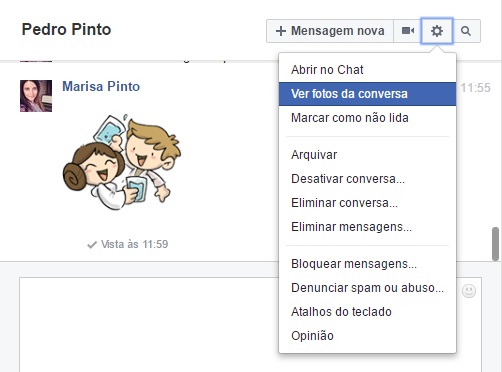
Na versão web basta abrir a conversa completa, como ensinámos acima e, na opção “Acções“, clicar em “Ver Fotos da Conversa”.
No iOS basta ir à app Facebook Messenger, abrir a conversa, clicar em cima no nome da pessoa e, depois, fazer scroll down até encontrar as fotografias.
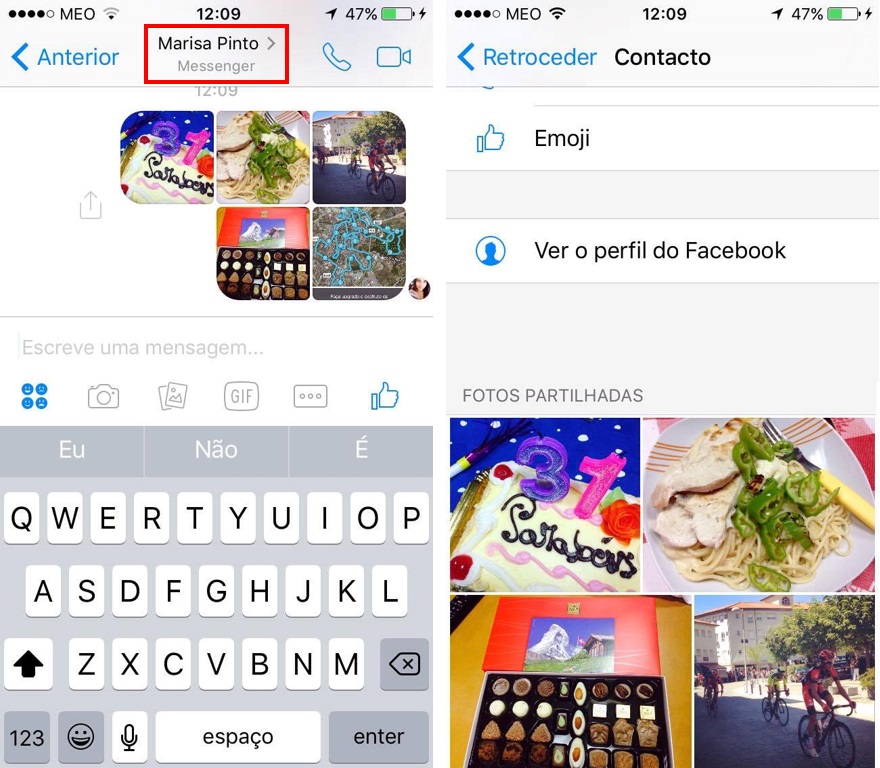
No Android o processo é idêntico, bastando clicar no ‘i’ e depois fazer também scroll até encontrar as fotos.

3 – Colocar uma conversa como não lida
Por vezes recebemos mensagens importantes que, de momento, não conseguimos responder, apensar de conseguirmos ler o conteúdo. Assim, para que as pessoas não fiquem a pensar que não respondemos, basta colocar a mensagem como não lida.
Na versão web pode clicar na bolinha, directamente da notificação:

Em alternativa, pode abrir a conversa completa e escolher a opção Marcar como não lida.

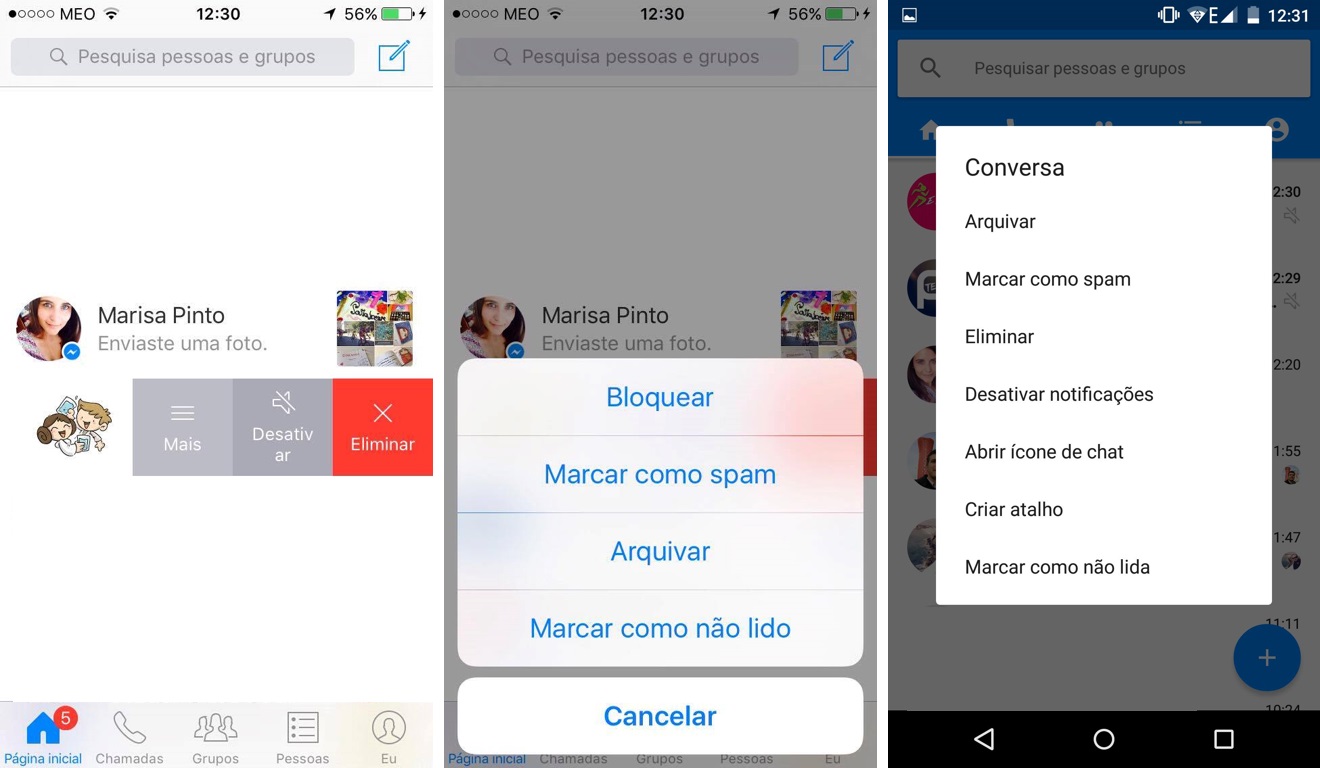
No iOS basta arrastar com o dedo em cima da conversa específica, clicar em ‘Mais‘ e depois escolher a opção de não lida. No Android basta pressionar sobre a informação da conversa e clicar nessa mesma opção.
4 – Coloque-se offline
E porque, por vezes, não estamos mesmo com paciência para algumas conversas… a solução é colocar-se offline!
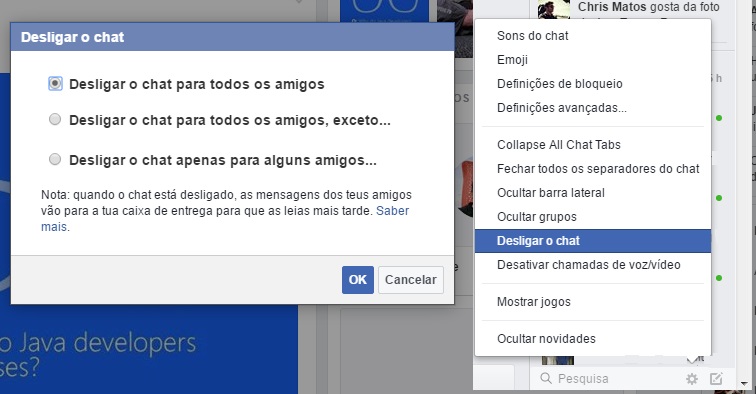
Na versão web, basta ir às opções do chat, na barra lateral, e clicar em ‘desligar chat‘, depois escolha a opção que pretende, se quer desligar o chat para todos ou apenas para alguns.
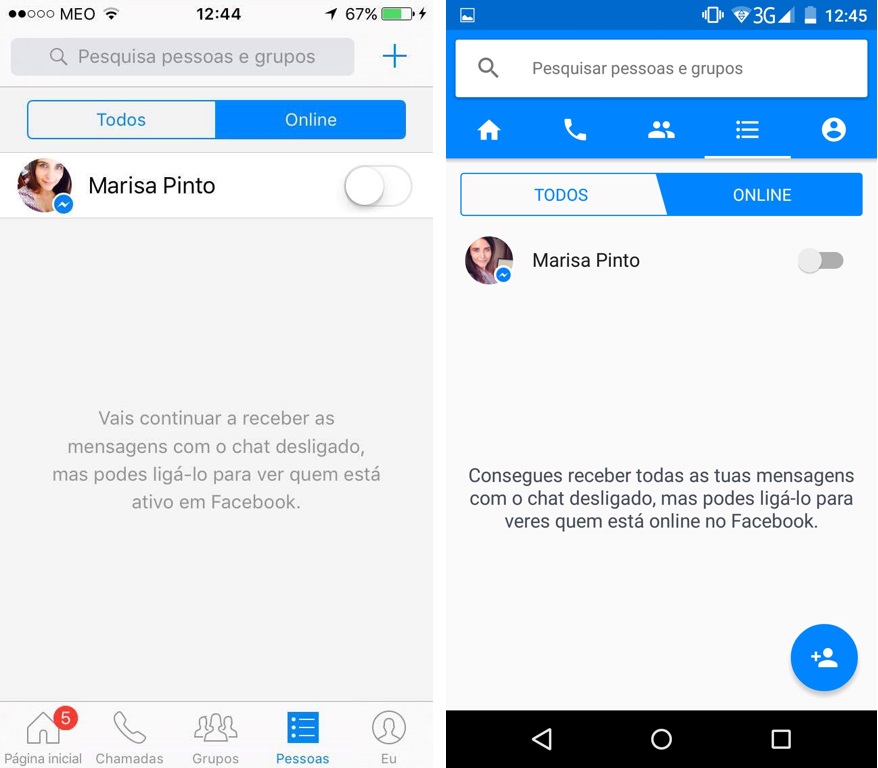
No iOS e no Android, na app aceda ao separador ‘Pessoas’, cujo ícone são 3 linhas, e coloque-se offline ou online.
5 – Não apague uma conversa, arquive-a
Como forma de organizar a lista de conversas activas que tem, ‘limpe’ as conversas indesejáveis sem ter que as eliminar, bastando arquivar as mesmas.
No computador, basta abrir as conversas completas, e tem duas formas: ou escolhe a opção arquivar, ou basta clicar no ‘X’ que surge em cada conversa.
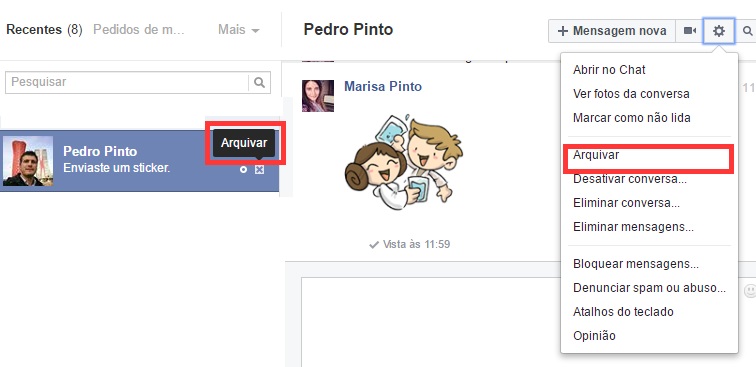
Para iOS e Android, o processo é o mesmo da dica nº 3, apenas neste caso deve clicar na opção “Arquivar“.
6 – Desactive as notificações da conversa
Se não quer estar a ser constantemente interrompido com as notificações do chat do Facebook, desactive-as!
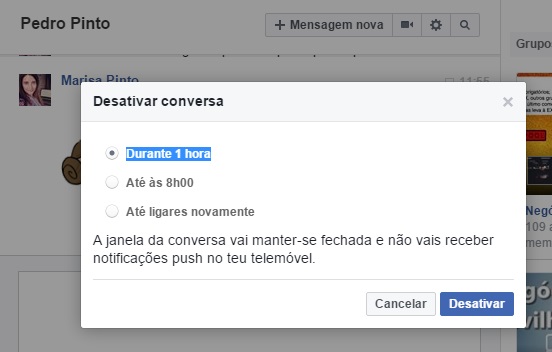
Se pretende desactivar uma conversa específica, basta escolher, nas definições da conversa, a opção “Desactivar Conversa“. Este opção encontra-se no separador de cada chat ou na conversa completa.
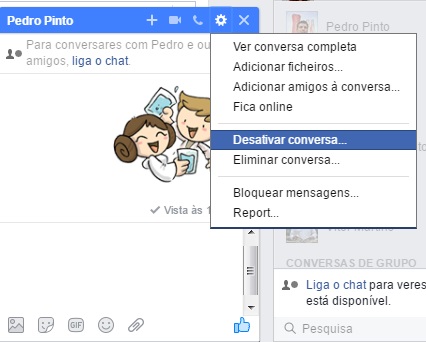
Depois basta escolher por quanto tempo quer aquelas notificações desligadas.
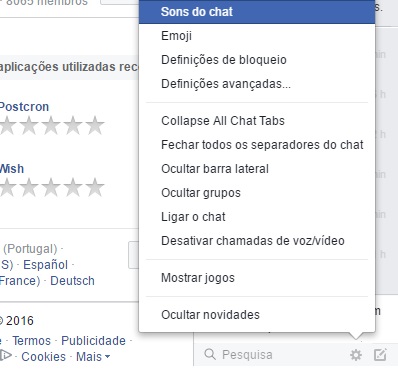
Para desligar no geral, basta abrir as opções de chat e descativar os sons, retirando o visto desta opção.
No iOS basta deslizar o dedo em cima de cada conversa, à semelhança da dica nº 3, e clicar na opção “Desactivar“, escolhendo depois o tempo que entender.

No Android, o processo é também idêntico ao da dica nº 3, sendo que depois escolhe a opção “Desactivar Notificações“.
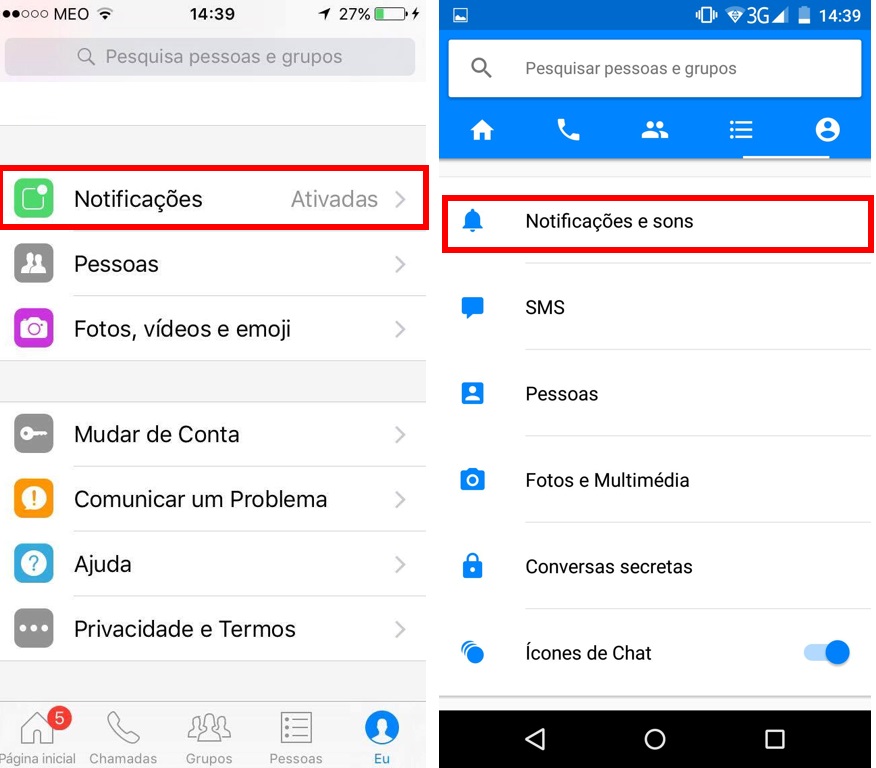
Se pretende desactivar as notificações no geral, pode fazê-lo nas definições da sua conta.
7 – Mude os nomes, a cor da conversa e escolha um emoji como imagem
Esta é uma funcionalidade recente que está apenas disponível para a versão Mobile.
No iOS basta clicar no nome em cima de cada conversa, como na dica nº 2 e, no Android, clique no ‘i’. 
Depois clique em ‘Alcunhas‘ para mudar o nome dos intervenientes da conversa, ‘Cor‘ para mudar a cor e ‘Emoji‘ para atribuir uma imagem à conversa.

8 – Pesquise conteúdos na conversa
Quando pretende pesquisar um tema específico de uma conversa, não pense que tem que fazer scroll na conversa toda até achar… basta pesquisar a palavra ou frase.
Abra a conversa completa e clique na lupa que se encontra na barra superior. Depois basta escrever o conteúdo que deseja procurar.
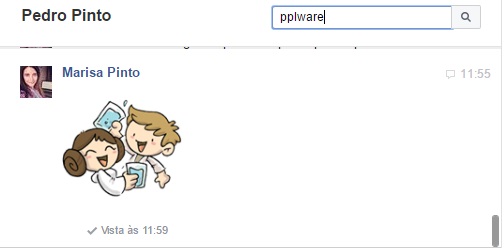
Esta opção está apenas disponível para a versão web.
9 – Envie ficheiros
Enviar fotografias e vídeos é um processo fácil. Mas, quando quer enviar outro formato como PDF, deve escolher, nas opções da conversa, a opção “Enviar Ficheiros“.
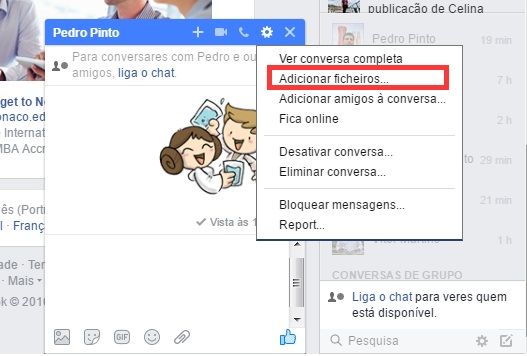
Para já esta opção também está apenas disponível via web.
10 – Esteja atento às conversas filtradas ou pendentes
Talvez já lhe tenha acontecido um amigo ou conhecido queixar-se de que não obteve resposta sua ao que ele lhe escreveu no chat. Mas, nem sempre recebemos as conversas, e algumas ficam filtradas ou o pedido de mensagem fica pendente. Isto ocorre devido a vários factores, entre eles a pessoa não fazer parte dos seus amigos do facebook.
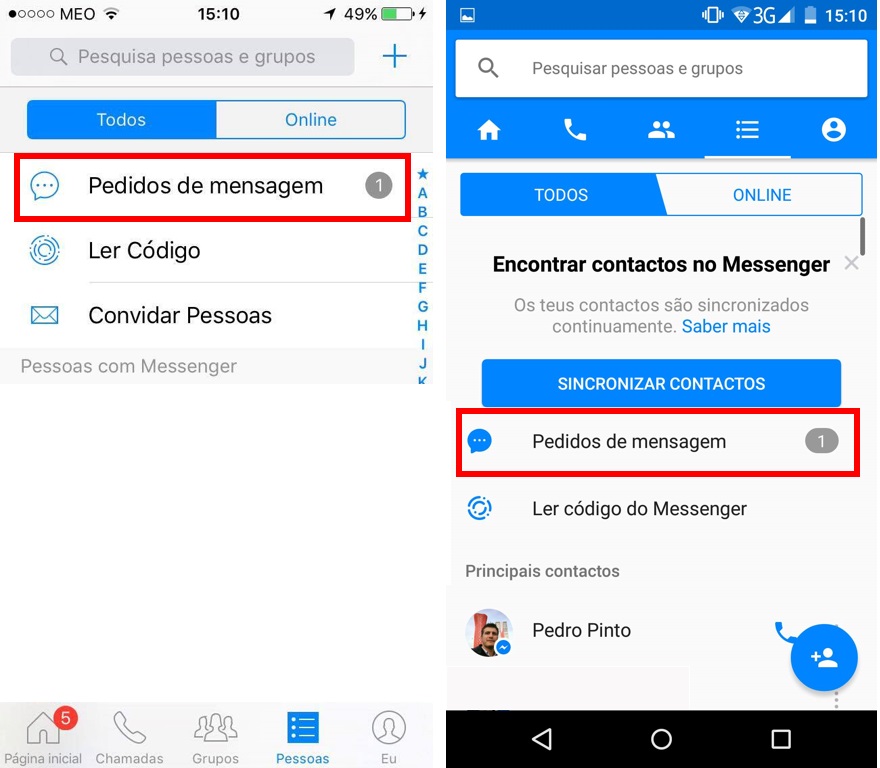
Assim, para não perder nenhuma conversa, nas conversas completas, verifique, no canto superior esquerdo, se não tem mensagens filtradas ou pedidos de mensagem.

No iOS e Android, basta ir à opção ‘Pessoas‘, como na dica nº 4, e no separador “Todos“, verá os pedidos de mensagem que tem actualmente.
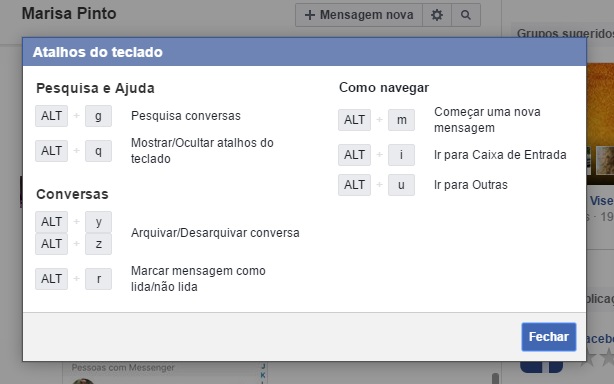
11 – Use os atalhos de teclado
Por fim, para lhe facilitar a utilização do Messenger, por que não usar os atalhos de teclado?
Aqui ficam:
Conheciam estas dicas? se conhecerem outras, partilhem nos comentários.
PUB
PUB.





 Loading …
PUB.
Velocímetro Pplware

Teste a velocidade da sua Internet