10 dicas para usar no Raspberry Pi

27 Comentários

Comprou recentemente um super mini PC Raspberry Pi e está a dar os primeiros passos? Então o Pplware deixa-me 10 dicas bastante úteis. Como já referimos em vários artigos, o Raspberry Pi é um dos mini PCs mais populares e potentes, que tem servido de base a muitos projectos interessantes (pode consultar os projectos na página do projecto aqui). Este mini equipamento, do tamanho de um cartão de crédito é capaz de reproduzir vídeo com qualidade Blu-ray e renderizar gráficos 3D, entre outras tarefas.

Vamos às dicas!

pi_09

Muitas das operações que se realizam no Raspberry Pi são na linha de comandos. Por isso, as nossas dicas vão incidir essencialmente na linha de comandos (de referir que tais dicas podes ser usadas em outros sistemas Linux). Estas dicas foram testadas no Raspbian OS – uma distribuição baseada no Debian e optimizada para o Pi.

1) Auto Complete

Nenhum utilizador é obrigado a saber na totalidade os comandos e os caminhos onde se encontram os ficheiros. No entanto, a shell bash do  Raspberry Pi permite o auto-complete dos comandos usando para isso a tecla TAB

2) Historial de comandos

Usando o comando history, o utilizador pode ter acesso a todos os comandos executados anteriormente.   Se pretender executar novamente um determinado comando que já está no historial podemos simplesmente fazê-lo através do !<id_do_comando>. Com base na imagem seguinte, se eu quiser voltar a executar o comando clear podemos fazer !23. Saiba mais aqui

Para apagar todo o historial basta fazer history –c

pi_02

3) Ir para inicio e fim do comando

Quem usa e abusa da linha de comandos, sente muita das vezes a necessidade de ir para o inicio e fim de um determinado comando. Para ir para o inicio de um comando basta carregar em CTRL + A. Para ir para o final de um comando, basta carregar em CTRL + E.

pi_03

4) sudo !!

Permite executar o último comando como root. Bastante útil para quando executamos um comando e verificamos que não temos privilégio para executar. Então basta executar o comando referido.

5) Python web server

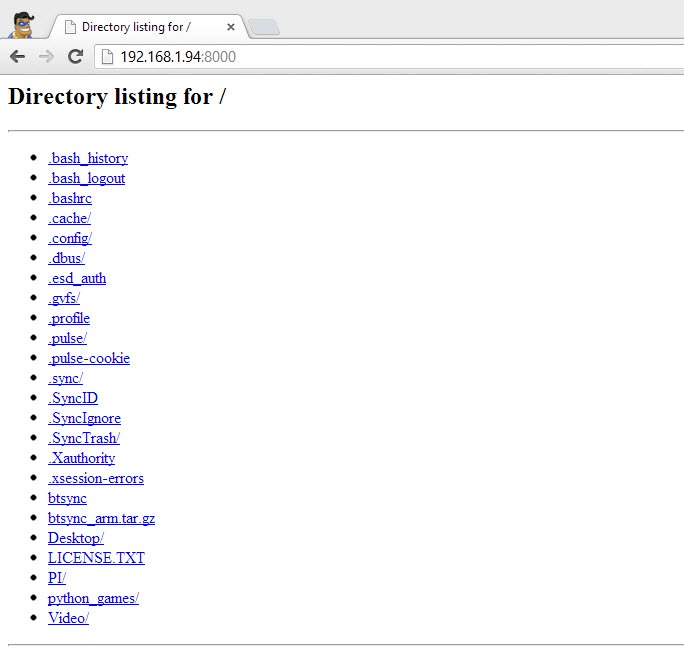
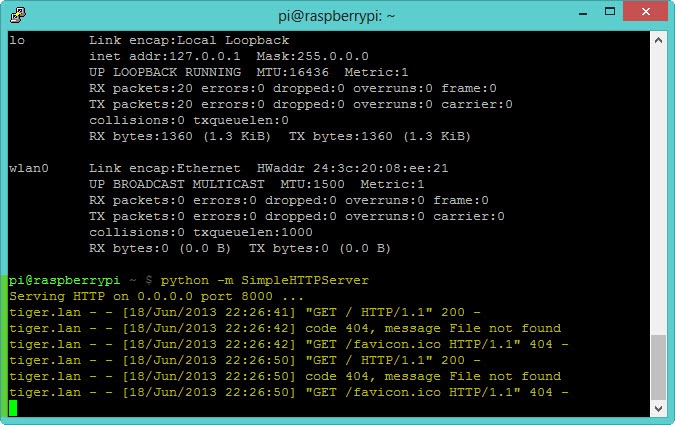
E se precisar de aceder rapidamente ao conteúdo de um directorio do PI através do PC? O comando python -m SimpleHTTPServer permite partilhar a árvore de directório corrente como se de um servidor HTTP. O acesso é realizado através do link http://<HOSTNAME>:8000/, onde o HOSTNAME corresponde ao nome da máquina. Simplesmente excelente.
pi_05

Acesso via PC

pi_04

6) Activar o protocolo SSH

O SSH (Secure Shell) também conhecido como Secure Socket Shell é um protocolo/aplicação que permite de forma segura aceder remotamente, através de um PC ou outro dispositivo. para activar o SSH basta executar o comando sudo raspi-config e proceder à respectiva activação. Saber mais aqui

pi_06

7) Aceder à interface gráfica remotamente

Para quem não quiser ficar limitado ao terminal, pode também aceder ao ambiente de trabalho gráfico do PI. Para isso, basta que instale um programa que permita o acesso remoto, com suporte para o PI, para que o utilizador através de um PC /Mac se possa ligar ao miniPC. Para isso basta instalar o tightvncserver com o comando sudo apt-get install tightvncserver e correr o serviço com o comando tightvncserver – saber mais aqui

pi_07

8) Screenshoots no PI

Uma das ferramentas sempre úteis em qualquer sistema é uma aplicação que permite tirar screenshots. Para o PI existem muitas mas umas das mais simples é o scrot. Para instalar o scrot basta executar o comando “sudo apt-get install scrot”. Para tirar screenshoots, basta abrir a linha de comandos e escrever scrot (o scrot tem várias opções que podem. Para as conhecer basta executar o comando “scrot -h”.

scrot

9) Aceda ao raspberryPI pelo nome

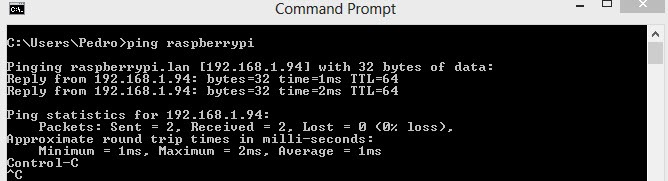
Certamente já lhe aconteceu querer aceder ao PI, e como este tem um IP dinâmico, o utilizador não sabe qual será o IP. Para resolver tal problema, o utilizador pode instalar o a avahi para aceder ao PI pelo nome. Para instalar o avahi basta executar o comando sudo apt-get install avahi-daemon. Os utilizadores do windows devem instalar o Bonjour Services para que tudo funcione.

Lembrem-se que o nome atribuído ao PIpode ser configurado em /etc/hostname
pi_08

10) Saiba os processos que correm no PI, em tempo real

O comando TOP oferece um conjunto de estatísticas sobre o estado geral do sistema, assim como o “top” dos processos com maior actividade no sistema. Essa lista é apresentada e actualizada de 2 em 2 segundos.

top

Estas são algumas das dicas que costumo usar com muita frequência no Raspberry Pi. Para quem ainda é novato neste mundo, estas dicas são apenas um começo…há muitas muitas mais. Para isso, contamos com a nossa comunidade para partilhar quais os comandos/dicas que mais usa no PI. Ficamos à espera.

Comentários

27

Deixe um comentário

O seu endereço de email não será publicado. Campos obrigatórios marcados com *

  1. Avatar de samuel
    samuel

    Um bom artigo e com dicas muito boas, vai ja para a pasta favoritos do Rpi.

    Já agora alguem me pode dizer se é posivel instalar filtros ip no raspbian (ou outro SO) para usar com o transmission??

    1. Avatar de Duarte Ferreira
      Duarte Ferreira

      O próprio transmission tem um sistema para poderes inserir blocklists. Infelizmente acho que de raiz só permite um ficheiro de cada vez através da interface web mas podes seguir este manual para colocar mais do que um ficheiro.
      https://trac.transmissionbt.com/wiki/Blocklists

      1. Avatar de samuel
        samuel

        Muito obrigado pela dica, vou experimentar 🙂

  2. Avatar de Nuno Sousa
    Nuno Sousa

    Obrigado pela informação….

    Ando mais inclinado para o Cubieboard A20 mas RPi tambem é uma boa opção 😀

    1. Avatar de Luis
      Luis

      E utenho o A10 e um rasp e digote que a nivel de desenvolvimento nao tem nada a ver o que ha para um e para outro….
      O XBMC no Cubie ja desisti, e so recentemente consegui de forma mais ou menos estavel ter um webserver….é bom a nivel de hardware mas faltalhe todo um suporte que existe para raspberry

  3. Avatar de João Ribas
    João Ribas

    Dica 10) -> em vez do “top” usar o “htop” (sudo apt-get install) tem uma interface mais “simpática” e dá para filtrar, ordenar, procurar, …, por nome dos processos, user, RAM ocupada, etc.

  4. Avatar de RS
    RS

    Boas dicas!

    Já agora, alguém sabe se existe alguma forma de facilmente desenvolver código(Java, phyton, c…) num IDE (p.ex.: eclipse) de um pc remoto e testar/correr no PI a partir desse mesmo IDE?

    Isto porque para desenvolver código num IDE mais completo/pesado diretamente no PI torna-se muito moroso…

    Obrigado

  5. Avatar de aaa
    aaa

    Raspberry PI? Titulo completamente enganador.
    Diria que não há uma única dica que seja relativa ao pequeno computador.

    1. Avatar de Pedro Felgueiras
      Pedro Felgueiras

      Enganador porque?
      Eu tenho o meu e divirto-me imenso a fazer experiências.

      Com que intuito compraste o raspberry pi?

      1. Avatar de TuxPT

        Porque não há nenhum comando (tirando o 6, mas que pode ser feito de outras maneiras) que seja especifico do rPi. É tudo GNU/Linux portanto, funciona em todos os “Linuxes”.

  6. Avatar de Malik
    Malik

    Digam-me uma coisa pessoal, eu iniciei-me neste mundo da programação muito recentemente, o meu pi chegou ontem e eu gostava de saber qual é a linguagem dos comandos do raspberry?

    1. Avatar de aa
      aa

      Isso depende. O Raspberry Pi pode correr várias versões de sistemas operativos, na grande maioria variantes de linux. O mais popular, será provavelmente o Raspbian, que é uma versão de Debian optimizada para o Raspberry. Quanto a linguagens, também há várias opções desde que instales o interpretador ou compilador adequado.

    2. Avatar de Rascas
      Rascas

      Linguagem maquina! 🙂
      Ajuda: tens que ser mais especifico no que queres senão ninguem te vai ajudar.

    3. Avatar de Pedro Felgueiras
      Pedro Felgueiras

      A “linguagem” de que se fala neste post é shell script.

      Não pode ser bem considerada uma lingyagem de programação mas sim uma linguagem de scripting.

      Basicamente serve para executar comando pelo cli.

    4. Avatar de Rascas
      Rascas

      Bem, é linux e utils. É um mini computador, os comandos são iguais a um PC “normal”.

      Depois tens os pinos (GPIO) que podes programar como quiseres.

      Eu não sou programador, mas acho q tu podes programar isso com varias linguagens (python, c… até java).
      Tens até uma interface grafica (q ja nem sei o nome) para o ppl se iniciar na programação, é uma questão de dares uma olhada 🙂
      Umas pesquisas no google e vais ver o que é possível fazer om isto!

      PS: Não sei se te vai ajudar, mas ja agora dá uma vista de olhos na “imagem” para o raspberry que fiz para a comunidade linux do pplware 🙂

  7. Avatar de Miguel
    Miguel

    Boa tarde Pplware estou a pensar em comprar um destes mini pcs estou indeciso entre Raspberry Pi e o CubieBoard que irei colocar uma distro do ubuntu server qual a será adequada.
    Já agora podem me recomendar algum vendedor do Ebay. Ogrigado

    1. Avatar de Pedro Felgueiras
      Pedro Felgueiras

      Não tens ubuntu server compilado para ARM!!!
      Eu aconselho o Raspberry Pi, pois tem uma comunidade maior.
      quanto a distro podes optar por um debian e retirares todos os packages relativos ao X11.
      Para usares ubuntu, 1º tinhas de arranjar o codigo, 2º tinhas de compilar (o que tendo em conta os 700MHz do raspberry pi iria demorar muito muito tempo)

      1. Avatar de Miguel
        Miguel

        ok obrigado pelo esclarecimento.

  8. Avatar de nuno
    nuno

    Boas! Alguém me sabe indicar se existe algum tutorial como este, mas para arch linux? Gostaria de configurar um RPi desde o inicio, mas com arch… Alguém me ajuda?
    Cumprimentos

      1. Avatar de TuxPT

        Por acaso não reparei que o Install Guide que o Filipão postou era para o rPi. /mybad

  9. Avatar de RipCool
    RipCool

    Mto bom artigo 😀

  10. Avatar de João Mota
    João Mota

    Este tema se calhar já foi discutido mas alguem me pode dizer onde encontrar ecrans tacteis baratos para ligar ao Raspberry?

  11. Avatar de Hugo Santana
    Hugo Santana

    tem a dica de instalar alarm eu usa um “aplet” aspas pois nao sei escrever certo. Obrigado

  12. Avatar de Hugo Santana
    Hugo Santana

    sudo apt-cache search “nome do aplicativo” para pesquisar um programas