10 atalhos de teclado para usar no Excel

19 Comentários

Para quem não tem muita experiência, a utilização do Excel pode ser, por vezes, demorada devido às variadas fórmulas e opções que temos de usar.

Para o ajudar a tornar o seu trabalho mais rápido, aprenda estes 10 atalhos de teclado para o Excel.
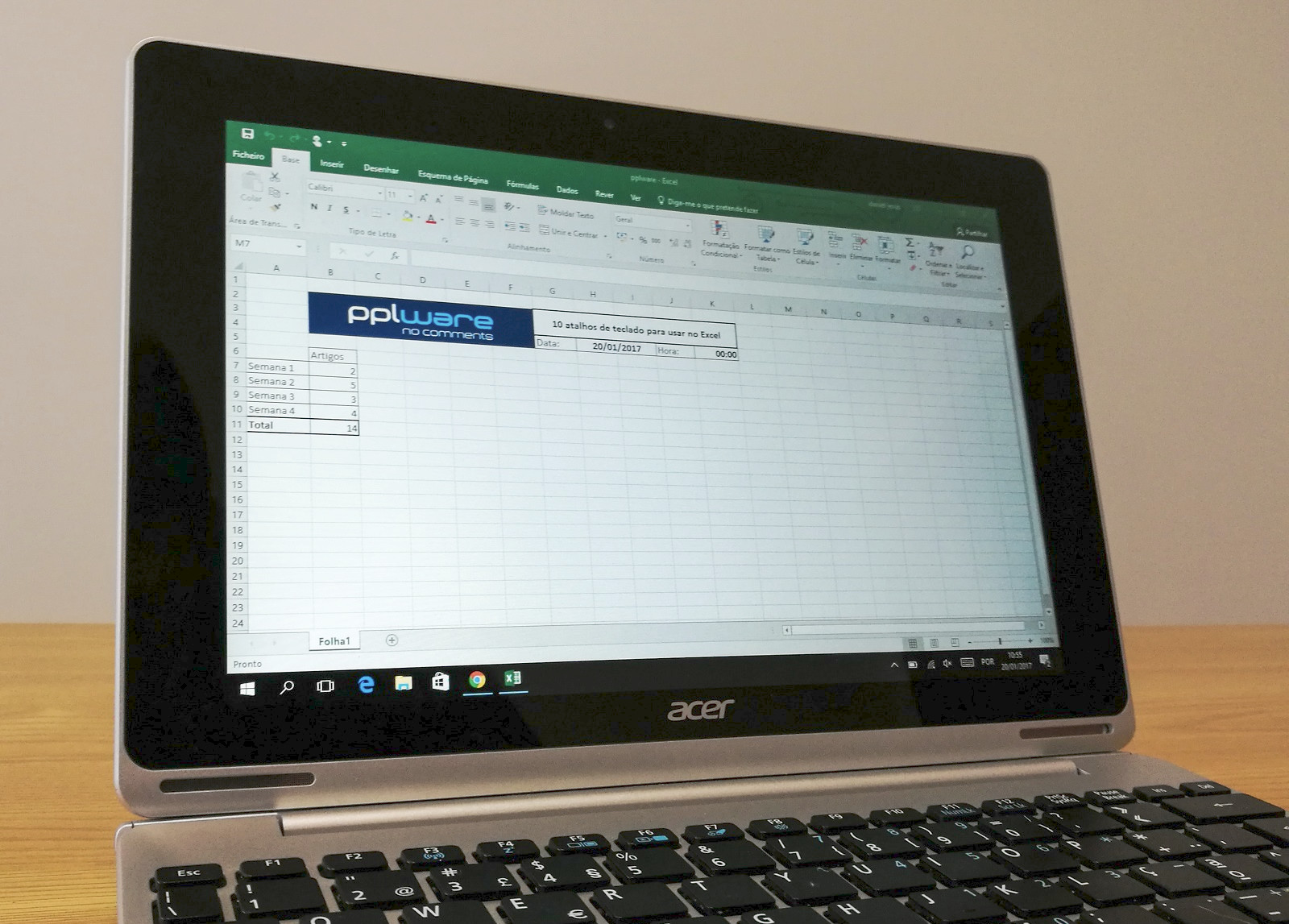

Para alguns utilizadores, o Excel é visto como uma verdadeira dificuldade. Depois de darmos a conhecer as principais fórmulas que pode utilizar neste tipo de documentos, conheça agora 10 atalhos de teclado que o irão ajudar a manobrar melhor o Excel.

1 – Inserir o total de várias células

De entre os vários métodos para fazer a soma de várias células, existe um atalho de teclado que irá facilitar o seu trabalho. Para o usar apenas terá de seleccionar as células que pretende somar e, por último, uma em branco, onde será feita a soma. Depois é só carregar em Alt + Shift + 0 (zero).

2 – Inserir data actual numa célula

Além da data, por vezes também é necessário inserir a hora actual. Para isso basta carregar em Ctrl + Shift + , (vírgula).
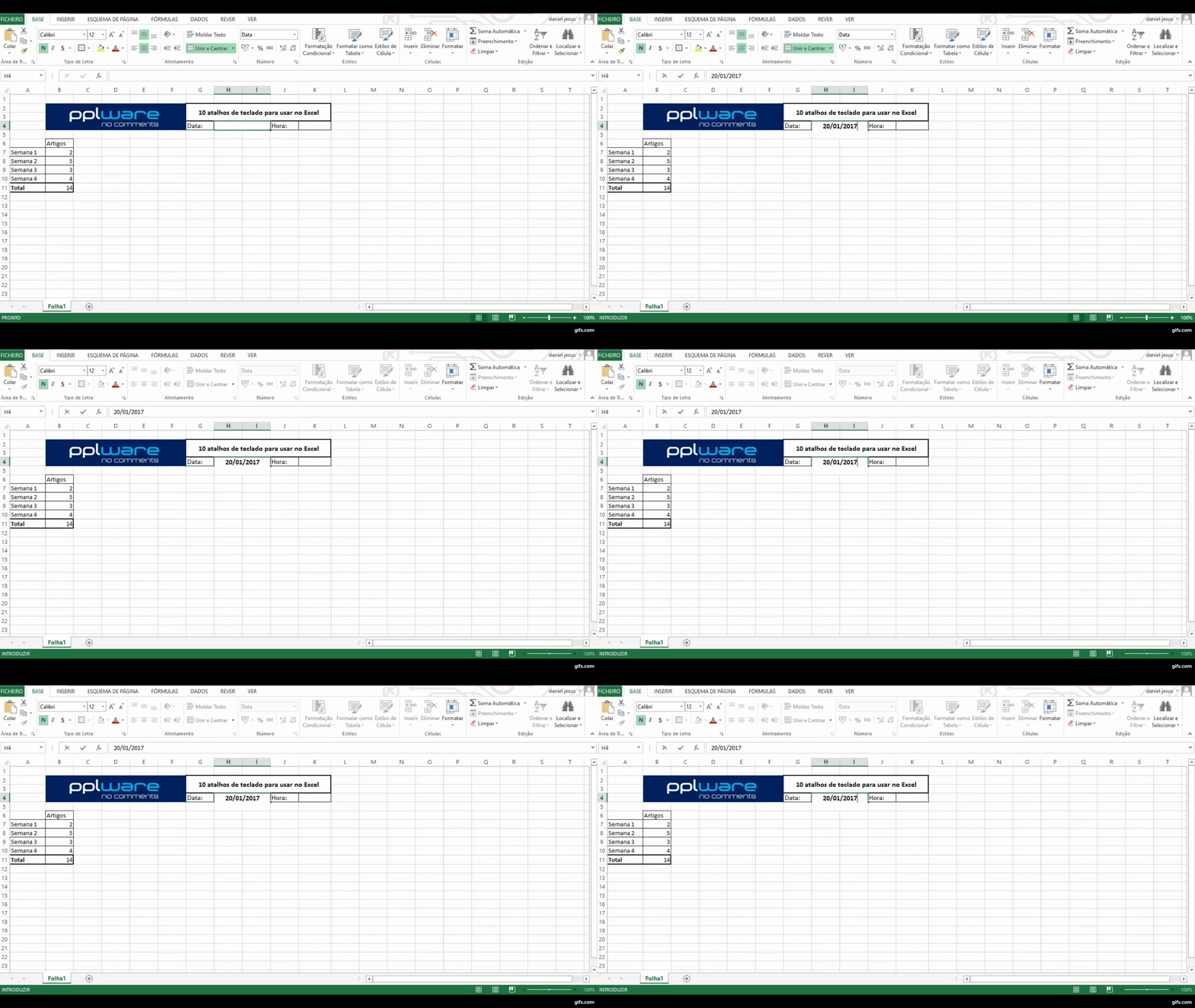
data_excel


3 – Inserir hora actual numa célula

Por vezes existem documentos que nos obrigam a colocar a data em que os preenchemos. Caso a queira inserir automaticamente apenas precisa de carregar em Ctrl + Shift +.  (ponto).

hora_excel


4 – Seleccionar uma coluna

Caso queira seleccionar uma coluna inteira, coloque o cursor numa das células da coluna que pretende seleccionar e carregue simultâneamente em Ctrl + Barra de espaço.
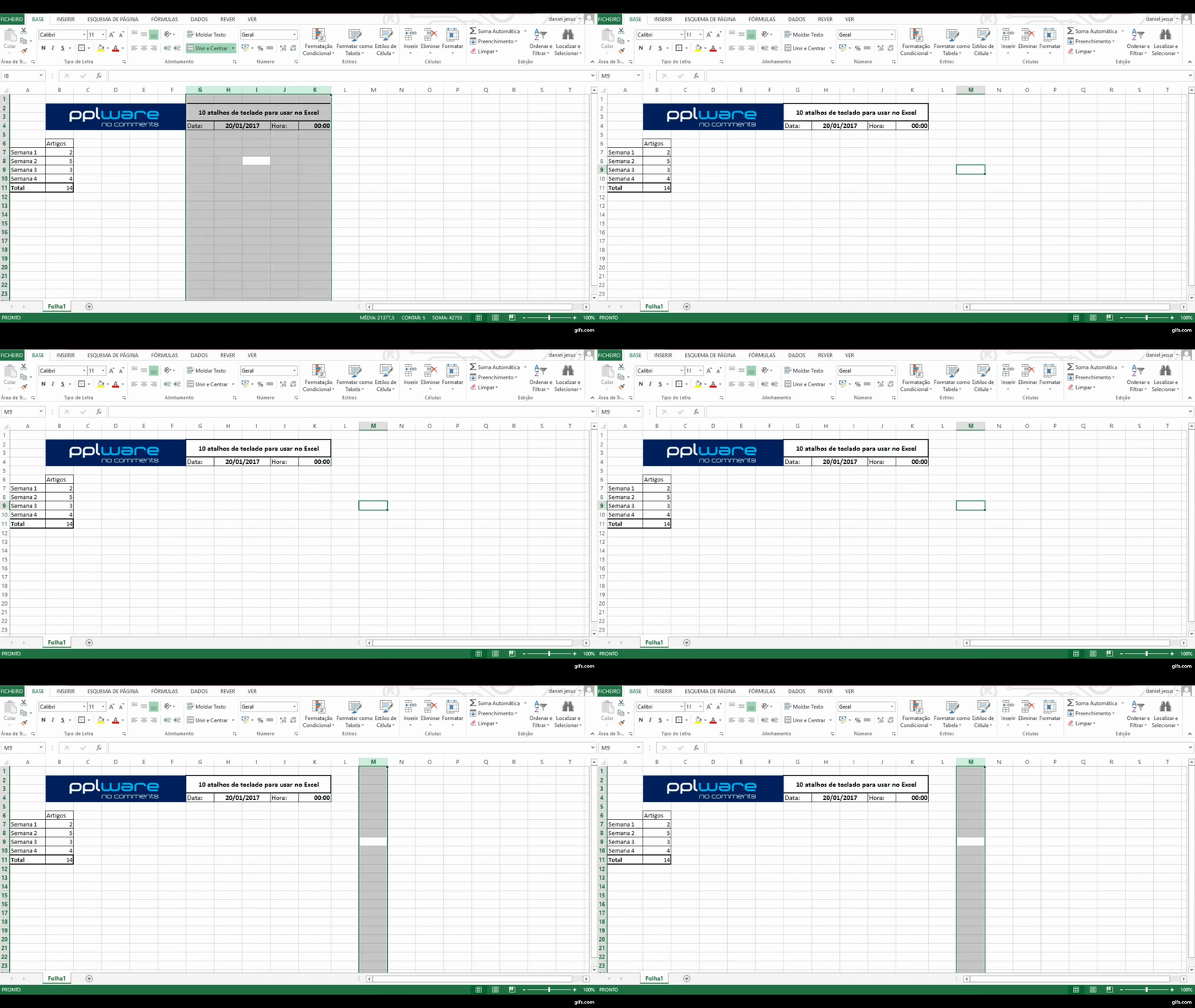
seleccionar coluna - excel

5 – Seleccionar uma linha

Se em vez de seleccionar a coluna, quiser seleccionar uma linha, o processo é idêntico. Carregue numa das células dentro da linha que pretende e carregue em Shift + Barra de espaço.
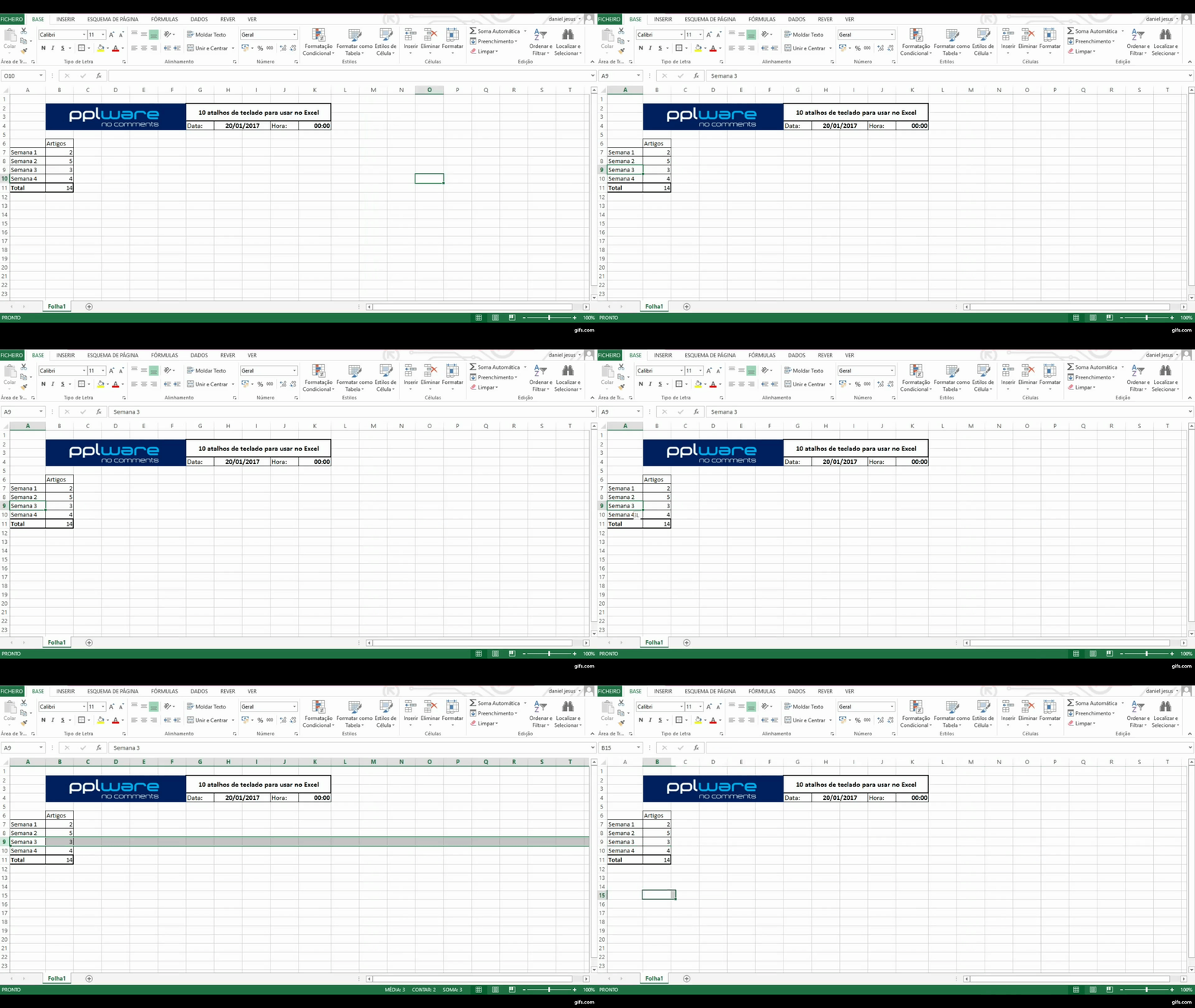
seleccionar linha Excel

6 – Esconder coluna

Além de seleccionar, pode também esconder uma coluna que não quer que esteja visível no documento. Para isso, escolha uma célula da coluna e carregue em Ctrl + 0 (zero).
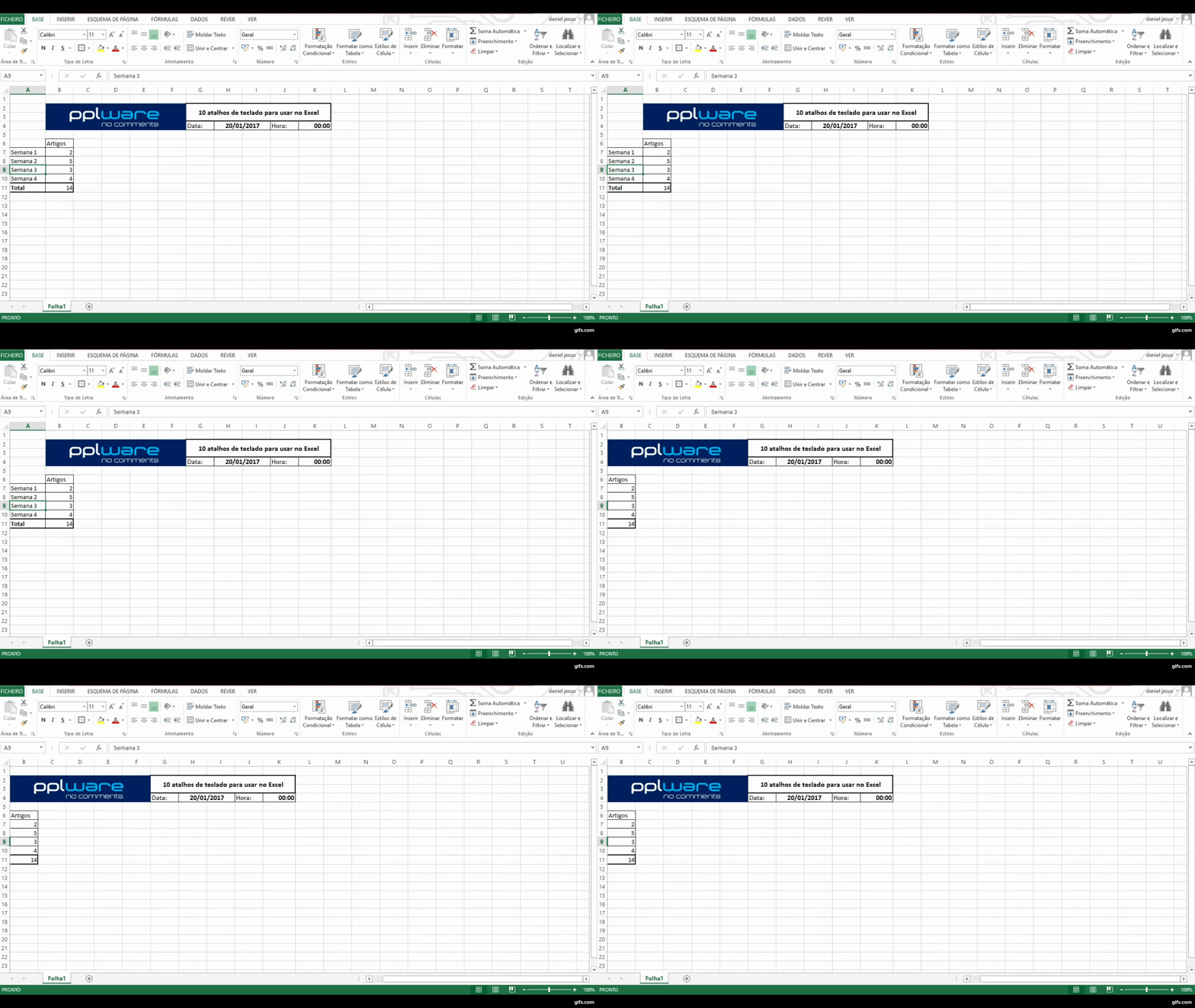
esconder_colunas_excel

7 – Esconder linha

Para além de ocultar uma coluna, pode também ocultar uma linha. Para isso, volte a seleccionar uma célula da linha que pretende esconder e carregue em Ctrl + 9.
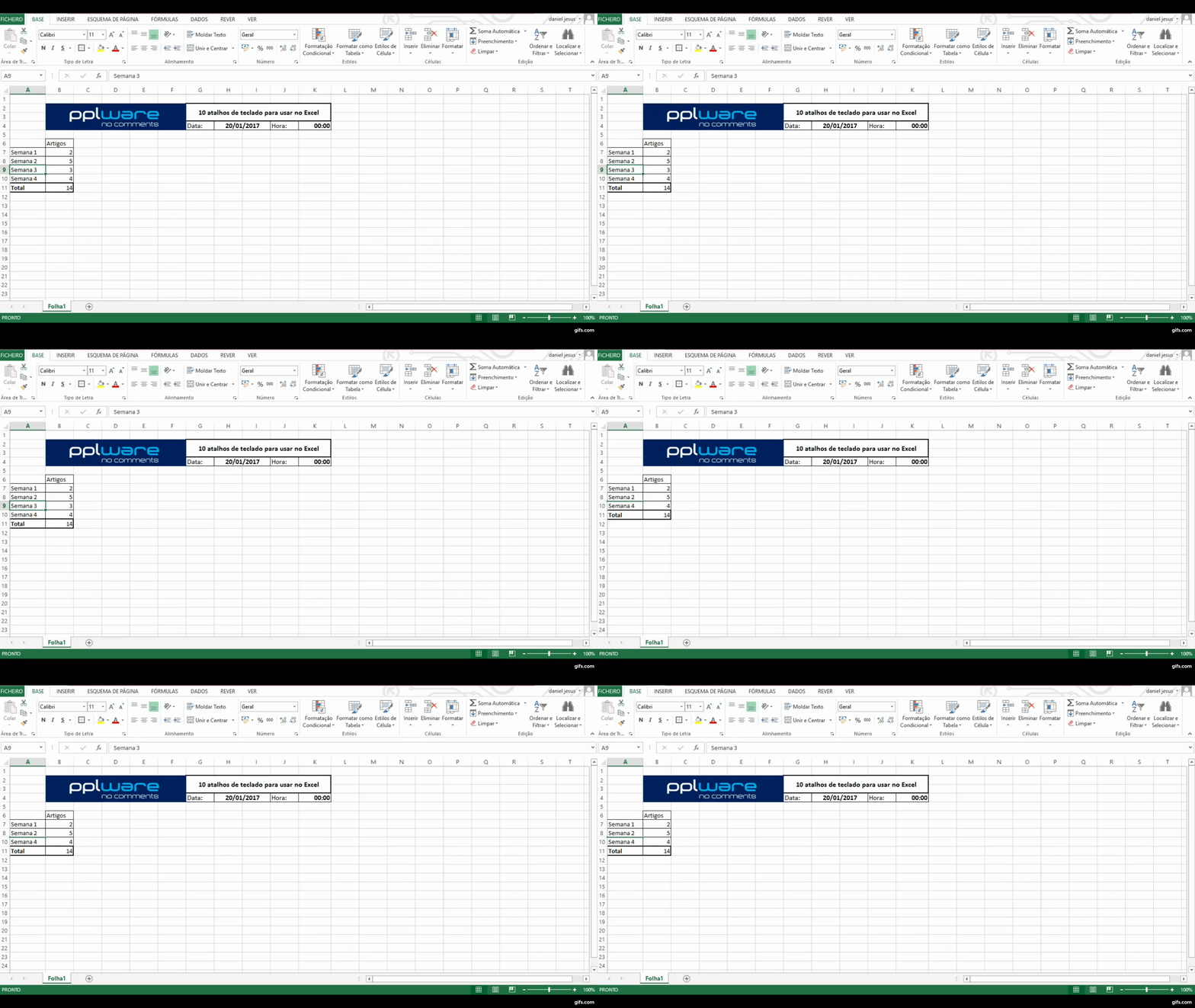
esconder linha - Excel

8 – Eliminar linha/coluna

Caso já não necessite de uma coluna ou linha, pode optar por apagá-la. Para isso, numa célula presente na linha ou coluna que pretende eliminar e carregue em Ctrl + – (hífen ou menos). Esta opção irá abrir uma janela para escolher o que quer apagar.
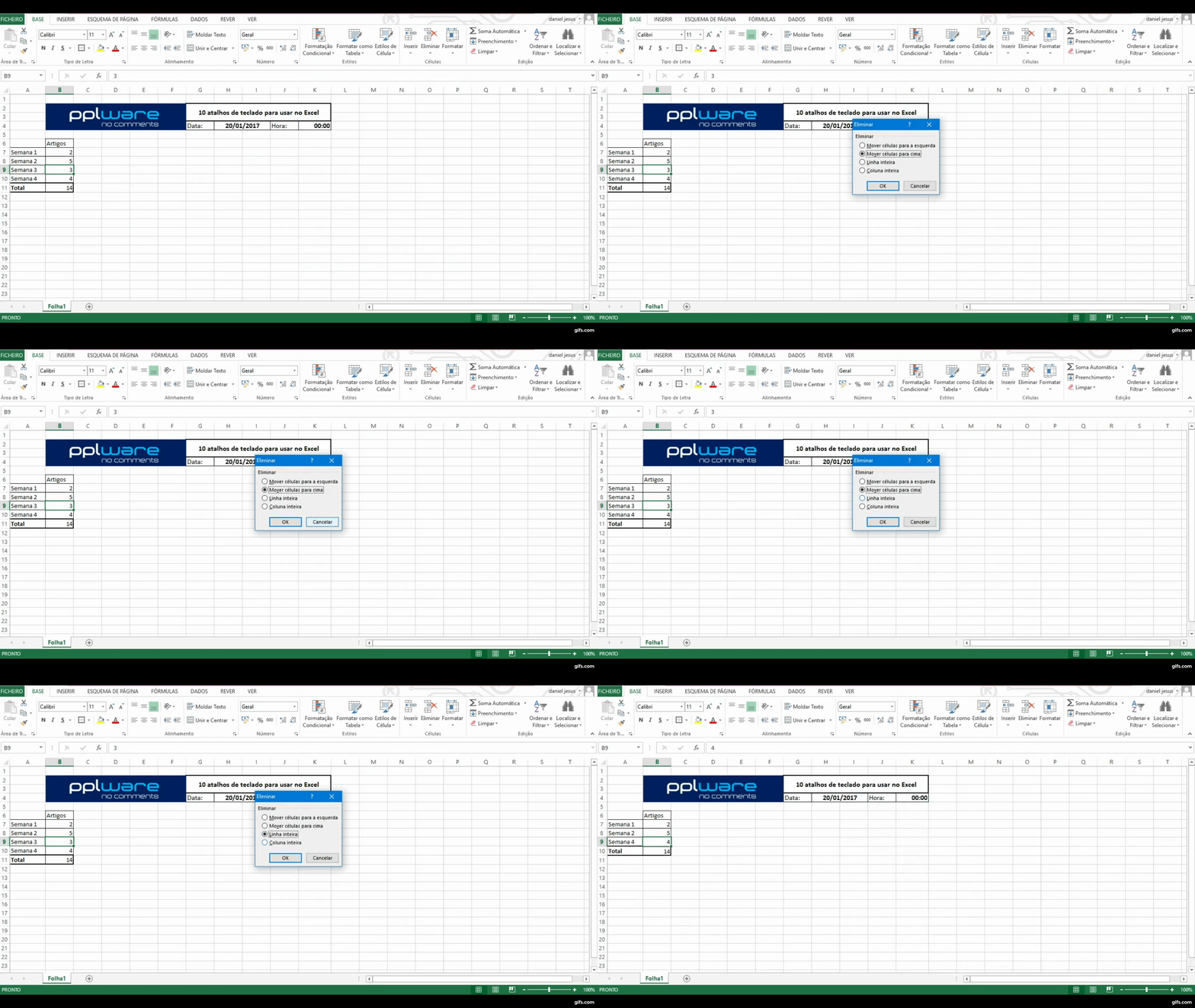
eliminar coluna linha - excel

9 – Adicionar linha dentro de uma célula

Quando está a escrever e pretende passar para uma nova linha dentro da mesma célula pode usar as teclas Alt + Enter.
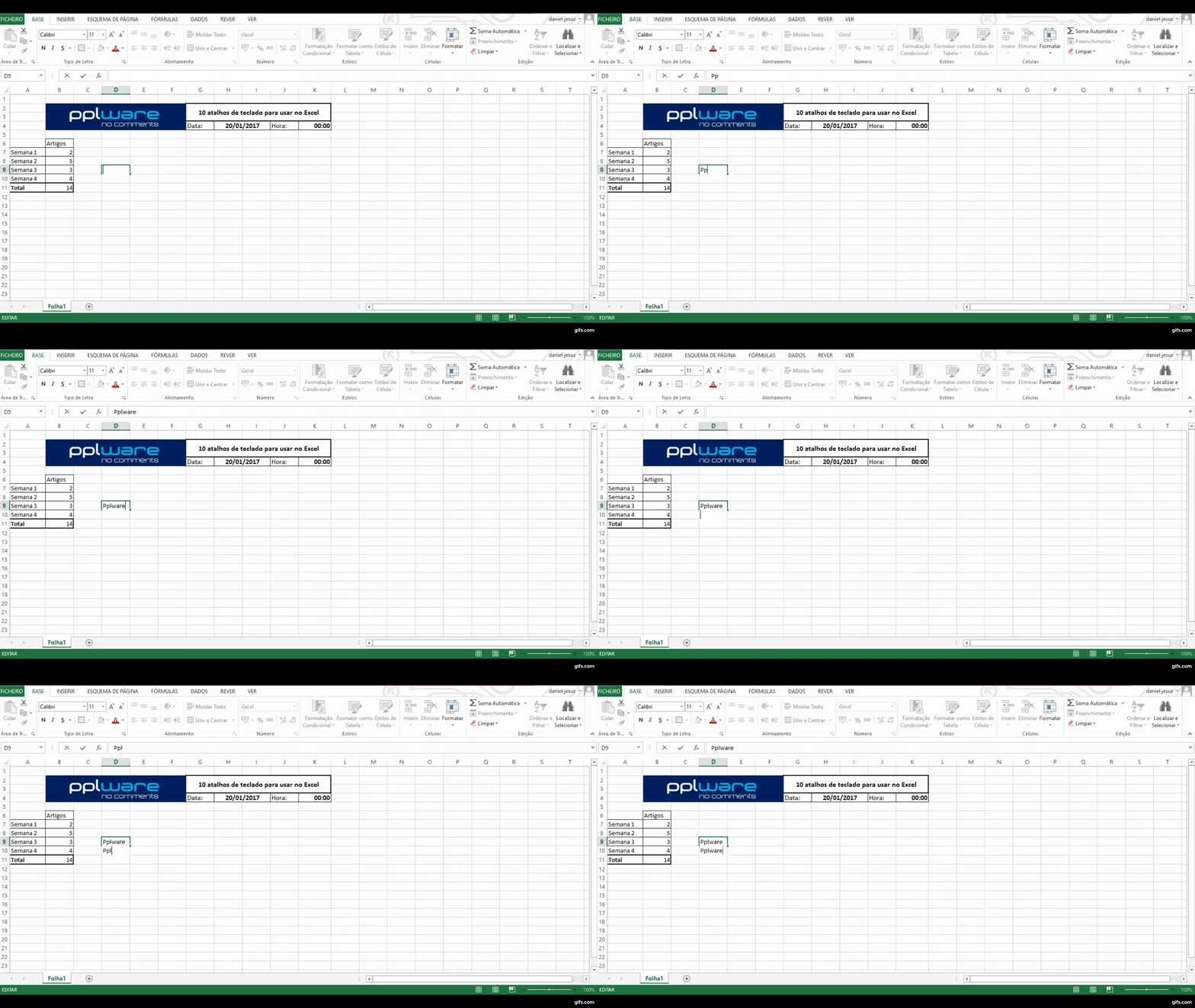
mudar linha - Excel

10 – Mostrar fórmulas

Por fim, quando trabalhamos com um documento com várias fórmulas e queremos exibi-las todas ao mesmo tempo, podemos utilizar as teclas Ctrl + Shift + ´ (acento agudo).
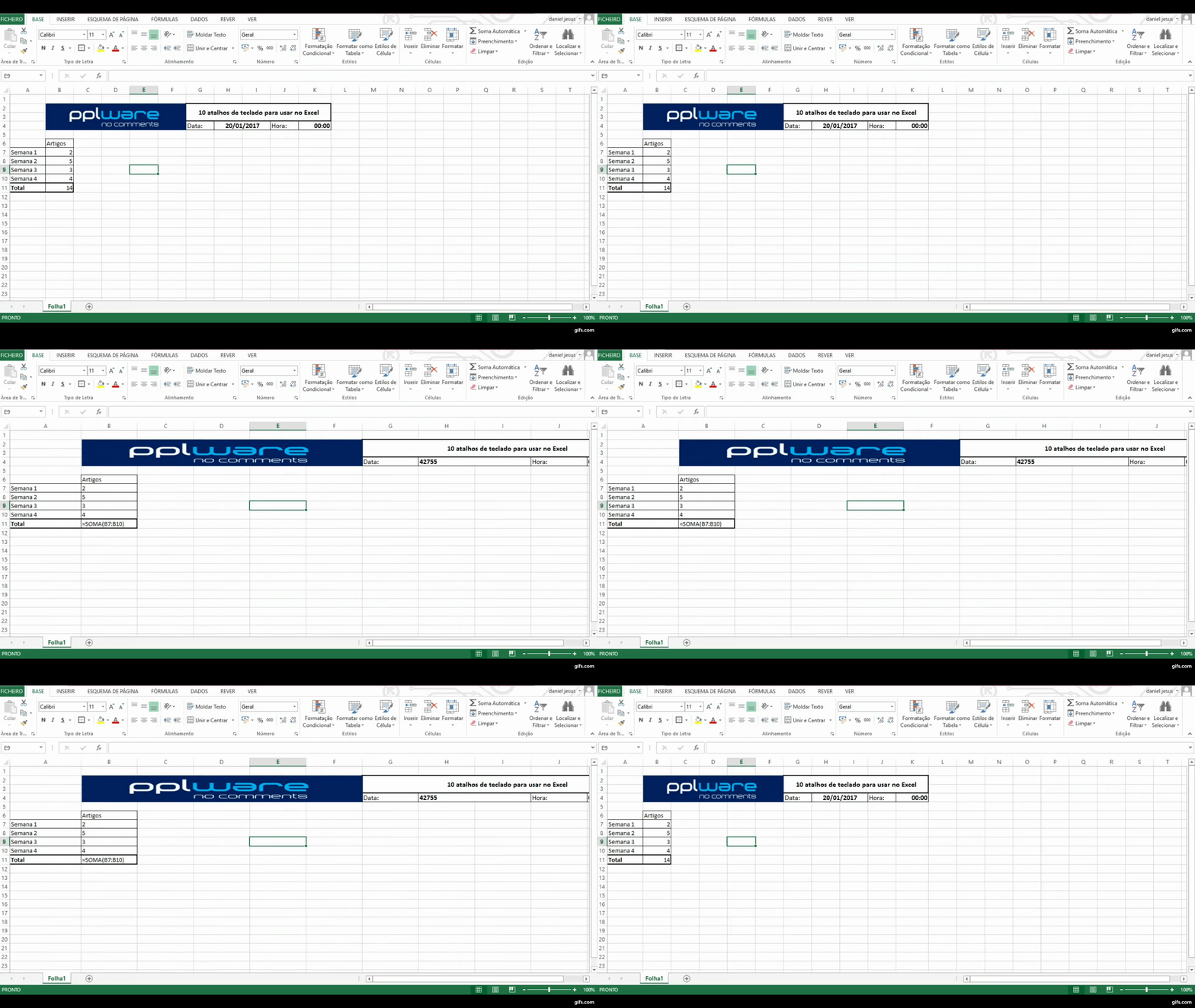
mostrar formulas - Excel

Ao usar os atalhos de teclado estará a poupar algum tempo à procura do local das opções, levando a que o seu trabalho seja beneficiado.

Comentários

19

Deixe um comentário

O seu endereço de email não será publicado. Campos obrigatórios marcados com *

  1. Avatar de efepe
    efepe

    Excelente artigo! Parabéns! So conhecia a 9. Acho que a 2 está trocada com 3.
    efepe

    1. Avatar de DoContra
      DoContra

      Está trocada sim senhor. Inserir data é [Ctrl][Shift][,] e inserir hora é [Ctrl][Shift][.]

      1. Avatar de Maria Inês Coelho
  2. Avatar de Kendimen
    Kendimen

    Bom artigo! Uma dúvida, se esconder uma linha ou coluna, como fazer para voltar a tornar visível?

    1. Avatar de Daniel Jesus

      Quando é ocultada, é como se a coluna ou linha fossem reduzidas ao mínimo, sendo visível uma pequena marcação do separador. Por exemplo, se ocultar a coluna B, vai notar que o separador esta totalmente reduzido entre o A e o C.

      Para voltar a exibir, basta voltar a esticar o separador ou carregar do lado direito do rato e clicar em mostrar.

      1. Avatar de Kendimen
        Kendimen

        Obrigado!

      2. Avatar de Cristiano
        Cristiano

        Já que este artigo é de atalhos… Ctrl + Shift + 0 também dá.

  3. Avatar de Rui
    Rui

    Bom artigo! 🙂

    Quem é da área da gestão, esses truques são fundamentais no dia-a-dia. Aliás, o que era da gestão sem o excel.

    Podiam continuar, por exemplo:
    – carregar dados de outro ficheiro excel, sem ser automaticamente;
    – Fazer estimativas com base no histórico (eu faço com 2 matrizes em pirãmide, mas deve haver outra forma mais simples). Por exemplo tenho as vendas de 2015 por mês e aplicando o coeficiente de sazonalidade, ele calcula as vendas para 2016, tendo eu definido qual o meu objectivo e acrescenta ainda a correcção mensal para atingir o objectivo no fim do ano. Com matrizes dá uma trabalheira preparar a folha de cálculo;
    – Matrizes de produção com milhares de linhas e colunas 🙂

  4. Avatar de jouze
    jouze

    Nem mesmo e propósito, andava mesmo à procura de um destas dicas.

  5. Avatar de CarlosM
    CarlosM

    Só conhecia 4 delas.
    gostei bastante do artigo.

    Nota: Para a dica 8 existe o contrário (inserir coluna ou linha) usando o +. Para além disso se seleccionarmos uma área de várias células estes comandos funcionam apenas com a quantidade de células seleccionadas e adiciona/elimina essa quantidade.

  6. Avatar de Diogo
  7. Avatar de Rui Costa
    Rui Costa

    Esqueceram-se da mais importante: CTRL + 1

  8. Avatar de Chaubert
    Chaubert

    Boa tarde a todos, mais uma dica das muitas existentes. [Ctrl][d] copia a célula acima com toda a sua formatação

  9. Avatar de Bruno henriques
    Bruno henriques

    Alguém sabe algum atalho, para mudar de separador dentro do mesmo ficheiro. Por vezes há informação em dois separadores e perde se imenso tempo a passar de um para outro. Algo tipo ctrl+tab, mas em vez de mudar de programa, mudava só de separador.

    1. Avatar de Carlos Filipe da Silva Afonso
      Carlos Filipe da Silva Afonso

      Ctrl page up

    2. Avatar de Fernando Vieira
      Fernando Vieira

      Boa noite Bruno, o CTRL + PGUP e CTRL + PGDN permite mudar para o separador da esquerda e da direita respetivamente.

  10. Avatar de iRedLine
    iRedLine

    Bom conteúdo apesar de serem apenas atalhos. Continuem a disponibilizar mais dicas para gestão e estatística. Obrigado e bom trabalho

  11. Avatar de weee
    weee

    Outro atalho muito útil que descobri há pouco tempo: End+Seta.
    Movimenta o foco para a próxima célula com dados antes de uma célula branca, na direcção da seta.
    Já me deu muito jeito.

    1. Avatar de marco
      marco

      Ctrl+seta também funciona nas colunas