WLM Tray Patch – Envie o MSN para o seu lugar

33 Comentários

O Messenger da Microsoft é provavelmente o cliente de IM mais utilizado em toda a Internet. A disponibilização deste serviço pela Microsoft veio revolucionar de forma drástica a forma como comunicamos com os outros internautas, por ser simples de usar.

A última versão deste cliente de IM trouxe algumas novidades, nem todas do agrado dos utilizadores. Uma delas é a forma como passou a comportar-se sempre que a mandamos minimizar. Deixou de ir para a Área de Notificações e insiste em ficar na barra de tarefas. Felizmente existe uma forma simples de alterar este comportamento, através da utilização do WLM Tray Patch.
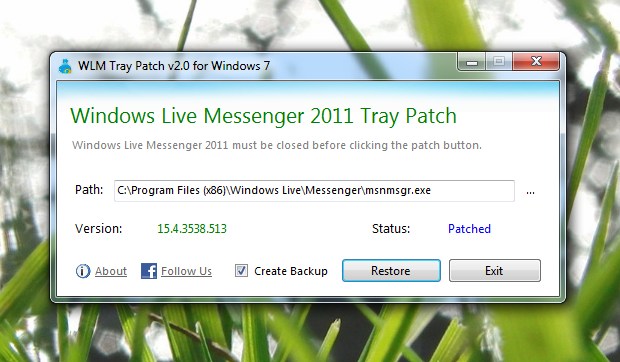

Este pequeno e simples software permite alterar de forma drástica o comportamento do MSN, mandando-o para a Área de Notificação, em vez de ir parar à barra de tarefas.

Ao procedermos a esta alteração, conseguimos que a barra de tarefas esteja mais limpa e sem software desnecessário a ocupá-la.

Existia já uma forma de procederem a uma alteração deste comportamento, indicando ao Windows 7 que executasse essa aplicação como se fosse uma nativa do Windows Vista ou anterior. Essa alteração, apesar de simples, podia não estar ao alcance de todos os utilizadores menos experientes.

Agora tudo ficou mais simples e a utilização do WLM Tray Patch é bastante mais simples que qualquer procedimento anterior.

Para usarem o WLM Tray Patch devem antes de mais nada fechar o MSN (ou o Windows Live Messenger) e lançarem o WLM Tray Patch. Este deve indicar que o vosso MSN não está alterado. Caso tenham instalado o MSN noutro local que não o definido por omissão devem indicar o local onde o instalaram.

Caso pretendam aplicar a alteração ao vosso MSN devem apenas e só carregar no botão Patch. O processo é rápido e não requer qualquer intervenção adicional do utilizador. Será apresentada uma mensagem a indicar que o processo decorreu sem problemas e que o vosso MSN está alterado.

Se pretenderem podem, e devem, fazer uma cópia do ficheiro que o WLM Tray Patch vai alterar.
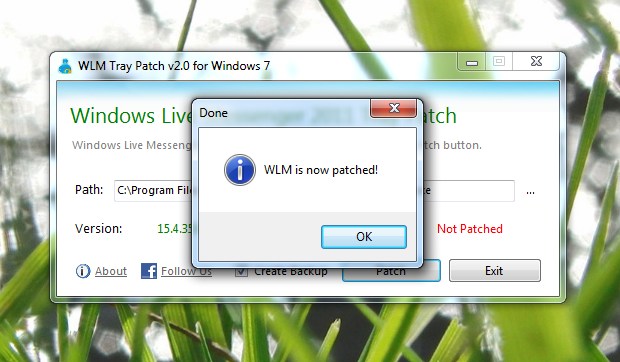
Usem o WLM Tray Patch para alterar o comportamento do vosso Windows Live Messenger e para que ele passe a estar definitivamente arrumado no local que lhe pertence.

Existe uma forma manual de proceder a esta alteração, mas se indicámos que a mudança do modo de execução pode ser complicada, esta seria ainda mais complexa. Se ainda assim pretenderem proceder a essa alteração de forma manual, consultem o site do autor do WLM Tray Patch e vão encontrar lá essa informação.

Licença: Freeware
Sistemas Operativos: Windows 7
Download: WLM Tray Patch 2.0 [35.49KB]
Homepage: WLM Tray Patch

Partilhar:
Tags:

Comentários

33

Deixe um comentário

O seu endereço de email não será publicado. Campos obrigatórios marcados com *

  1. Avatar de Flavio Nobrega
    Flavio Nobrega

    nice 😀 mas link download… algo esta mal 😉

  2. Avatar de Carlos Florêncio
    Carlos Florêncio

    Sem ser preciso nenhum patch basta meter para executar em modo de compatibilidade “Windows Vista Service Pack 2” que funciona muito bem na tray! :p

    Cumps.

    1. Avatar de Nelson Leite
      Nelson Leite

      Ora bem. É precisamente assim que faço e resulta na perfeição 🙂

    2. Avatar de Filipedgb
      Filipedgb

      +1, mas isso está dito no texto de qualquer maneira

    3. Avatar de Tiago
      Tiago

      Sempre fiz assim também e funciona na perfeição, por outras palavras:
      +1

  3. Avatar de Luís Moreira
    Luís Moreira

    Uma boa alternativa que não envolve patch’s nem nada do genéro, é executar o messenger em modo de compatibilidade (windows vista SP2 por exemplo)

  4. Avatar de Ricardo
    Ricardo

    Por causa disto e mais algumas coisas ainda uso a versão de 2009.

  5. Avatar de popy
    popy

    a versão 2011 ainda tem aquela coisa ridícula de se ter que entrar na página web para mudar o nick, ou já se pode mudar o nick no directamente no próprio messenger? essa foi uma das razões que voltei ao 2009.

    1. Avatar de SatoMew
      SatoMew

      Erm, obviamente que não. A função de Nome de Apresentação (alcunha, nick, etc. que lhe queiram chamar) foi completamente removida na versão 2011

  6. Avatar de carlos
    carlos

    já existia aqui um tutorial de como fazer isso manualmente

  7. Avatar de ElectroescadaS

    Por aqui só se usa o Digsby e o Skype…

  8. Avatar de Bruno Silva
    Bruno Silva

    Porque apagaram a minha questão?
    Quando tento aceder ao site o meu antivírus alerta para:

    Trend Micro has confirmed that this website can transmit malicious software or has been involved in online scams or fraud.

    Posso ignorar?
    Cumps

  9. Avatar de Jonas
    Jonas

    Porreiro mas ja conhecia o metodo do modo de compatibilidade
    Agora so falta pa o Skype!

    1. Avatar de Nuno Silva
      Nuno Silva

      Options > Advanced > Settings e desmarca o “Keep Skype on the taskbar while I’m signed in”

  10. Avatar de Emannxx
    Emannxx

    Tenho uma dúvida, este patch modifica mesmo o executável do WLM ou apenas aplica o modo de compatibilidade?

      1. Avatar de Emannxx
        Emannxx

        Okay, obrigado 🙂
        Tenho de experimentar.

  11. Avatar de A. Lopes
    A. Lopes

    Prefiro o Digsby que sempre dá para agregar o chat do gmail, o chat do msn e o do facebook na mesma aplicação, e com um simples click nas opções de conversação dá para desactivar a publicidade.

    1. Avatar de eSkiSo
      eSkiSo

      Se fores a “Adicionar Um Amigo..”->”Adicionar pessoas de outros serviços” podes adicionar ao messenger vários tipos de contas incluindo facebook e gmail, para a publicidade tens o A-Patch =P

      1. Avatar de A. Lopes
        A. Lopes

        Pois mas se eu desactivar o serviço “Windows Live Id Sign-in Assistant” o MSN deixa de funcionar, e eu n gosto mesmo nada desse serviço (wlidsvc). para além disso com o Digsby n tenho que andar à procura de patches e afins, e o ícone só me faz lembrar as tartarugas ninja 🙂

  12. Avatar de D!
    D!

    Como é que descobriram que era só alterar aqueles bytes?
    Eu tenho o meu com o A-patch, de certeza que já nao funcionará

    1. Avatar de TigTex
      TigTex

      Podes utilizar por cima dum msn já alterado com o apatch. Comigo funcionou bem.

      1. Avatar de D!
        D!

        então é por procura pelo valor hex, obrigado.

  13. Avatar de Guzzman

    O modo de compatibilidade é mais fácil e prático.

  14. Avatar de DL
    DL

    Existe outra forma de enviar o MSN para a barra de notificações.

    Colocando o programa em modo de compatiblidade com o windows vista.

    1. Avatar de D!
      D!

      Acho que não é primeira vez que isso é dito aqui…

  15. Avatar de SatoMew
    SatoMew

    Excelente alternativa ao modo de compatibilidade para o Windows Vista. Já agora, há uma página no site do programa a explicar como aplicar manualmente o patch e implica alterar um valor hexadecimal na programação do msnmsgr.exe 😉

    1. Avatar de D!
      D!

      eu vi isso, agora não sei como é que foram descobrir que era só alterar aquele digito…

      será que funciona para todos os .exe? xD





