
WinToFlash 0.5.0012 beta – Faça a sua PenUSB com o Windows

27 Comentários

Está cansado das mil e uma formas de colocar o seu Windows numa pen USB? Para cada versão do Windows, um guia diferente…

Hoje em dia com a vulgarização dos netbooks, que devido ao seu requisito de portabilidade deixaram a drive de CD/DVD para trás, torna-se urgente encontrar alternativas ao modo de instalação do sistema operativo. Para não falar da extrema rapidez de instalação por USB versus a partir de CD/DVD.

A aplicação de hoje, o WinToFlash, promete fazer o mesmo que o UNetBootin faz para Linux: tornar a sua pen USB num CD/DVD de instalação de qualquer versão do Windows, com apenas alguns cliques.
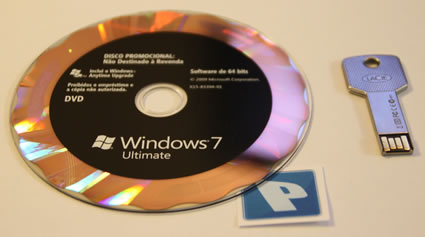
Não se preocupe mais com os riscos do disco de instalação Windows. Tenha sempre à mão uma pen USB, ou se não quiser, em qualquer altura pode facilmente gravar a sua imagem ISO do Windows numa pen USB.

Tenha em atenção que esta é uma aplicação ainda em fase Beta e por isso, existem alguns bugs, mas nada de grave e que não possa ser contornado.

Poderá colocar os seguintes sistemas operativos na pen USB:
  • Windows XP
  • Windows Vista
  • Windows 7
  • Windows Server 2003
  • Windows Server 2008
Bugs da aplicação

Ao testar esta aplicação, detectei-lhe 2 bugs, ambos para quem correr a aplicação a partir do Windows 7:

Terá de evitar a formatação automática da pen pelo programa, escolhendo não o modo Wizard, mas sim o modo Task, de forma a ser possível desactivar essa opção.

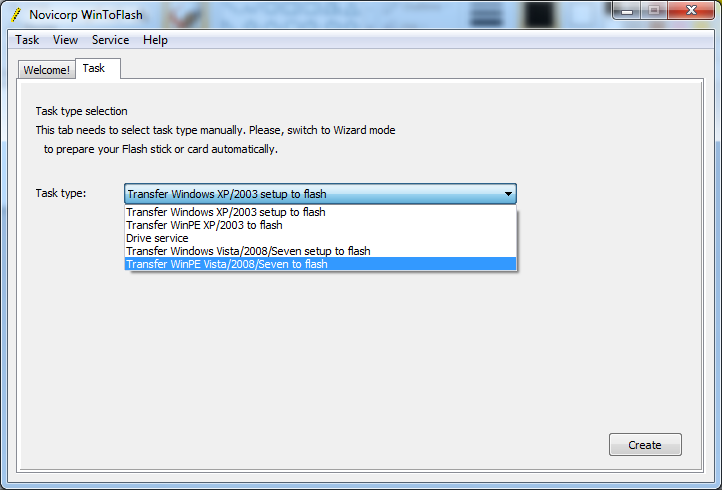
Para criar uma pen USB com o setup do Windows 7 a partir do Windows 7, além de escolher o modo manual, terá de escolher a opção Transfer WinPE Vista/2008/7 to flash, para que a pen seja bootável.

Experimentei correr o WinToFlash a partir do Windows XP e não se verificou qualquer problema na formatação e inclusão de ficheiros na pen. Se encontrarem mais bugs, peço que comuniquem nos comentários.

Início do guia

Encontro-me no Windows 7 e pretendo criar uma pen USB com Windows 7. Será este o nosso caso base, pois trata-se do caso mais propício a bugs. É claro que pode criar uma pen USB de qualquer, repito, qualquer versão do Windows. Vamos então ao trabalho.

Como existe o tal bug da formatação da pen em Windows 7, é importante que formate a sua pen no formato FAT32 utilizando a aplicação HP USB Disk Storage Format Tool, já aqui analisada no Peopleware.

Material necessário:

  1. Pen USB com capacidade adequada ao tamanho do CD/DVD original
  2. WinToFlash, que pode descarregar no fim deste artigo
  3. CD/DVD original inserido na drive de CD/DVD ou uma imagem ISO do mesmo

Caso possua apenas uma imagem ISO do Windows, deverá montá-la utilizando uma aplicação como o Virtual CloneDrive ou o Daemon Tools.

Abra o WinToFlash em modo de administrador. Seleccione o separador Task e de seguida a opção Transfer WinPE Vista/2008/7 to flash. Clique em Create.
wintoflash_01

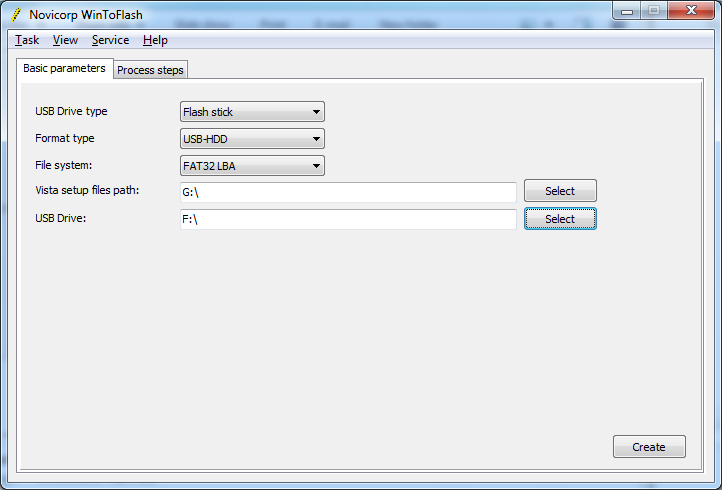
Na próxima janela, no separador Basic parameters terá apenas de seleccionar a letra da drive onde se encontra a pen USB e onde se encontra o CD/DVD do Windows. Certifique-se que tem tudo igual à imagem que se segue. Clique no separador Process steps.
wintoflash_02

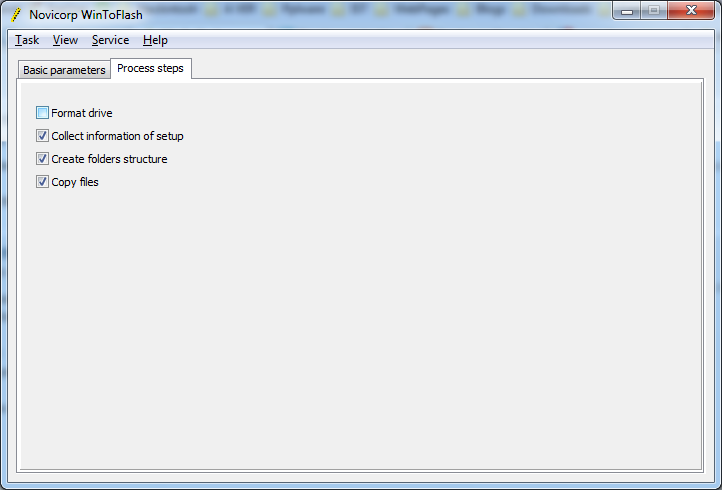
Desactive apenas a opção Format drive e volte ao separador anterior. Clique novamente em Create e dará início à inclusão dos ficheiros de arranque na pen USB.

wintoflash_03

O processo é mais ou menos demorado, dependendo das características da sua máquina e do tamanho do CD/DVD. Se notar uma paragem mais prolongada nalguma fase da transferência, não se preocupe.
wintoflash_04

Por fim, o processo concluir-se-á. Tem agora uma pen USB pronta a arrancar. Nunca é demais relembrar que terá de configurar a sua BIOS para arrancar a partir da porta USB, normalmente a opção Removable Device no menu Boot Device Priority. Pode ainda premir a tecla específica da sua BIOS que dá acesso ao Boot Menu e que lhe permite escolher o dispositivo a partir do qual deverá ser carregado o sistema operativo.

Para mais ajuda, não deixe de publicar a sua dúvida nos comentários deste artigo. Boas formatações!

Licença: Freeware
Sistemas Operativos: Windows (todos)
Download: WinToFlash 0.5.00012 Beta [5.80MB]
Homepage: WinToFlash

Partilhar:
Tags:

Comentários

27

Deixe um comentário

O seu endereço de email não será publicado. Campos obrigatórios marcados com *

  1. Avatar de Ricardo
    Ricardo

    Muito bom artigo vai me fazer muito jeito para o meu netbook 😀

  2. Avatar de 3biz
    3biz

    tem potencial.

    Com a chegada de portateis sem cdroms esta aplicacao revela-se fundamental.

  3. Avatar de Jose Simoes
    Jose Simoes

    “CD/DVD original inserido na drive de CD/DVD ou uma imagem ISO do mesmo”

    Tenho 3 portáteis em uso 🙂

    Um HP, um toshiba e um magalhães.

    Porém nenhum deles veio com o CD/DVD do sistema de operação. O HP ainda permite fabricar UM par de DVDs de recuperação. Os outros nem isso.

    Logo não posso usar o programa descrito.

    Só um desabafo.

    José Simões

    1. Avatar de Vítor M.

      Se usares um ISO carregas o ISO numa drive virtual e podes usar essa imagem virtual para passar o sistema de um lado para o outro, conforme diz no texo.

      1. Avatar de 3biz
        3biz

        mas faltar a opcao iso é realmente um fracasso.

        se quero usar pen é pq supsotamente n tenho acesso a DVDs/CDSs, nao é mesmo?

        1. Avatar de Diego Castro
          Diego Castro

          N me parece que a M$ suporte ISOs do seu sistema operativo

          (I know they’re everywhere, and you can make one yourself… but it’s not supported by the MAN M$ 🙂 )

          1. Avatar de 3biz
            3biz

            é pois. principalmente no MS Academy e Technet!

  4. Avatar de bruno_magalhaes
    bruno_magalhaes

    Boas, tenho andado a procura de uma aplicação parecida a esta mas em vez de transferir para a pen apenas um S.O. gostaria de saber se conhecem alguma aplicação que dê para por varios S.O’s na mesma pen, por ex: Windows 7, Windows Xp, e windows Vista. Quando se arranca pela pen escolher o S.O. que desejamos. É possivel? Obg e continuem.

    1. Avatar de Pacheco
      Pacheco

      Podes usar este tutorial:

      ## Create Windows 98/ME/NT/2K/XP/2003 all in one installation DVD ##

      http://www.magiciso.com/tutorials/miso-create-multi-os-cd.htm

  5. Avatar de Pedro A.
    Pedro A.

    Só mesmo para instalar em PCs que não têm leitor de dvd porque o tempo de criação da pen + o tempo de instalação pela pen deverá de certeza de ser superior à instalação por DVD!

    1. Avatar de Paulo Brinca

      Se pensares na utilização desta ferramenta numa “oficina” informática, percebes de imediato a sua utilidade…

      É excelente para quem faz uma instalação num grande parque de máquinas ou para quem o faz com alguma regularidade…

      Bom post, cumprimentos a toda a equipa.

  6. Avatar de Diego Castro
    Diego Castro

    Ha um ano atras isto teria dado muito jeito para por o Xp no 701 (eee)… Muito tempo perdi eu para por akela porra a dar e depois decidir k deveria desistir da M$ e optar pelo Ubuntu…

    Anyway Bom Post

    1. Avatar de d05
      d05

      Tenta usar este programa HP formater em windows.
      http://www.eocfiles.com/bdc86eb1ed2989c30dcd1902e84939ae/bootdisks/SP27608.exe

      A pen não terá algum botão hold para não deixar copiar os ficheiros?

      Isto não devia acontecer …

      Se isto não resolver o mais provável é a pen ter ido á vida.
      Mas ainda te posso dar uns comandos de linux para formatares a pen e ver se ela funciona lá.

  7. Avatar de MisterPhone
    MisterPhone

    Offtopic: Alguem pode dizer qual a marca da pen que está na foto, que parece uma chave 🙂

    1. Avatar de DuRo!
      DuRo!

      Eu tenho uma dessas ! MUAHAH

  8. Avatar de XPLOSiON
    XPLOSiON

    MisterPhone a pen da imagem é da marca “LaCie”

    😉

    1. Avatar de MisterPhone
      MisterPhone

      Obrigado XPLOSiON. 🙂

  9. Avatar de Nors
    Nors

    Eu segui todos os passos mas para o Windows XP, demorou aquele tempão todo do questume mas depois quando fui para correr pela pen aquilo fica ali a pensar, a pensar, a pensar e não sai dali por nada :S

    E agora? Será que cometi algum erro?

    1. Avatar de Arkan
      Arkan

      sim vc cometeu..

  10. Avatar de Jailson
    Jailson

    Pessoal, tentei de tudo que é jeito, mas não dá certo, o pendrive não dá o boot. Já habilitei na bios, mudei a ordem, já fiz td que deu, mas nada. Por que será ??

  11. Avatar de Fabricio
    Fabricio

    Amigos to desesperado aki já!
    fiz o processo padrão para o Pendrive.
    porém quando coloquei pra rodar no notebook..
    apareceu a seguinte mensagem:
    [ O PROGRAMA DE INSTALAÇÃO DETECTOU QUE A UNIDADE W: ESTÁ CORROMPIDA E NÃO PODE SER REPARADA ]

    nem imagino doque se trata…
    pois eu to butando do PEN e não tem mais nenhum disco conectado a não ser o do notebook….
    imagino que essa é uma unidade vistual…
    mais pq uma unidade virtual seria formatada??
    por favor ajudem-me?
    desde já Obrigado!

    1. Avatar de TED
      TED

      UNIDADE “W” É A UNIDADE EM FORMATO FAT32 ONDE FICA OS ARQUIVOS DE INSTALAÇÃO DO WINDONS, AMIGO FABRÍCIO.
      TENTE FORMATAR ELE PELO PEN-DRIVER COM O PROGRAMA DISKWIPE, É MUITO FÁCIL E ELE FORMATA COM O SEU DISCO RODANDO.
      QUANDO FOR REINSTALAR NOVAMENTE PELO PEN-DRIVER COM O REFERIDO PROGRAMA QUE VOCÊ BAIXOU, VAI ABRIR UMA OPÇÃO DE ONDE FAZER A INSTALAÇÃO. NÃO ESCOLHA O FAT32, SELECIONE ONDE APARECE O NÚMERO DE ESPAÇO DO SEU HD PARA ELE CRIAR UMA NOVA UNIDADE DE ALOCAÇÃO PARA INSTALAÇÃO, POIS SE ESCOLHER O FAT32 UNIDADE W, VAI VOLTAR A FAZER TUDO DE NOVO, OU SEJA, DANDO ESSE ERRO.
      O MEU, VOU É COMPRAR HD NOVO.

  12. Avatar de Gerson Neto
    Gerson Neto

    Quando perguntar e vc quer converter essa unidade no formato NTFS vc aperta ESC q vai aparecer a partições normalmente companheiro.

  13. Avatar de TED
    TED

    ALIÁS, FABRÍCIO, O PROGRAMA PARA FORMATAR QUE EU FALEI É FEITO NO PEN-DRIVER MESMO. É SÓ EXECUTAR.
    ESCOLHER A UNIDADEA SER FORMATADA.
    ESCOLHA A OPÇÃO DISKFISIC…..GB, CREIO QUE É ISSO.
    MAS VC VERÁ.





