WinSCP  – Aceder ao sistema de ficheiros do Linux via Windows e vice-versa

10 Comentários

Como administrador de sistemas é muito comum aceder e transferir ficheiros entre sistemas Windows e Linux. Com os serviços/protocolos que existem atualmente, transferir ficheiros entre sistemas é quase como transferir localmente de um diretório para outro.

Aprenda a usar o WinSCP para aceder a partir do Windows ao sistema de ficheiros do Linux.
WinSCP  - Aceder ao sistema de ficheiros do Linux via Windows


O WinSCP é uma das ferramentas mais populares para Windows uma vez que permite transferir facilmente ficheiros entre sistemas Windows e Linux.

O WinSCP é um cliente SFTP (SSH File Tranfer Protocol) e FTP (File Transfer Protocol), que usa o SSH (Secure SHell) e que disponibiliza uma interface gráfica idêntica ao explorer do Windows para gestão/transferência de ficheiros.

Como usar o WinSCP?

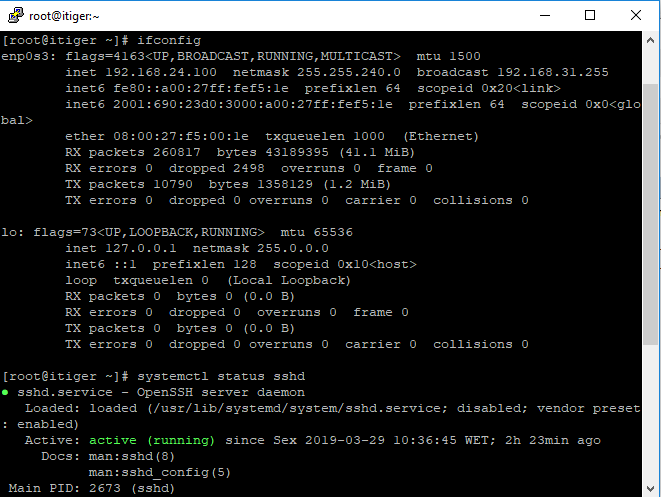
Do lado do Linux, é necessário ter o SSH server a correr e saber qual o endereço IP (podem usar o comando ifconfig) ou nome da máquina.

Para saber se o OpenSSH está em execução na máquina Linux usem o comando:

systemctl status sshd
WinSCP  - Aceder ao sistema de ficheiros do Linux via Windows

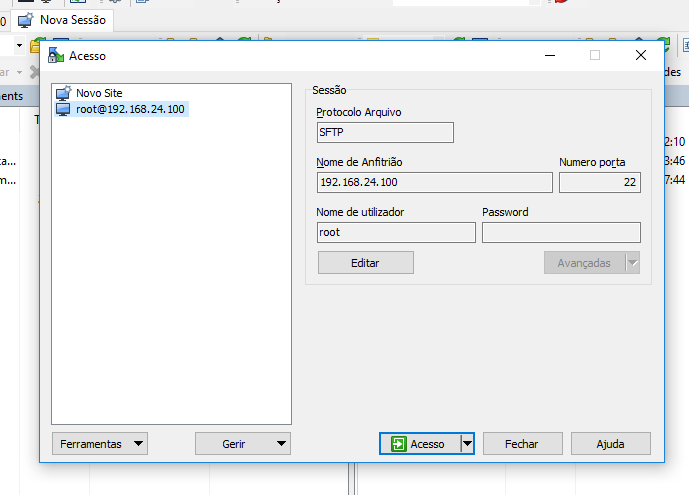
Do lado do Windows, basta instalar o WinSCP e indicar qual o endereço IP/nome da máquina remota Linux e inserir as respetivas credenciais de acessos. Em seguida devem carregar em Login.

É também possível gerir e gravar as sessões, acedendo a Gerir.
WinSCP  - Aceder ao sistema de ficheiros do Linux via Windows

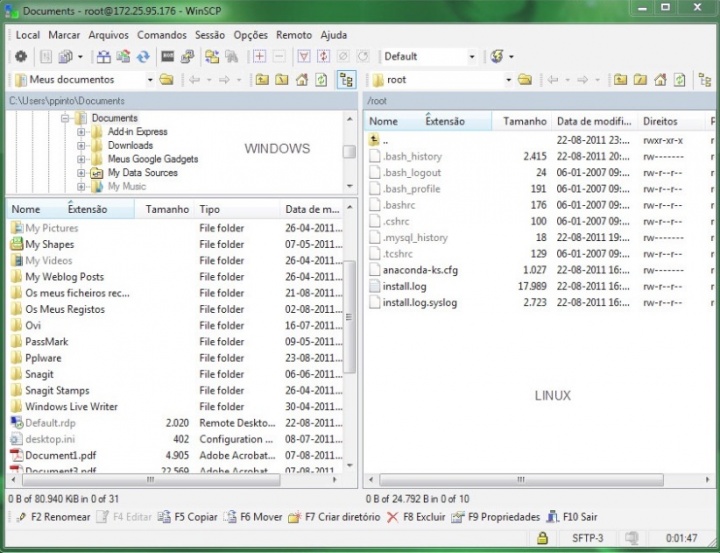
Se tudo estiver bem configurado, o WinSCP apresentará o sistema de ficheiros do Windows e do Linux.

A partir daqui estão disponíveis todas as operações básicas para gestão de um sistema de ficheiros como, por exemplo, copiar, colar, cortar, renomear, criar diretórios, etc.
WinSCP  - Aceder ao sistema de ficheiros do Linux via Windows

Principais funcionalidades do WinSCP

  • Cliente SFTP e FTP
  • Possibilidade de mudar as permissões nos ficheiros/diretórios
  • Possibilidade de guardar as informações das sessões
  • Editor de texto integrado
  • Suporte para SSHv1 e SSHv2

Esta ferramenta facilita em muito a transferência de ficheiros entre sistemas e também a gestão e edição dos mesmos. Além da autenticação via credenciais, é possível usar chaves RSA/DSA (Fica para um próximo tutorial).

Experimentem!

Comentários

10

Deixe um comentário

O seu endereço de email não será publicado. Campos obrigatórios marcados com *

  1. Avatar de Miguel Martins
    Miguel Martins

    Muito útil, obrigado Pedro!

  2. Avatar de jaugusto
    jaugusto

    Porreiro mas qual é a diferença entre winScp e usar Gigolo?

    1. Avatar de jgago
      jgago

      O WinSCP tenho a ideia que é só parra correr em ambiente windows e o Gigolo é para correr no Linux.

      1. Avatar de Pedro Pinto

        Boa dica o Gigolo. Vou explorar.

      2. Avatar de Daniel
        Daniel

        Que nome sugestivo para um programa. Gigolo tem uma conotação diferente no português brasileiro, er…, esquece.

        1. Avatar de José Lerias
          José Lerias

          Mas é mesmo isso Daniel:
          “About the name Gigolo
          You may ask why it is called Gigolo, a strange name for an application. But actually it fits pretty well for what it does:
          It mounts what it is told to.”

  3. Avatar de Pedro
    Pedro

    Acho o cyberduck muito melhor e superior em funcionalidades.

    1. Avatar de Spoky
      Spoky

      Nem de longe! Com o WinSCP consegues ter 2 janelas a do servidor e a do PC permite mais facilmente transferir pastas e procurar ficheiros sem a necessidade de abrir pastas na barras.

      O WinSCP da 10/0. Se me falares em simplicidade e interface user-friendly acredito que sim, mas em nivel de funcionalidades nem chega perto do que o WinSCP faz.

  4. Avatar de Ska
    Ska

    Existe uma solução de Backup interessante que usa o protocolo SSH e o RSync para fazer Backup de maquinas.
    Gostava dever um tutorial sobre o BAckupPC no pplware 🙂

  5. Avatar de Yota
    Yota

    Para montar drives de sistemas acessíveis por ssh, podem usar o SFTP Net Drive:
    https://www.nsoftware.com/sftp/netdrive/
    É gratis para uso domestico (a validação é feita via o tipo de OS, Home, portanto).





