


Seja qual for a opinião que tenhamos do novo Windows 8 uma coisa é certa. Este é um dos sistemas operativos que veio quebrar barreiras e trazer novas formas de trabalhar.
A sua nova imagem e o seu ambiente gráfico são uma mudança radical e as aplicações que traz de forma nativa, para se adaptarmos a esse novo ambiente, são também muito diferentes do que estamos habituados.
Mas para muitos essas aplicações e algumas funcionalidades presentes são completamente desnecessárias e são de imediato removidas. Mas e porque não criarmos o nosso instalador personalizado? Com o WinReducer8 isto já é possível!

Esta ferramenta permite que criem a vossa instalação do Windows 8 completamente personalizada e com apenas os elementos adicionais ao próprio sistema operativo que entendam ser necessários.
Podem também adicionar alguma informação que será pedida durante a instalação, tal como o serial number, e assim criar um instalador que não necessita de qualquer assistência ou atenção.
É uma ferramenta ainda muito “verde” e em pleno desenvolvimento, mas já é capaz de vos dar uma instalação completamente personalizada do Windows 8.
A sua forma de utilização é extremamente simples. No seu ecrã principal necessitam apenas de identificar a pasta para onde descomprimiram e gravaram o ISO do Windows 8. Este componente é essencial e necessita de ser montado e colocado numa pasta do vosso sistema.
Depois deste passo apenas necessitam de carregar no botão do Windows 8 presente na interface do WinReducer8 e apontar para essa pasta. O WinReducer8 reconhece as versões presentes (que podem ser mais do que uma) e podem começar a usar e criar a vossa instalação.
A interface de costumização do WinReducer8 está dividida em quatro separadores. No primeiro podem remover aplicações nativas do Windows 8, idiomas, drivers desnecessários, fontes, temas ou serviços, tornando assim o Windows mais leve e com menor ocupação de espaço.
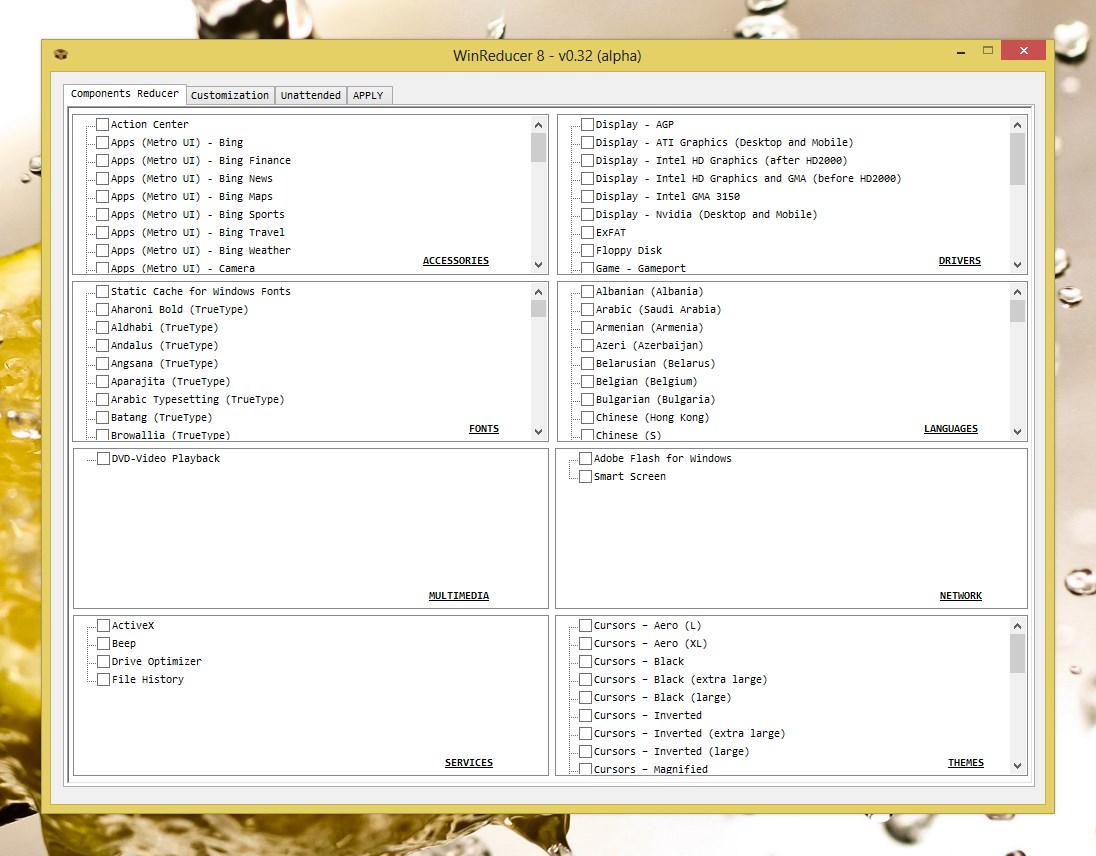
No segundo separador podem encontrar o componentes associados à costumização. Podem remover elementos do Desktop, do Explorador de ficheiros ou do sistema. É ainda possível removerem ficheiro desnecessários do DVD de instalação do Windows.
É também neste separador que podem definir as imagens a usar no ecrã de bloqueio, no fundo de trabalho e nos novos temas. A personalização do Internet Explorer 10 e do sistema é também feita aqui. Têm a possibilidade de adicionar actualizações ou drivers de forma nativa e que serão de imediato instalados.

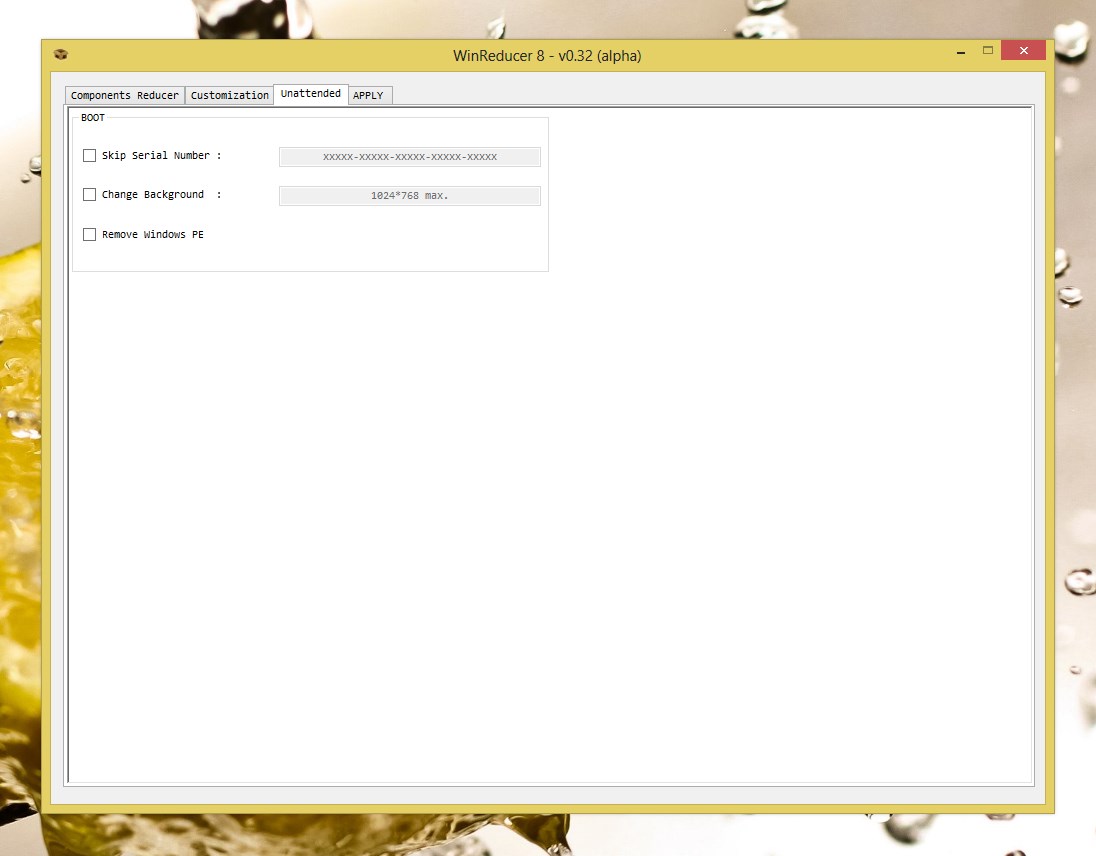
O terceiro separador é o mais simples de todos e é onde podem automatizar e embelezar a instalação do Windows 8. Definam a chave de registo a ser aplicada, a imagem de fundo do instalador e outros elementos.
Por fim, e para terminar a construção do vosso novo ISO de instalação do Windows 8 devem apenas aceder ao quarto separador e carregar no botão Lançar. O novo ISO será criado e colocado à vossa disposição.
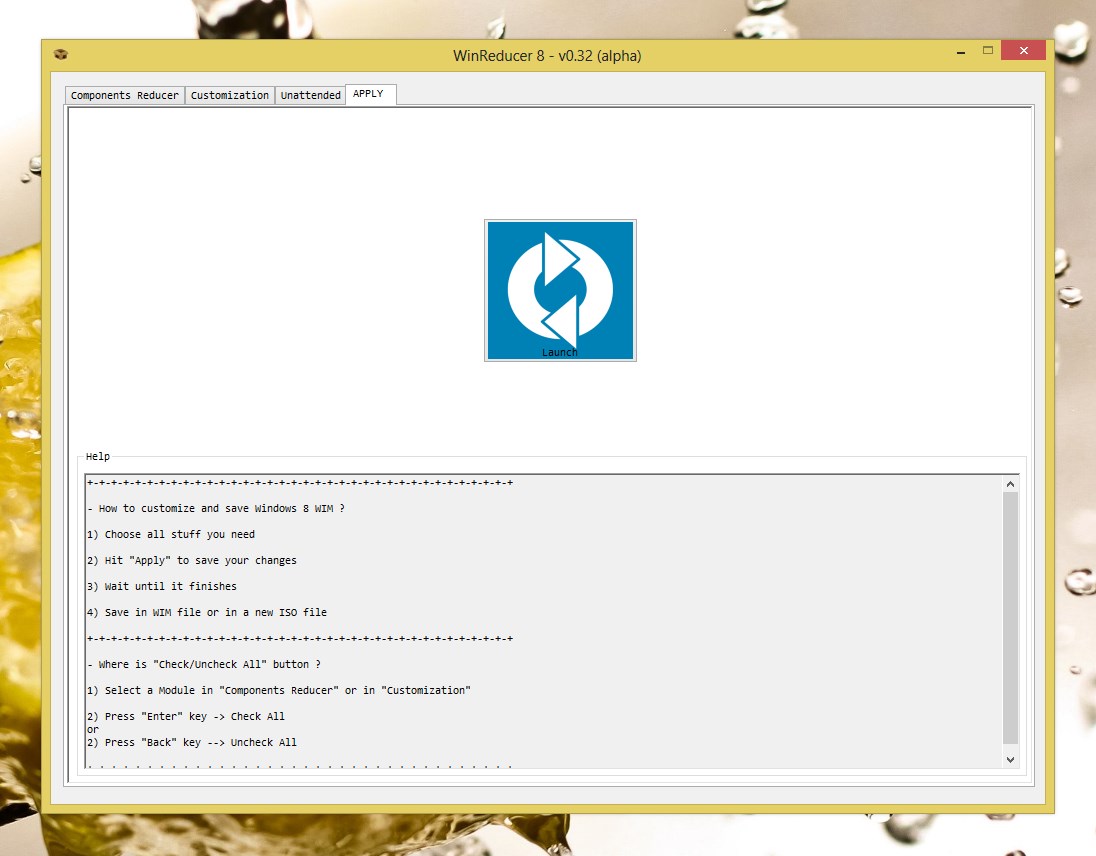
Esta ferramenta é excelente para reduzirem o tamanho do vosso ISO de instalação do Windows 8, retirando-lhe os elementos desnecessários e reduzindo-o ao essencial.
Podem remover os elementos que não usam ou que entendem não precisar e também automatizar e personalizar este mesmo instalador.
O WinReducer8 está ainda a ser desenvolvido, mas a versão disponível permite já que tenham a vossa instalação personaliza do Windows 8. Usem-no e tenham a vossa personalização feita!
 Licença: Freeware
 Sistemas Operativos: Windows 8
 Download: WinReducer8 0.32 [5.12MB]
 Homepage: WinReducer8
PUB
PUB.











PUB.
Velocímetro Pplware

Teste a velocidade da sua Internet



