Já por diversas vezes vos alertámos para os perigos que as PEN’s USB podem representar em termos de segurança. São canais “privilegiados” para a transmissão de vírus e outros malwares. Basta ligá-las ao PC e em poucos minutos estamos infectados e a propagar problemas pela rede onde estamos ligados.
Tudo seria mais simples se fosse possível controlar o comportamento dessas pens sempre que as ligamos ao nosso computador. Esta situação é possível e com o Wenovo USB Disks Access Manager tudo ficou mais fácil.

O Wenovo USB Disks Access Manager permite que controlem o comportamento normal que o vosso PC irá ter sempre que uma pen lhe seja ligada. Passam a poder decidir se a escrita e leitura é possível e assim aumentam a vossa segurança.
A sua interface é minimalista e permite apenas que definam uma de três opções. A primeira opção é completamente livre, podendo a escrita e a leitura ser feita na pen. Este é o modo mais permissivo e por isso mais inseguro.
Na segunda opção, mais restritiva, podem limitar o acesso apenas para leitura. Não é a situação desejável, em termos de segurança, mas permite que consigam gravar dados na PEN.
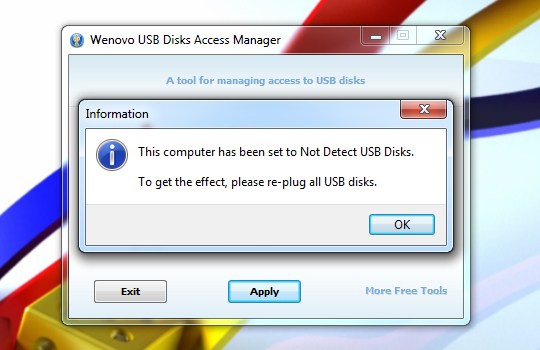
A última opção é de todas a mais segura. Ao seleccioná-la vão desabilitar a detecção das PEN’s USB e assim evitar que estas sejam lidas pelo sistema. Este nível permite que impeçam que alguém vos coloque uma pen no PC e esta execute uma aplicação na vossa ausência.
Sempre que alterem o modo de funcionamento devem retirar e voltar a ligar as pens que pretendem usar. O Wenovo USB Disks Access Manager deve ser executado com permissões de administrador pois necessita de alterar parâmetros do sistema operativo para funcionar de forma correcta. Sempre que alterarem o modo de funcionamento é-vos mostrada uma mensagem a indicar qual o novo modo activo.
Usem o Wenovo USB Disks Access Manager para terem uma camada adicional de segurança no vosso PC. Esta aplicação é completamente portátil e por isso pode ser usada em qualquer PC onde estejam a trabalhar.
Relembramos que não deve ser usada para substituir um bom antivírus, mas serve como complemento a este. Usem o Wenovo USB Disks Access Manager para se protegerem, nunca se sabe o que surpresa a próxima pen que ligarem ao PC pode trazer!
 Licença: Freeware
 Sistemas Operativos: Windows XP/ Vista/ 7
 Download: Wenovo USB Disks Access Manager 1.0 [431.61KB]
 Homepage: Wenovo USB Disks Access Manager
PUB
PUB.











PUB.
Velocímetro Pplware

Teste a velocidade da sua Internet