O facto de podermos ter várias saídas de som nos nossos PC’s permite que escolhamos de forma criteriosa o “local” por onde pretendemos que este sai para os nossos ouvidos. Ao ligarmos os phones podemos estar a ouvir o que pretendemos sem incomodar ninguém, ou por exemplo, podemos ter o nosso cliente SIP a debitar as nossas chamadas para os nossos auscultadores topo de gama com microfone incorporado.
Mas e se quisermos separar a saída de som por função ou por aplicação? É simples, recorremos ao Vista Audio Changer, pois com ele conseguimos decidir o caminho que cada tipo de som vai tomar.
Esta aplicação tem a capacidade de separar as fontes de áudio e enviá-las para as saídas que decidirem que devem ser usadas. Desta forma conseguimos ter o nosso cliente SIP, mais uma vez, a ser enviado para os phones, enquanto fazemos uma apresentação em PowerPoint, com áudio, para uma vasta plateia.
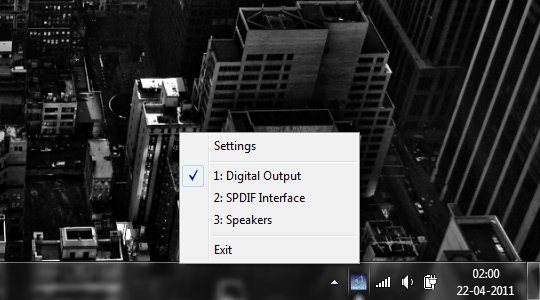
Permite ainda que de forma muito rápida (menu ou atalho) alterem o dispositivo que está em uso e que deve ser usado para a saída de áudio. Alternem entre os phones USB e as colunas do vosso PC com uma simples combinação de teclas.
O Vista Audio Changer está em execução e fica quieto na Área de Notificação do Windows a aguardar que seja necessário. Basta que o chamem e alteram aí a saída de áudio. Este é o seu modo de funcionamento mais básico e simples.
Se pretenderem colocar o Vista Audio Changer mais ajustado para as vossas necessidades devem aceder às suas definições. Nessa interface vão encontrar diversas opções que podem ser ajustadas ou activadas e que vão permitir que o usem com um grande potencial.
Podem mudar a ordem da apresentação dos dispositivos, alterar a informação que aparece no ecrã do PC, as teclas de atalho associadas às funções e a cada interface e, muito importante, quais as aplicações a serem monitorizadas e alteradas. Estas aplicações podem, como explicado acima, ver o seu áudio ser encaminhado para um dispositivo específico. Definam apenas o nome, a localização do executável da aplicação e qual o dispositivo a ser usado. Podem ainda colocar a aplicação em espera enquanto o Vista Audio Changer processa essa alteração.
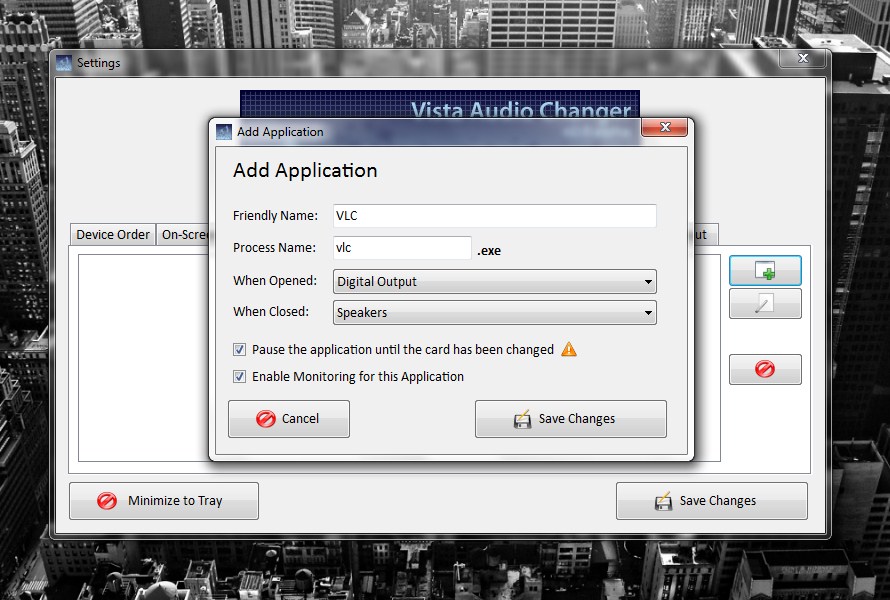
Usem o Vista Audio Changer para ajustarem de forma precisa o local para onde cada uma das vossas aplicações envia o som. Desta forma vão conseguir ter várias aplicações a colocar som em diversos dispositivos, sem que o áudio se sobreponha.
A versão apresentada é ainda uma alfa da segunda, e por isso ainda propensa a alguns erros. Apenas foi a escolhida pois permite muitas funcionalidades adicionais face à última versão estável disponibilizada. Testem-na e confirmem as suas potencialidades.
 Licença: Freeware
 Sistemas Operativos: Windows Vista/ 7
 Download: Vista Audio Changer 2.0 Alfa [361KB]
 Homepage: Vista Audio Changer
PUB
PUB.











PUB.
Velocímetro Pplware

Teste a velocidade da sua Internet