


Não nos cansamos de repetir que a Superbar do Windows 7 é fantástica. Brindou-nos com excelentes novidades e melhorias. No entanto também tem lacunas: como actualmente as resoluções dos monitores tendem a aumentar, o thumbnail (pré-visualização) das aplicações abertas torna-se pequeno onde alguns detalhes que poderiam ser úteis para visualizar, simplesmente não são visíveis dada a sua dimensão.
Assim surgiu a aplicação Taskbar Thumbnail Tweaker, feita pelo programador Ritesh Kawadkar, que vem quebrar esta lacuna e permite personalizar o básico das acções dos thumbnails na Barra de Tarefas.
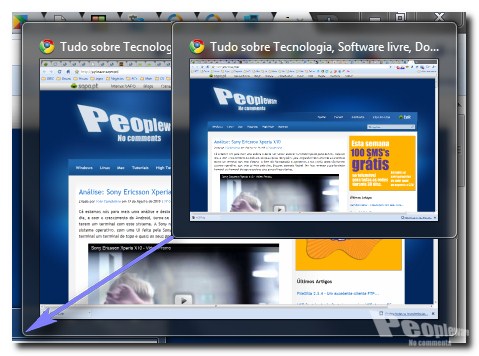
A simplicidade desta aplicação é enorme. Com uma simples barra (ou numericamente) pode-se escolher o tamanho do thumbnail, em pixéis, desde 200px até 1000px. É óbvio que acima de um determinado valor a dimensão se torna absurda. No entanto, nunca se sabe o objectivo que cada um terá no uso dessa função.
É também possível configurar o tempo de atraso que existe, em milissegundos, desde o posicionamento do cursor até ao aparecimento do thumbnail, também este bastante útil de configurar, nomeadamente para reduzir já que o padrão do Windows é de 400ms.
Pessoalmente, num monitor de 1680×1050, uso um tamanho de 400px e um atraso de 100ms.
Existe ainda a possibilidade de impedir que seja mostrado a pré-visualização da janela mas apenas o texto correspondente tal como aparece caso o Aero esteja desactivado. Para isso deve ser activada a opção “Taskbar Thumbnail Preview – Text Only”. A pré-visualização pode também ser desligada, activando a opção “Disable Taskbar Thumbnail Preview”.

Assim que todas as opções forem escolhidas a gosto, basta clicar em “Apply”. É devolvida uma mensagem para fazer logout seguido de login na conta de utilizador, de forma a visualizar as alterações. Como esse procedimento não é muito prático, decidi escrever 2 comandos num ficheiro batch de modo a facilitar o processo. Basta executar o ficheiro “aplicar_alterações.bat”, que se encontra junto do executável da aplicação, após clicar em “Apply” no programa.
O ficheiro batch deve ser executado com privilégios de administrador. Todas as janelas do Explorador do Windows serão fechadas, portanto convém colocar previamente estes 2 ficheiros (a aplicação e o batch) no Ambiente de Trabalho para facilitar o acesso.
Agradeço ao Filipe Lourenço pela sugestão da aplicação.
 Licença: Freeware
 Sistemas Operativos: Windows 7
 Download: Windows 7 Taskbar Thumbnail Tweaker [68 KB]
 Homepage: beingpc.com
PUB
PUB.











PUB.
Velocímetro Pplware

Teste a velocidade da sua Internet



