As potencialidades da nova barra de tarefas do Windows 7 são imensas. A possibilidade de reposicionar os ícones, a pré-visualização das janelas e outras pérolas tornam-na em algo apetecível de usar.
E cada vez mais se começam a ver programas que fazem uso dessas propriedades e características. Mais um exemplo disso vos trazemos hoje.
Que tal terem a monitorização dos recursos do vosso PC directamente na barra de tarefas? Então têm de testar o SuperbarMonitor.
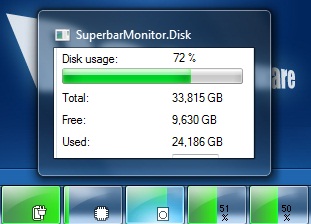
Na verdade o SuperbarMonitor não é um software mas sim cinco que podem funcionar de forma isolada. Assim podem escolher aqueles que mais vos agradam e que consideram mais úteis. Naturalmente que se assim o pretenderem podem usar os os cinco e ter informação mais completa.
Cada uma destas aplicações fica residente na barra de tarefa e ai mostra-nos informações úteis sobre o sistema, recorrendo 3 níveis de cores (verde, laranja e vermelho) que vão sendo mostradas assim os recursos estejam mais ou menos disponíveis ou consumidos.

E os cinco aplicações disponíveis são:
- SuperbarMonitor.Battery – Dá informação sobre o estado da carga da vossa bateria
- SuperbarMonitor.CPU – Fornece informação sobre o load do vosso CPU
- SuperbarMonitor.Disk – Permite ver a ocupação do vosso disco rígido
- SuperbarMonitor.Memory – Mostra a ocupação de memória do PC
- SuperbarMonitor.Volume – Permite ver e controlar o volume do som.
Ao passarem o rato sobre cada uma das aplicações é mostrada informação adicional sobre o que cada um monitoriza. No caso do SuperbarMonitor.Volume podemos ainda diminuir, aumentar ou colocar em silêncio o som do nosso PC.

Se clicarem em cada uma das aplicações é mostrada a janela de configuração. Cada uma das cinco aplicações têm uma janela de configuração distinta. Para minimizarem novamente as janelas de configuração devem carregar no botão minimizar e não no fechar, pois se o fizerem fecham também a aplicação.
A maioria das configurações são idênticas, mas algumas têm opções especificas. Por exemplo, o SuperbarMonitor.Disk permite definir qual o disco a monitorizar (infelizmente só permite que monitorizemos um) e o SuperbarMonitor.Batery permite desligar o Aero e a Sidebar quando estamos a usar a bateria.
As restantes opções são passam pela definição de níveis de alerta (mudança de cor), qual o texto/ícone a apresentar e a cor do texto.

Aproveitem então o SuperbarMonitor e tenham na vossa barra de tarefas a informação preciosa que necessitam para controlar os recursos do vosso PC. Se acharem que é completo demais usem as aplicações que entenderem. Façam o vosso pacote de monitorização do vosso sistema, adaptado ao vosso gosto e às vossas necessidades..
Mas quer usem todas ou apenas algumas vejam uma forma inteligente e útil de usar e abusar da nova barra de tarefas que o Windows 7 nos trouxe.
Artigos relacionados:
 Licença: Freeware
 Sistemas Operativos: Windows 7
 Download: SuperbarMonitor.Battery [268.48KB]
Download: SuperbarMonitor.CPU [215.71KB]
Download: SuperbarMonitor.Disk [718.14KB]
Download: SuperbarMonitor.Memory [712.15KB]
Download: SuperbarMonitor.Volume [224.88KB]
 Homepage: Superbarmonitor
PUB
PUB.











PUB.
Velocímetro Pplware

Teste a velocidade da sua Internet