Schirmfoto, capturas de ecrã ao mais alto nível

25 Comentários

Com a variedade de software que existe hoje em dia no mercado que possibilita efectuar capturas de ecrã e editar as imagens, cada vez mais os programadores têm de primar por oferecer as melhores e mais interessantes características podendo somente dessa feita destacar-se da demais pesada concorrência. Ora retendo este conceito e mente e aplicando um filtro às milhares de aplicações do género eis que surge o Schirmfoto dos alemães da Abelssoft: um programa para a criação de screenshots, também conhecidas por capturas de ecrã, quase a nível profissional que adiciona um pequeno ícone na barra do sistema ou nas janelas dos nossos programas pronto para ser usado em qualquer momento – fica assim simplificada a etapa necessária para activar a captura do ecrã sempre que necessário.
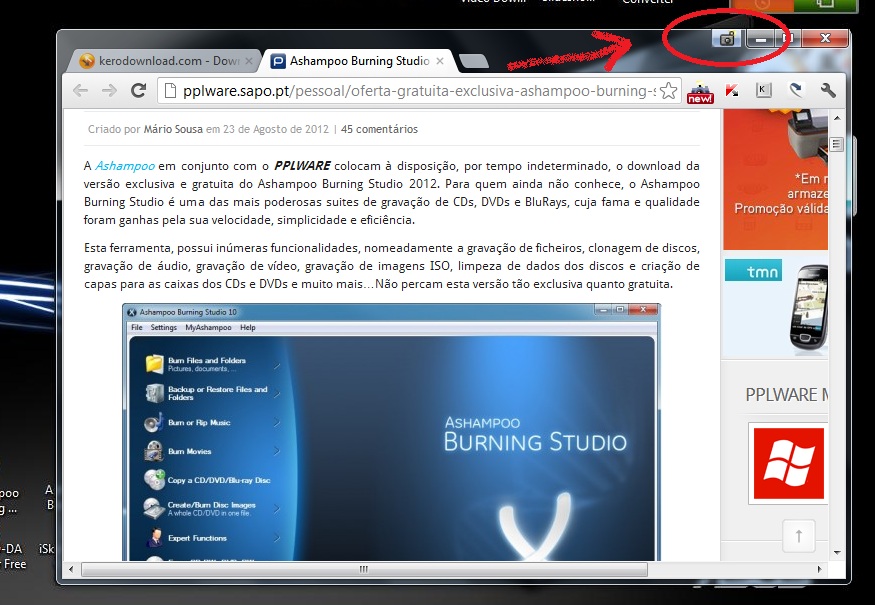


Aquando da instalação o próprio Schirmfoto refere que existem 3 formas muito básicas de trabalhar com esta ferramenta:

Ou seja: através da função inserida na barra de sistema clicando-lhe com o botão direito do rato, no novo icone apresentado em todas as janelas que se abram a partir da instalação do programa ou, por último, através da tecla de Print Screen presente em todos os teclados de PC.

Qualquer uma das funções nos permite capturar o ecrã de forma fácil, no entanto, com o icone da barra de sistemas teremos à nossa disposição como podem ser as capturas completas de ecrã, de uma região ou de uma janela activa.

Uma vez capturado o ecrã segundo a nossa necessidade é aberta uma janela de forma automática que nos permite preparar alguns «arranjos», ainda que básicos, à imagem: efeitos de marcação, texto, indicadores, adicionar circulos ou quadrados, alteração do tamanho da imagem, etc, etc. Os formatos de saída são o PNG, o JPG ou o PDF.
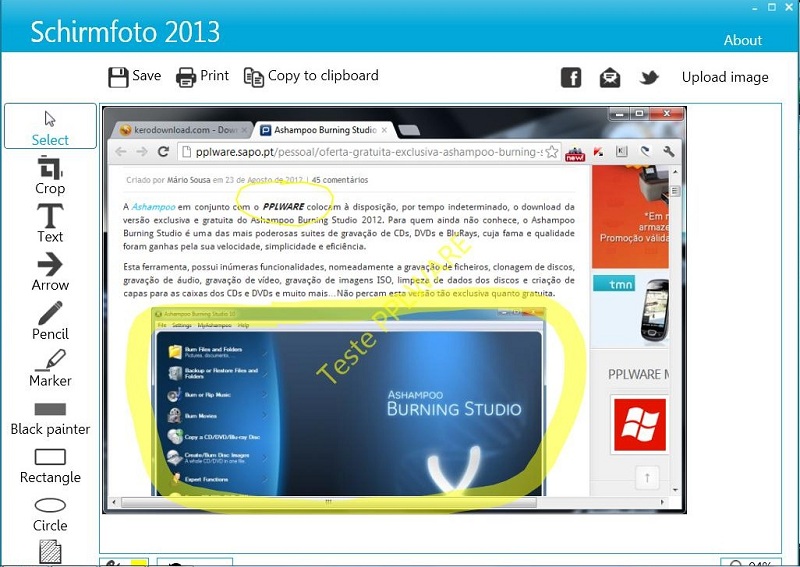
Como não poderia falta nestas ocasiões, com este editor podemos enviar directamente as nossas capturas para as redes sociais Twitter e Facebbok, com a maior das facilidades.

É na verdade uma das mais completas e simples ferramentas que nos oferece directamente todas as funções necessárias num só programa evitando a abertura de mais do que um programa para fazer as mesmas funções.
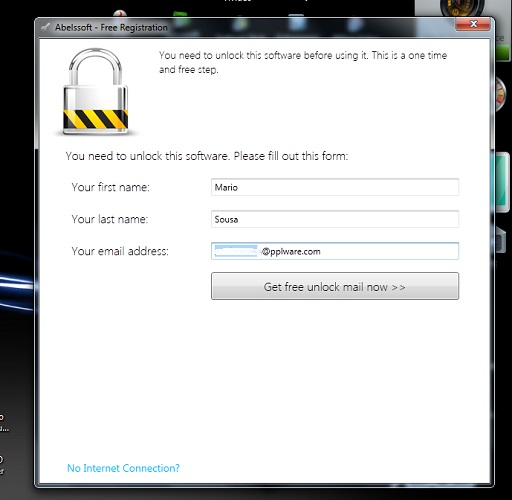
NOTA: aquando da instalação e para que o programa funcione de forma correcta somos indagados para deixar o nosso nome e email. Com esta operação, de futuro, passamos a receber a newsletter desta empresa.

NOTA PESSOAL: apesar de considerar o programa uma verdadeira pérola pela sua utilidade e funcionalidade, no tempo que passei a escrever este artigo e a preparar as screenshots para o mesmo, dei-me conta que cada vez que encerramos o precioso editor somos confrontados com uma mensagem de pedido de donativo (comprar a versão PLUS) que acaba por tornar o programa algo incómodo quando precisamos fazer várias screenshots ao mesmo tempo. No entanto, para aquelas e aqueles utilizadores que fazem um screenshot de vez em quando a aplicação é mesmo à medida!

Licença: Freeware
Sistemas Operativos: Windows XP / Vista / 7 / 8
Download: Schirmfoto 2013 | Via KeroDownload [3.90 MB]
Homepage: Abelssoft

Comentários

25

Deixe um comentário

O seu endereço de email não será publicado. Campos obrigatórios marcados com *

  1. Avatar de IOSception!
    IOSception!

    Meh, em tempos vi uma melhor…esta torna-se um pouco chata sempre a pedir a “gorjeta” no fim de cada screen

  2. Avatar de Jose
    Jose

    Eu tenho uma função do teclado, está na tecla “prt sc” e faz sozinho sem imagens, depois ainda tem atalhos, a que podemos so tirar a janelas e tal.

    Onde eu quero chegar com isto, é que isto é mais uma aplicação desnecessária, o Windows sozinho consegue fazer isso se souberes os atalhos.

    1. Avatar de Paulo Pereira
      Paulo Pereira

      certo… agora na imagem capturada faz realce a zonas, desfoca outras, escreve texto, etc, etc!!
      Como vês cada um precisa de coisas diferentes e se o que usas te chega, ótimo!
      Greenshot para quem tira poucos ecrãs, ScreenshotCaptor para quem tira toneladas para tutoriais e precisa reeditar imagens no futuro (os escritos ficam sempre flutuantes e podem ser alterados no futuro pelo programa)

  3. Avatar de Baltazar
    Baltazar

    Uso o PrtScr (www.fiastarta.com). Gratuito e funciona muito bem!

  4. Avatar de victorrego
    victorrego

    No meu caso uso e abuso do “FastStone Capture” também muito bom, na minha opinião!

    1. Avatar de fernando
      fernando

      Ja somos 2. Infelizmente as versões acima da 5.3 são pagas.
      Por isso que fiquei pela versão 5.3.

  5. Avatar de Dat55
    Dat55

    em windows, carrego no print, e depois colo no paint. programas para quê?

    1. Avatar de Mário Sousa

      Dat55, neste caso esta aplicação faz tudo de uma vez: a captura de ecrã e abre de imediato o programa de edição de imagem.

    2. Avatar de Paulo Pereira
      Paulo Pereira

      MS Paint? OMG!!!
      Mas se é bom para ti, continua!

  6. Avatar de JMag
    JMag

    Boas,

    Este programa consegue gravar automaticamente as imagens capturadas com uma numeração sequencial, e sem abrir nenhuma janela?

    1. Avatar de Mário Sousa

      JMag, infelizmente não traz consigo essa função…

    2. Avatar de Paulo Pereira
      Paulo Pereira

      Usa este: Screenshot Captor – Mouser – Software – DonationCoder.com – http://www.donationcoder.com/Software/Mouser/screenshotcaptor/index.html

  7. Avatar de Flávio Afonso
    Flávio Afonso

    Eu sempre usei o Greenshot e nunca tive necessidade de recorrer a outra aplicação.

    1. Avatar de Paulo Pereira
      Paulo Pereira

      É o que eu uso para o dia a dia.
      Mas para criar tutoriais uso o Screenshot Captor – Mouser – Software – DonationCoder.com – http://www.donationcoder.com/Software/Mouser/screenshotcaptor/index.html

  8. Avatar de fiendmost
    fiendmost

    uso a extensão PIXLR no meu Chrome e no meu Firefox…

    não me vejo instalando mais nada (apesar de gostado muito da aplicação, aparentemente boa)

  9. Avatar de Miguel
    Miguel

    Falta adicionar ao print screen o alt+prnt que tira print apenas à janela em primeiro plano 🙂

  10. Avatar de Paulo
    Paulo

    Só uma dúvida… Se fizermos 2 vezes print o ultimo vai substituir o primeiro print, é possível fazer vários prints seguidos e estes ficarem guardados automaticamente ou é necessário guardar cada um?

  11. Avatar de Carlos Ferreira
    Carlos Ferreira

    Vem com o windows e é bem bom…

    Run e SnippingTool.exe

  12. Avatar de Ricardo Valério
    Ricardo Valério

    Uso o PicPick http://www.picpick.org/en/ desde sempre, muito bom… mas vou testar esse app. abraço!

    1. Avatar de Alexandre
      Alexandre

      Também utilizo e recomendo o picpick. No entanto procuro algum software alternativo, algo como, carregar em Print Screen, o programa guardar em png no ambiente de trabalho. Alguma dica de um programa leve com apenas essa função?

  13. Avatar de Shynkendo
    Shynkendo

    Boas pessoal,por aqui uso Maxton Browser, é o meu navegador preferido, e faz tudo isso com qualidade sem problema,

  14. Avatar de EacHTimE
    EacHTimE

    Para mim o melhor até agora para mim é o lightscreen.

    Pena este aqui pedir sempre donativos..

  15. Avatar de JustSomeone
    JustSomeone

    Uso o FastStone Capture.
    É free, tem portable version, é simples e tem uma boa gama de opções também.

  16. Avatar de Trancelin
    Trancelin

    Para mim depois de muitos testes, e com duplo monitor acho que o jetScreenshot é o melhor.
    Deixa marca de àgua na versão free mas é pequenina