A possibilidade de termos os nossos ficheiros mexidos e alterados quando damos acesso ao nosso PC a terceiros pode ser muito elevada. Propositadamente ou não estes “azares” acontecem.
Por forma a evitar este tipo de acontecimentos apresento-vos hoje uma ferramenta que vos vai ajudar a estar mais descansados e precavidos. O Prevent vai impedir que se faça alterações nos ficheiros do vosso PC e outras coisas mais.

Esta pequena aplicação irá controlar todas as alterações sobre os vossos ficheiros e/ou conteúdos e prevenir um grande conjunto de acções que poderiam por um lado comprometer a integridade do seu Windows e por outro poderiam levar a perda de ficheiros com informação importante. Não impede no entanto que esta informação seja levada para outros lados.
É uma ferramenta para prevenir azares que gente mal intencionada ou menos capacitada nas lides informáticas pode provocar.
Basicamente ela previne que quem esteja a usar o PC possa fazer:
- Cortar (Ctrl+X)
- Colar (Ctrl+V)
- Copiar (Ctrl+C)
- No Menu de contexto
- Cortar
- Colar
- Copiar
- Apagar
- Copiar Para
- Mover Para
- Enviar Para
- Renomear
- Gestor de Tarefas
- Desabilita o botão Terminar Processo
- Desabilita o menu que obtemos ao clicar com o botão direito do rato num processo
A sua interface é extremamente simples e nela podemos definir apenas 2 opções. O que queremos inibir (Copiar, Cortar e Colar ou Gestor de Tarefas) e a tecla de atalho para activar ou desactivar a aplicação.
Depois de escolherem o que querem barrar e a tecla de atalho a ser utilizada só têm de carregar no botão Activate. Será mostrada uma caixa de diálogo a indicar que o Prevent foi activo.

Depois de darem por terminada a utilização do vosso PC pelos elementos “perigosos” podem facilmente desactivar esta protecção, recorrendo para isso à tecla de atalho que definiram inicialmente. Ao fazerem-no é-vos mostrada uma caixa com a indicação que o Prevent cessou a sua actividade.
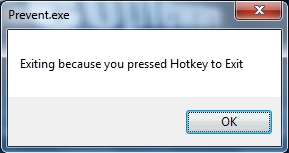
Apesar de ser uma ferramenta instalável esta não fica permanente no sistema operativo. Limita-se a copiar a pasta e os ficheiros para o local que indicarem. Podem por isso colocá-la numa pen para fácil utilização.
Dos testes que efectuei esta ferramenta mostrou-se bastante capaz. Deixei de conseguir copiar ou colar texto, renomear ficheiros, etc. Em suma, o que ela se propôs a fazer eu não consegui desfazer.
É claro que descobri alguns problemas que dificilmente se conseguiram contornar. Não conseguem eliminar ficheiros com a tecla Delete, mas se arrastarem o ficheiro para a Reciclagem ele não se nega. É portanto possível eliminar ficheiros, mas requer alguns conhecimentos.
Outro problema que descobri e que deveria ser resolvido é o facto de quando desabilitam a protecção o Prevent morre. Deveria ficar na barra de tarefas a aguardar nova ordem de bloqueio.
Apesar destas duas limitações esta é sem dúvida uma grande ferramenta na protecção do vosso PC quando têm de o “emprestar” mesmo que por breves momentos.
 Licença: Freeware
 Sistemas Operativos: Windows 2K / XP / Vista / 7
 Download: Prevent 1.0 [353.14KB]
 Homepage: Prevent
PUB
PUB.











PUB.
Velocímetro Pplware

Teste a velocidade da sua Internet