Como aceder ao Microsoft 365 Educação gratuitamente
Estudantes com um endereço de e-mail escolar válido em Portugal podem aceder gratuitamente ao Microsoft 365 Educação. Este pacote inclui aplicações como Word, Excel, PowerPoint, OneNote e Microsoft Teams, além de outras ferramentas úteis para a sala de aula.
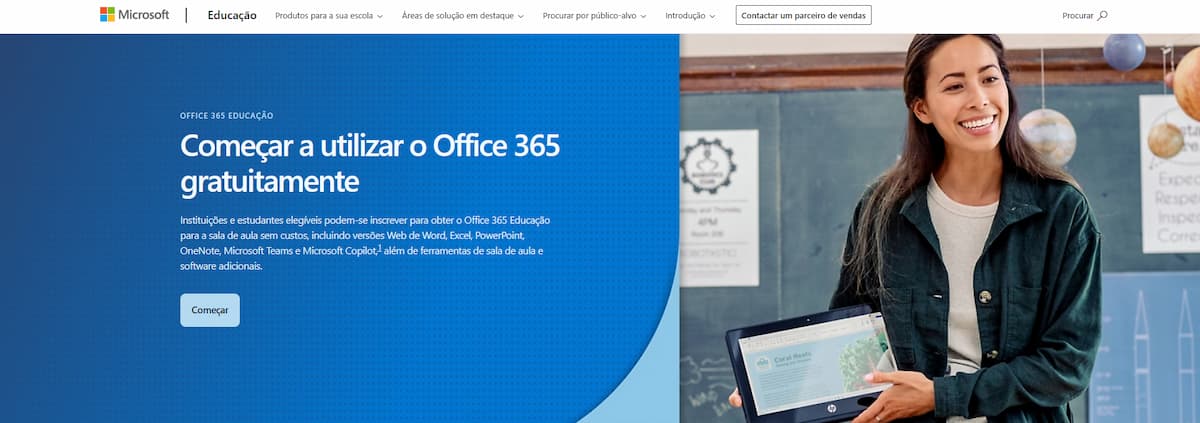
Para começar:
- Visite o site oficial da Microsoft para educação: Office 365 Educação.
- Clique em “Comece a utilizar”.
- Insira o seu endereço de e-mail escolar válido.
- Siga as instruções para concluir o processo de inscrição.
Após a inscrição, terá acesso às ferramentas do Microsoft 365 diretamente no seu navegador ou através de aplicações instaladas no seu dispositivo.
Onde Comprar Chaves Digitais de Forma Segura?
Para garantir software original sem comprometer o orçamento, pode adquirir chaves digitais na GoodOffer24. Algumas ofertas disponíveis incluem o cupão de desconto TT30 :
- Genuine Lifetime Microsoft Windows 11 Pro OEM CD-KEY GLOBAL 20,1€ (Código de 30% de desconto TT30)
- Genuine Lifetime Microsoft Windows 10 Pro OEM CD-KEY GLOBAL 14,2€ (Código de 30% de desconto TT30)
- Genuine Lifetime Microsoft Windows 11 Home OEM CD-KEY GLOBAL 17,2€ (Código de 30% de desconto TT30)
- Genuine Lifetime Microsoft Windows 10 Home OEM CD-KEY GLOBAL 12,8€ (Código de 30% de desconto TT30)
- Genuine Office 365 1 Device 17,2€ (Código de 30% de desconto TT30)
- Genuine Lifetime Office 2016 Pro Plus CD-KEY GLOBAL 24,5€ (Código de 30% de desconto TT30)
- Genuine Lifetime Office 2019 Pro Plus CD-KEY GLOBAL 45,4€ (Código de 30% de desconto TT30)
- Genuine Lifetime Office 2021 Pro Plus CD-KEY GLOBAL 84,1€ (Código de 30% de desconto TT30)
- Genuine Lifetime Windows 10 Pro + Office 2016 Pro Plus CD Keys Pack 36,9€ (Código de 30% de desconto TT30)
- Genuine Lifetime Windows 10 Pro + Office 2019 Pro Plus CD Keys Pack 53,1€ (Código de 30% de desconto TT30)
Manter o seu sistema atualizado é essencial para garantir segurança e desempenho. As atualizações de software corrigem vulnerabilidades e melhoram a compatibilidade com novos programas. Se precisar de um novo sistema, pode facilmente ativar o Windows com uma chave digital segura. Caso ainda não tenha o sistema operativo, faça o Windows 11 download e instale a versão mais recente. Para quem enfrenta problemas de desempenho, saber como reinstalar o Windows pode ser a solução ideal para restaurar o computador sem complicações.
Como aplicar o código de desconto?
- Visite o site da GoodOffer24.
- Escolha o software desejado e adicione-o ao carrinho.
- Introduza o código TT30 no campo de desconto.
- Finalize a compra e receba a sua chave digital instantaneamente.
Investigador do Word: Facilitar a pesquisa académica
O Investigador é uma funcionalidade integrada no Microsoft Word, através do Microsoft Office 365 Educação, que simplifica o processo de pesquisa e redação de trabalhos académicos. Com esta ferramenta, pode:
- Pesquisar fontes credíveis diretamente no Word.
- Inserir citações e referências de forma automática.
- Aceder a imagens e conteúdos relevantes para enriquecer o seu trabalho.
Como utilizar o Investigador no Word
- Abra o Microsoft Word e crie um novo documento ou abra um existente.
- No separador “Referências”, clique em “Investigador”.
- Na barra lateral que surge à direita, digite o tema que pretende pesquisar.
- Explore os resultados apresentados e selecione as fontes que deseja utilizar.
- Para adicionar uma citação, passe o cursor sobre a fonte escolhida e clique em “Adicionar”.
Esta funcionalidade ajuda a poupar tempo e a garantir a inclusão de fontes fiáveis no seu trabalho académico.
Assistente de matemática no OneNote: Resolver problemas matemáticos com facilidade
O OneNote é uma aplicação de notas digitais que inclui o Assistente de Matemática, uma ferramenta que auxilia na resolução de equações e problemas matemáticos. Com o Assistente de Matemática, pode:
- Escrever ou digitar equações matemáticas.
- Resolver equações e visualizar os passos para a solução.
- Gerar gráficos de funções matemáticas.
Como utilizar o assistente de Matemática no OneNote
- Abra o OneNote e crie uma nova página ou selecione uma existente.
- No separador “Desenhar”, utilize a ferramenta de caneta para escrever a equação ou digite-a diretamente.
- Utilize a ferramenta “Selecionar Laço” para selecionar a equação.
- Clique em “Matemática” para abrir o painel do Assistente de Matemática.
- Escolha a ação desejada, como “Resolver para x” ou “Gráfico no 2D”.
- O Assistente de Matemática apresentará a solução passo a passo ou o gráfico correspondente.
Esta ferramenta é especialmente útil para compreender processos matemáticos e verificar soluções de problemas.
Leitor Imersivo: Melhorar a compreensão e a leitura
O Leitor Imersivo é uma ferramenta projetada para melhorar as habilidades de leitura e compreensão de texto. Está disponível em várias aplicações do Microsoft 365, incluindo o OneNote, Word e Outlook. Com o Leitor Imersivo, pode:
- Ajustar o espaçamento e o tamanho do texto para facilitar a leitura.
- Alterar o esquema de cores para reduzir a fadiga visual.
- Utilizar a leitura em voz alta para ouvir o texto.
- Dividir palavras em sílabas e destacar classes gramaticais.
Como utilizar o leitor imersivo
- Abra o documento ou e-mail que deseja ler.
- Dependendo da aplicação, siga os seguintes passos:
- No Word: Vá para o separador “Ver” e selecione “Leitor Imersivo”.
- No OneNote: Selecione “Ver” e depois “Leitor Imersivo”.
- No Outlook: Abra o e-mail, clique em “Leitor Imersivo” na barra de ferramentas.
- O texto será exibido no modo de leitura imersiva, onde pode ajustar as configurações conforme necessário.
O Leitor Imersivo é uma ferramenta poderosa para melhorar a concentração e a compreensão durante a leitura.
Conclusão
O Microsoft 365 Educação disponibiliza um conjunto de ferramentas poderosas e gratuitas que podem fazer a diferença no desempenho académico dos estudantes. Desde a pesquisa eficiente com o Investigador do Word, passando pelo auxílio na resolução de problemas matemáticos com o Assistente de Matemática no OneNote, até à melhoria da compreensão da leitura com o Leitor Imersivo, estas funcionalidades são verdadeiros aliados no estudo e na produtividade.
Para garantir acesso contínuo a estas e outras ferramentas essenciais, é fundamental manter o software sempre atualizado. Embora a versão gratuita para estudantes seja uma excelente opção, muitos utilizadores podem precisar de uma versão mais completa do Microsoft 365 para utilização pessoal ou profissional. Nesses casos, adquirir chaves digitais para o Microsoft 365 ou outras aplicações através de plataformas seguras, como a GoodOffer24, pode ser uma solução acessível e fiável para obter um software legítimo a um preço reduzido.
Com as ferramentas certas e uma abordagem organizada, o sucesso académico está ao alcance de todos os estudantes!
Este artigo conta com o apoio da GoodOffer24 na disponibilização das informações e/ou equipamentos.
PUB
PUB.











PUB.
Velocímetro Pplware

Teste a velocidade da sua Internet