


Estamos de volta para mais um Photoshop para Iniciantes e no vídeo de hoje iremos apresentar o que resta da Barra de Ferramentas. Uma vez mais, além de falarmos de cada uma das ferramentas, ainda apresentamos exemplos práticos de como funcionam.
Com o vídeo de hoje terminamos a abordagem à Barra de Ferramentas, que é essencial para toda a utilização do Photoshop. Poderá assistir aos dois vídeos anteriores onde já falámos sobre algumas das ferramentas:
Como complemento ao vídeo, deixamos as várias ferramentas mencionadas com o respectiva ligação para o minuto do vídeo:
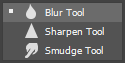
Ferramentas de Desfoque- 0:40
Blur Tool: Cria um desfoque na área aplicada.
Sharpen Tool: Aumenta a nitidez na área aplicada.
Smudge Tool: Esborrata a área onde a ferramenta é aplicada.
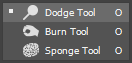
Clarear, escurecer e alterar saturação – 2:55
Dodge Tool: Clareia a área na qual é aplicada.
Burn Tool: Escurece a área onde é aplicada.
Sponge Tool: Diminui ou acrescenta saturação na área aplicada.
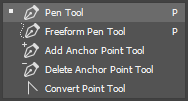
Ferramentas de caneta – 4:24
Pen Tool: Possibilita o desenho com pontos de âncora de forma reta e curva. Com a criação de pontos de âncora onde é possível editar e transformar sempre que desejarmos uma alteração na forma.
Freeform Pen Tool: Possibilita o desenho de forma livre de shapes, mascaras ou até mesmo seleções. Com a criação de pontos de âncora onde é possível editar e transformar sempre que desejarmos uma alteração na forma.
Add Anchor Point Tool: Permite criar pontos de âncora.
Delete Anchor Point Tool: Permite excluir pontos de âncora.
Convert Point Tool: Permite manipular os pontos de âncora.
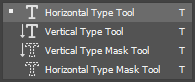
Ferramenta de Texto – 8:38
Horizontal Type Tool: Escrever texto horizontalmente, podendo utilizar fontes e cores variadas.
Vertical Type Tool: Escrever texto verticalmente, podendo utilizar fontes e cores variadas.
Vertical Type Mask Tool: Escrever texto vertical criando uma mascara/seleção, podendo utilizar fontes e cores variadas.
Horizontal Type Mask Tool: Escrever texto horizontal criando uma mascara/seleção, podendo utilizar fontes e cores variadas.
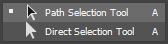
Ferramentas de Seleção de Formas – 11:13
Path Selection Tool: Seleciona os Anchor Points ou Pontos de âncora numa shape.
Direct Selection Tool: Seleciona e edita os Anchor Points ou Pontos de âncora numa shape.
Formas – 12:10
Rectangle Tool: Possibilita a criação de uma Shape numa Layer individual em forma de rectângulo ou quadrado (Tecla Shift).
Rounded Rectangle Tool: Igual Rectangle Tool mas possibilita a criação de cantos arredondados.
Ellipse Tool: Possibilita a criação de uma Shape numa Layer individual em forma de circulo.
Polygon Tool: Possibilita a criação de uma Shape em forma de polígono numa Layer individual.
Line Tool: Possibilita a criação de uma Shape em linha recta numa Layer individual.
Custom Shape Tool: Possibilita a criação de uma Shape com a diferença que podemos escolher uma forma predefinida na biblioteca do Photoshop.

Navegação pela imagem – 13:54
Hand Tool: Possibilita a movimentação em termos de visualização dentro do documento.
Rotate View Tool: Possibilita girar a visualização dentro do documento.

Lupa – 14:25
Zoom Tool: Amplia e reduz a visualização do documento.

Siga o Filipe Covas no YouTube
PUB
PUB.











 Loading …
PUB.
Velocímetro Pplware

Teste a velocidade da sua Internet



