PC novo? Estas são as primeiras aplicações que deve instalar

68 Comentários

O verão antecipa sempre uma nova fase de organização onde a compra de um PC, seja para estudar, seja para trabalhar, é uma realidade para muitas pessoas. Existe inúmero software específico para as necessidades de cada utilizador, mas existe também outro geral que qualquer pessoa deve ter à mão.

Para quem acabou de comprar um novo computador Windows, estes são alguns dos programas que deve começar por instalar.
Surface Book 2 Windows 10 - PC novo? Estas são as primeiras aplicações que deve instalar


Serviço Cloud para sincronização de ficheiros

Ter acesso aos seus ficheiros em qualquer lugar, mesmo sem acesso físico ao computador, poderá ser uma grande vantagem para qualquer pessoa, além de que ter os ficheiros guardados num serviço Cloud é sempre uma garantia de que estarão salvaguardados mesmo que o PC venha a ter algum problema ou que sejam apagados sem querer.
Imagem: Freepik - Cloud

O Dropbox continua a ser um dos serviços de eleição para muitos utilizadores tendo um elevado grau de fiabilidade. Este serviço oferece no seu pacote base armazenamento gratuito e acesso a arquivos entre múltiplos dispositivos, limitado a 2 GB de espaço. Existem depois pacotes com uma mensalidade com mais funcionalidades e mais espaço, podendo este ir até aos 2 TB.

Dropbox

O Google Drive é outro dos serviços cloud pelo qual pode optar. O serviço base oferece 15 GB de espaço gratuitos e depois poderá aumentar através de uma mensalidade para 100 GB, 1 TB ou 10 TB.

Com este serviço a Google garante que os dados são guardados de forma segura, que pode guardar qualquer tipo de ficheiro, desde música, filmes, documentos e muito mais, e que pode aceder-lhes em qualquer dispositivo.

Google Drive

Evidentemente, a Microsoft também tem o seu serviço cloud, o OneDrive, que já vem pré-instalado no Windows 10, sendo também ele uma excelente opção de armazenamento. O serviço básico oferece ao utilizador um espaço de armazenamento até 5 GB, mas poderá ser feito um upgrade até 5 TB.

OneDrive

Caso não queria utilizar este serviço da Microsoft, uma configuração importante a fazer no seu PC é desativá-lo. Para desativar O OneDrive deverá seguir o seguinte procedimento:

Dica Windows 10: Desligue completamente o OneDrive


Chat, chamadas de voz e vídeo

Nesta área o Skype é um dos serviços mais populares para Windows e bastante fiável, estando constantemente a ser reinventado, ainda que esteja a ser ultrapassado por outros.

Através deste serviço, hoje é possível, por exemplo, serem feitas chamas de vídeo em HD de forma gratuita, partilhar ficheiros com um simples arrastar para a janela da conversa e posterior consulta de histórico destas. É possível ainda gravar conversas tanto de voz como vídeo. Leia aqui mais novidades sobre a mais recente versão do Skype.

Skype

Outro dos serviços de conversação que pode ter no PC é o Messenger do Facebook. Certamente que este é um dos serviços que mais utiliza para conversar através do smartphone e pode também tê-lo. Não existe uma aplicação oficial para tal, mas existe um pequeno truque que pode utilizar.

No Google Chrome, com o login do Facebook feito, deverá abrir o Messenger. Nas definições do Chrome deverá escolher Mais ferramentas seguido de Criar Atalho….

O atalho vai diretamente para o Ambiente de trabalho, depois basta pegar nesse atalho e arrastá-lo para a Barra de Tarefas. Ao clicar nele irá então surgir uma janela do Chrome independente, à qual não ficará mais nenhum separador associado. De notar que o Edge permite fazer algo semelhante, no entanto, o Messenger é aberto num separador normal. Este truque serve para qualquer página Web.

O WhatsApp é outro dos serviços que pode ter instalado no PC. É necessário ter o mesmo serviço instalado no smartphone.

WhatsApp


Assistência remota

Uma grande parte dos utilizadores dos meios informáticos não domina alguns problemas e funcionalidades que os sistemas operativos apresentam. Também têm algumas dificuldades em resolver determinadas situações que ocorrem na utilização dos computadores. Por outro lado, poderão estar longe e querer aceder a alguma coisa que só está ali, no seu computador. Em qualquer um dos casos, os softwares de assistência remota são essenciais.

O TeamViewer lidera em termos de popularidade e está disponível para um enorme número de plataformas, o que permite um acesso ao PC muito mais abrangente. Mas o TeamViewer é também útil para desenvolver reuniões e apresentações, conversar com outras pessoas ou grupos e até fazer chamadas em vídeo.

TeamViewer

No seguinte artigo deixamos a sugestão de mais ferramentas de assistência remota:

Assistência Remota: 5 Ferramentas para o ajudar


Edição de imagem

O Windows oferece algumas ferramentas de edição de imagem, mas com poucas funcionalidades e nem todas muito intuitivas. O Pain.NET é uma das soluções de edição de imagens gratuitas mais completa que existe, permitindo, por exemplo, redimensionar e cortar imagens, ajustar inúmeros parâmetros da imagem adicionar efeitos e trabalhar sobre diferentes camadas.

Paint.NET

O GIMP é igualmente uma ferramenta muito utilizada dentro do universo da edição de imagem, disponibilizada de forma gratuita, estando constantemente a ser atualizado.

GIMP

No artigo abaixo irá encontrar alternativas igualmente gratuitas, mas de serviços online:

4 alternativas gratuitas ao Photoshop


Streaming de música

A música faz parte da nossa vida e ter acesso a um bom serviço de streaming, com um grande reportório de música é essencial. O Spotify está disponível via browser, mas também existe uma app para Windows dedicada.

Ao criar a sua conta no Spotify terá desde logo acesso à reprodução de música, mas parte muito de reprodução aleatória, mesmo que seja a partir dos seus favoritos e tendo que ouvir sempre alguma publicidade. O serviço pago, com mensalidade que ronda os 7 €, permite aos utilizadores uma maior liberdade, nomeadamente, a escolha das músicas que quer ouvir, reprodução de música offline e maior qualidade de áudio, entre outras opções.

Spotify


Gestor de área de transferência

Copiar, cortar e colar são das tarefas mais repetidas para quem está a trabalhar ao PC. Muitas vezes são copiadas coisas que se vão querer colar mais que uma vez no meio de outras e não há nada melhor que um gestor da área de transferências.
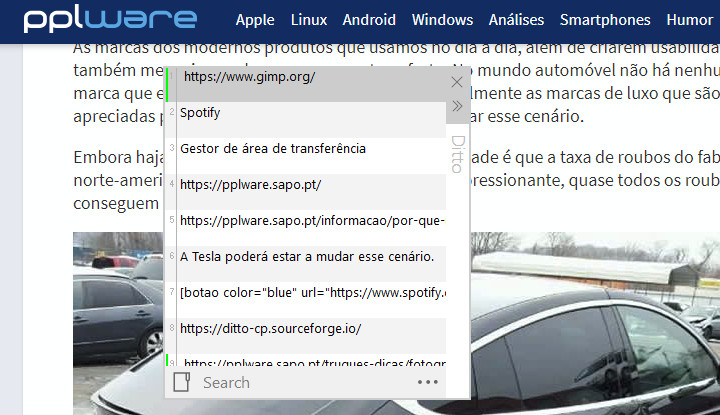
O Ditto é o programa que deixamos como sugestão. É capaz de guardar inúmeras cópias para colar posteriormente e ainda permite criar vários atalhos de conteúdos utilizados com frequência. Ao abrir o Ditto através de um atalho pré-definido no teclado poderá ainda fazer uma pesquisa do conteúdo que quer colar.

Ditto


Codecs e reprodução de filmes

Como o Windows não permite reproduzir alguns tipos de codificação de vídeos sem que sejam instalados os Codecs necessários, o K-Lite Codec Pack traz consigo um conjunto alargado de Codecs de vídeo e áudio, bem como o conhecido reprodutor de conteúdos, Media Player Classic.

Existem outras alternativas, nomeadamente o VLC, que dispensa a instalação de Codecs, ou mesmo outros packs, como o Shark Codec.

K-Lite Codec Pack

Mantenha o seu computador protegido

O Norton 360 oferece várias camadas de proteção para os seus dispositivos, uma VPN para privacidade online e muito mais – tudo numa única solução. Saiba mais aqui e aproveite os 2 meses gratuitos para testar o serviço, além de um preço especial para subscrição anual.


Que outros programas/software adicional sugerem para instalar num PC Windows novo?

Comentários

68

Deixe um comentário

O seu endereço de email não será publicado. Campos obrigatórios marcados com *

  1. Avatar de João Tavares
    João Tavares

    Nada do que foi indicado é necessário num pc novo. Acho que o office, vlc, antivirus e o reader eram aplicações mais uteis.

    1. Avatar de H.Raqui
      H.Raqui

      Streaming de música? Editor de imagem? Fundamentais para quem acabou de comprar um PC!

      Office? Antivirus? Isso vai ser incluído no próximo artigo a ser publicado “PC novo? Estas são outras aplicações que poderá eventualmente instalar”.

    2. Avatar de Asdrubal
      Asdrubal

      Também estou de acordo de aplicações mais importante como um antivirus, um office, um media player, leitor de pdf, e depois claro, um editor de imagem, os aqui referidos são bem bons como gratuitos, um serviço cloud para sincronização de ficheiros, uma vez que a nível caseiro pode não se ter recursos mais profissionais para se salvaguardar os documentos.

    3. Avatar de nitrofurano
      nitrofurano

      discordo totalmente do antivirus – antivirus só é necessário em sistemas operativos que não prestam! 😉

    4. Avatar de Cortano
      Cortano

      Antivírus porquê. O Defender está muito bom e recorrenda-se.

      Office vem pre-intalado.

      Reader também não é necessário, o edge lê pdf.

  2. Avatar de gui
    gui

    E quando ele ficar velho instale um Ubuntu, ou um Mint, ou talvez um Deepin, quem sabe um Manjaro. Aí ele volta a ficar novo.

    1. Avatar de eu
      eu

      Isso mesmo.
      O linux é para máquinas velhas.
      O que é novo e bom leva com sistemas bons.

      1. Avatar de Asdrubal
        Asdrubal

        Lá começam as guerrinhas da chacha.

      2. Avatar de nitrofurano
        nitrofurano

        sim, claro, sistemas bons como GNU/Linux – é um sistema que aproveita ao máximo cada byte, cada core, cada tudo – se GNU/Linux é ótimo em máquinas velhas, é imbatível em máquinas novas e potentes (se assim não fosse, GNU/Linux não estaria a ser usado em quase totalidade dos 500 supercomputadores mais potentes do mundo) – mas reparem que não sou fanboy de GNU/Linux, eu gostaria muito de ver sistemas como Plan9, BSD, OpenIndiana (baseado no SunOS), GNU/Hurd, e tantos outros (como o Haiku, que não é um Unix, ou o ReactOS que é compativel com o windoze) serem tão populares, conhecidos e utilizados como o GNU/Linux é

      3. Avatar de Danny
        Danny

        Só o fato de não necessitar desfragmentar o disco, antívirus, anti-adware, anti-spyware, anti-keylogger e etc no Linux, já faz ele muito superior.
        Só o fato de você não quer que ir em sites de terceiros “catar” apps já é uma alívio. Segurança em primeiro lugar.
        A propósito, Linux serve pra máquinas novas também! Na verdade, serve pra qualquer coisa!

        1. Avatar de Cortano
          Cortano

          Porque raio queres desfragmentar um disco? SSD nem deves fazer isso, e hdd já nem precisa – já não faço isso há tantos anos.

          1. Avatar de Danny
            Danny

            Como se todos usassem HDD…
            O que falei não deixa de ser verdade

    2. Avatar de Toni da Adega
      Toni da Adega

      É mais um mito que outra coisa, já tentei instalar Linux em maquinas lentas e continuaram lentas.
      Para abrir uma página continuava lento, a ver vídeos continua com frame drops. Até o libre Office se arrastava igual quando tinha Windows.

      Sim era uma pouco mais rápido a abrir e fechar pastas, de resto continuava lento

      1. Avatar de Ruy Acquaviva
        Ruy Acquaviva

        Talvez você tenha instalado uma interface gráfica sofisticada e pesada como Gnome ou KDE.
        A interface gráfica interfere mais do que a distribuição.
        Por exemplo o Ubuntu padrão, com Gnome, pode mesmo ficar bem pesado em máquinas mais limitadas, mas o mesmo Ubuntu com a interface LXDE, o Lubuntu, é extremamente leve e roda muito bem até em máquinas com 2 GB d memória.
        Existem distribuições Linux de diversos portes e diferentes interfaces gráficas e até mesmo a mesma distribuição pode ter interfaces gráficas diferentes.
        Lógico que quanto mais leve, mais simples e sem floreios a interface será, porém interfaces bastante leves como a LXDE ou mesmo a XFCE são muito eficientes.
        E existem interfaces ainda mais leves que rodam até em um 486 com 128 MB de RAM (experimente o Tiny Core). Mas claro que uma máquina dessas jamais rodará Crysis nem fará o mesmo que uma máquina atual. Quando se fala do aproveitamento dessas máquinas é para tarefas simples, adequada ao seu poder de processamento.
        E a grande vantagem do Linux é poder rodar desde as máquinas mais simples como o citado 486 ou um Raspberry Pi Zero (que é uma placa minúscula, mas tem poder de processamento bem maior que a máquina anteriormente citada), até o mais poderoso supercomputador do mundo (na verdade todos os supercomputadores do top 500 rodam Linux).
        Mas acho que o artigo é sobre o Windows e não sobre o Linux. É aproveitando o momento gostaria de registrar que acho lamentável que algumas pessoas tentem iniciar essa velha e inútil flamewar de Windows versus Linux, não estou falando do seu caso, apenas aproveito a mensagem para tocar neste outro tema. Os sistemas não são antagônicos, são ambos excelentes sistemas dentro de suas próprias características. E ainda bem que temos essas alternativas, se existisse apenas um deles estaríamos mais mal servidos.

      2. Avatar de Danny
        Danny

        Dependendo da máquina, as vezes é melhor instalar um WM que uma DE pronta.

  3. Avatar de cantor
    cantor

    Só para recordar que o já aqui falado Ninite merecia ser mencionado como a ferramenta capaz de fazer todas as instalações numa só acção.

    1. Avatar de Jorge
      Jorge

      +1
      Quando fiz a formatação do meu computador foi das primeiras coisas que fiz download antes da formatação para que ficasse tudo um brinco e sem ter que andar atras de setups.

  4. Avatar de mik
    mik

    falta a steam. XD

  5. Avatar de hap
    hap

    o que nunca falta no meu atom,cherrytree,virtualbox,thunderbird,signal,keepass,spotify,qbittorrent,clementine,vlc,libreoffice,gimp, audacity,firefox chromium anydesk

    1. Avatar de nitrofurano
      nitrofurano

      e que tal inkscape e gedit?… quanto ao firefox, cuidado que vem com drm, tenta antes waterfox… (também há icecat, iceweasel, etc.) – uma pergunta: há qualquer coisa parecida com radiotray para windoze? (pergunto porque não uso windoze há mais de 10 anos)

  6. Avatar de Asdrubal
    Asdrubal

    Esse pacote de codecs K-Lite Codec Pack trás sempre alguns problemas ao sistema. Costumava ter conflito de recursos quando instalava esse pack e depois bluescreen. Não vejo grande necessidade, uma vez que actualmente o Windows , e mesmo os media players já trazem os recursos suficientes para os codecs mais utilizados.

    1. Avatar de mik
      mik

      então abre o formato avi no windows sem instalar nenhim programa

        1. Avatar de Vitor
          Vitor

          Estás muito enganado…para reproduzires ficheiros em formato AVI não necessitas de instalar qualquer app ou pacote de codecs. O Windows por defeito reproduz qualquer formato de vídeo…experimenta abrir com “Filmes e programas de Tv”!! Vem com o SO…

          1. Avatar de hugo garvao
            hugo garvao

            E ele vai ler as legendas?

          2. Avatar de Asdrubal
            Asdrubal

            hugo garvao, yap, vai ler as legendas, mas não gosto muito do player do Windows.

      1. Avatar de Asdrubal
        Asdrubal

        Por acaso fui ver aqui um vídeo antigo .avi no player do Windows 10. E dá para ver, até dá para ver as legendas. No problemo. Também aparece a imagem de preview na pasta onde está o ficheiro.
        Mas utilizo outros players como o VLC ou o KMPlayer.

  7. Avatar de Mauro Correia
    Mauro Correia

    Sugiro um compressor de ficheiros que é essencial e gratuito em qualquer maquina, o 7-Zip.

    1. Avatar de Asdrubal
      Asdrubal

      Melhor o WinRar.

      1. Avatar de Asdrubal
        Asdrubal

        Por acaso o 7-Zip é bom, sim. Lapso meu. 😉

  8. Avatar de hommer
    hommer

    do que diz no artigo apenas instalo quando num pc novo ou acabado de formatar e instalar o SO apenas o pacote de codec’s…

    num pc novo ou acabado de formatar, apenas instalo o office, o pacote de codek’s K-lite megacodec’s, o google chrome, e depois os programas que uso, não instalo rigorosamente mais nada, e está feito…

  9. Avatar de User Pplware
    User Pplware

    Antes disso eu sugeria algo radical… após os 14 dias do período experimental fazer uma instalação limpa do W10, nada melhor que correr com todo o bloatware.

  10. Avatar de IG
    IG

    instalador automatico para uma serie de aplicações: https://ninite.com/

    1. Avatar de Batman&Robin
  11. Avatar de cmariano
    cmariano

    Chocolatery

  12. Avatar de AAA
    AAA

    A primeira coisa essencial antes de mais nada é abrir o edge pela primeira e única vez no computador e transferir o Chrome. Sem isso, nada feito.

    1. Avatar de Vitor
      Vitor

      Estou “desgraçado”…à mais de dois anos que não utilizo o Chrome e da Google apenas faço umas “visitas” ao Youtube!! Será por causa disso que não tenho problemas com “vermes” e os PCs começaram a “voar” durante a navegação?! Vou continuar com o Edge…

    2. Avatar de Cortano
      Cortano

      Não tenho o Chrome e espero não ter de o instalar.
      Uso o edge.

  13. Avatar de Mc
    Mc

    Em vez do klite aconselho o shark codecs

  14. Avatar de Luis Silva
    Luis Silva

    Para mim quando se compra pc novo, para mim é fazer cópia da imagem original do disco, depois apagar tudo e fazer instalação de raiz sem certo software que vem de fábrica, pois interfere muito no funcionamento do windows….. já vi isso em muitos pc’s, principalmente portáteis

  15. Avatar de CARLOS SANCHES
    CARLOS SANCHES

    Concordo. Ainda não descobri nenhum linux (e já experimentei alguns) que tornasse o pc mais rápido.

    1. Avatar de archmen
      archmen

      gentoo nenhum so o bate….

  16. Avatar de marie le pen
    marie le pen

    e obrigatorio

  17. Avatar de George Orwell
    George Orwell

    Aos que foram já foram apontados ( no post e comentários ) e, em termos de software livre ou freeware, acrescentaria :

    gufw – firewall (Linux)
    Comodo – firewall (Windows)
    Bandizip – Compressor-descompressor de todos os formatos integrado no menu de contexto (Windows)
    gkrellm – monitor de todo o sistema (Linux e Windows)
    gDebi – .deb Debian Package instalador (Linux)
    mediainfo-gui – informa sobre ficheiro A/V e no menu de contexto (Linux e Windows)
    PlayOnLinux / Wine / Crossover – ( aplicações windows a executar no Linux )
    audacious – audio player com equalizador e crystalizer e toda a panóplia de audio “enhancers” (Linux)
    qemu-kvm – máquina virtual c/ hypervisor, pci passthrough e loadable kernel mode(Linux)
    variety – desktok wallpaper slideshow (Linux)

    1. Avatar de denada
      denada

      7-zip e winrar ou só mesmo 7-zip — compressores descompressores

      1. Avatar de George Orwell
        George Orwell

        Durante muito tempo também usei o Winrar e depois o 7zip.
        Agora só uso o Bandizip que, além de ficar integrado no menu de contexto (tal como aqueles) , permite no Windows comprimir/descomprimir outros formatos de compressão para além de zip .rar ou .7z, designadamente .tar, tar.xz ( um dos algoritmos mais poderosos de compressão, recomendo) tar.z, formatos estes muito populares no mundo Linux, facilitando assim o intercâmbio de dados entre sistemas.
        Além disto, é sempre confortável escolher no próprio menu de contexto, à distância de um clique no botão direito do rato, a descompressão no próprio directório (here), ou a opção de compressão ficheiro a ficheiro de um conjunto ficheiros existentes no directório, por exemplo documentos.
        Cumps.

  18. Avatar de irlm
    irlm

    conhecem este programa, serve também para conecção de maquinas remotas e motorização de redes e hardware?
    https://axence.net/en/

  19. Avatar de LuisG
    LuisG

    Para visualizar ficheiros sem necessidade de os abrir na aplicação: https://pooi.moe/QuickLook/
    Prefiro o CopyQ em vez do Ditto.

    1. Avatar de JP
      JP

      Ou o FastStone Image Viewer

  20. Avatar de JP
    JP

    Um bom player que não necessita de não necessita de instalar codecs e toca vários formatos ( e esta em português) é o PotPlayer.
    Pode ser é complicado configura-lo.

  21. Avatar de nitrofurano
    nitrofurano

    nunca cheguei a experimentar isto (surgiu bem depois de eu ter deixado de usar windoze…) – https://pplware.sitedev.pt/tutoriais/portable-ubuntu-804-para-windows/ – sabem que tal funciona?

  22. Avatar de Nuno Pinto
    Nuno Pinto

    Revo uninstaler, para remover tralha da Microsoft e do fabricante, ccleaner para manter o PC nos eixos. Office, vlc, Spotify é o quanto basta para a maioria dos utilizadores.

  23. Avatar de nitrofurano
    nitrofurano

    para quem gosta de programas por linha de comando, há outra maravilha do GNU/Linux que também havia para windoze desde há mais de 10 anos: wget

  24. Avatar de sergio eduardo devos
    sergio eduardo devos

    Voces conhece ninite.com instala a maioria dos aplicativos automatizado muito bom

  25. Avatar de André Geraldes
    André Geraldes

    Boa noite, mediante tudo o que foi dito, concordo em pleno com a formatação da máquina e nova instalação. O setup que faço para quase toda a gente:
    7-zip, Adobe reader, Java, Office, AV, VLC, Chrome, Firefox e a pessoa que use o que gostar mais.

  26. Avatar de Guilherme
    Guilherme

    Programas realmente necessários:
    -CCleaner
    -Combined Community Codec Pack out K-Lite ou VLC
    -WPS Office
    -Sumatra PDF ou Adobe Reader
    -Avast ou AVG
    -Navegador

  27. Avatar de censo
    censo

    CCleaner, não quando o PC é novo. Avast ou AVG, nao, por já teres o Defender. O resto ainda aceito…

  28. Avatar de Paulo
    Paulo

    BS Player para filmes, Foobar2k ou Boom para música, Deezer para streaming.

  29. Avatar de Joao
    Joao

    Uso icloud, WhatsApp, itunes, paint.net e vlc

  30. Avatar de Psantos
    Psantos

    Após instalação de Windows e Office, o primeiro programa que instalo é o CCleaner.

    Em relação a Cloud, utilizo Megacloud, com 50Gb gratuitos, com várias opções entre web, aplicação para Windows e android muito simples e eficientes.

  31. Avatar de Pedro
    Pedro

    Chorome,Notepad ++ , 7zip, qbitorrent, smplayer.

  32. Avatar de Luís A. André
    Luís A. André

    Gostaria de a poder reprogramar um computador