Esqueceu-se da palavra-passe de acesso ao Windows? Tenha uma solução sempre à mão

31 Comentários

A segurança hoje é um fator essencial para quem está ligado ao mundo através de um computador e a escolha de uma palavra-passe forte é essencial. Se perdermos ou nos esquecermos dela, então podemos ter um problema, ainda para mais se estivermos a falar da palavra-passe de administrador.

Há softwares que ajudam a ultrapassar este problema e é sobre um deles que vamos falar. Trata-se da ferramenta iSunshare Windows Password Genius, uma solução para recuperação do acesso de administrador ao Windows.

iSunshare Windows Password Genius - imagem: freepik


Os softwares de recuperação ou reposição das palavras-passe são algo populares mas é importante conhecer alguns que se destacam pela fiabilidade e facilidade de utilização.

Como exemplo, hoje trazemos o Windows Password Genius. Esta é uma ferramenta de recuperação de palavras-passe do Windows, seja a palavra-passe de utilizador, de administrador ou até de utilizador de domínio para todo o sistema operativo do Windows.

Versões do Windows suportadas (32 e 64 bits)

  • Windows 10
  • Windows 8
  • Windows 7
  • Windows XP
  • Windows 2000
  • Windows Server 2016
  • Windows Server 2012
  • Windows Server 2011
  • Windows Server 2008
  • Windows Server 2003
  • Windows Server 2000

Características do iSunshare Windows Password Genius

O Windows Password Genius, desenvolvido pela iSunshare, permite fazer a reposição do acesso de administrador do Windows ou de utilizador do serviço; permite remover estas palavras-passe; e ainda permite criar uma nova conta de administrador.

Como funciona?

Este software exige 4 passos básicos para reposição de uma palavra-passe esquecida:

    1. Fazer download e instalar o software
    2. Criar uma drive para reposição da palavra-passe (pen USB ou CD/DVD) – Windows, MacOS ou Android
    3. Arrancar o computador bloqueado a partir da drive criada
    4. E, por fim, restaurar a palavra-passe de login do Windows ou criar nova conta de administrador.


1 – Fazer download e instalar o software

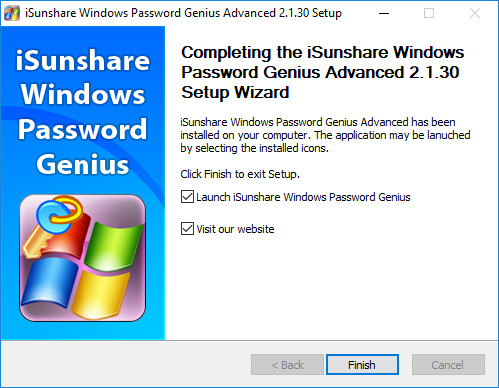
Este processo é trivial, basta fazer o download do software para o PC, abrir o ficheiro e instalá-lo, seguindo os procedimentos básicos.

2 – Criar uma drive para reposição da palavra-passe

Neste processo, deverá introduzir uma pen USB ou um CD/DVD no PC, exclusivamente para poder utilizar este software no PC onde pretende repor o acesso.

Abra, em seguida, o iSunShare Windows Password Genius no PC e selecione o tipo de interface adicionada, neste caso, será um dispositivo USB.
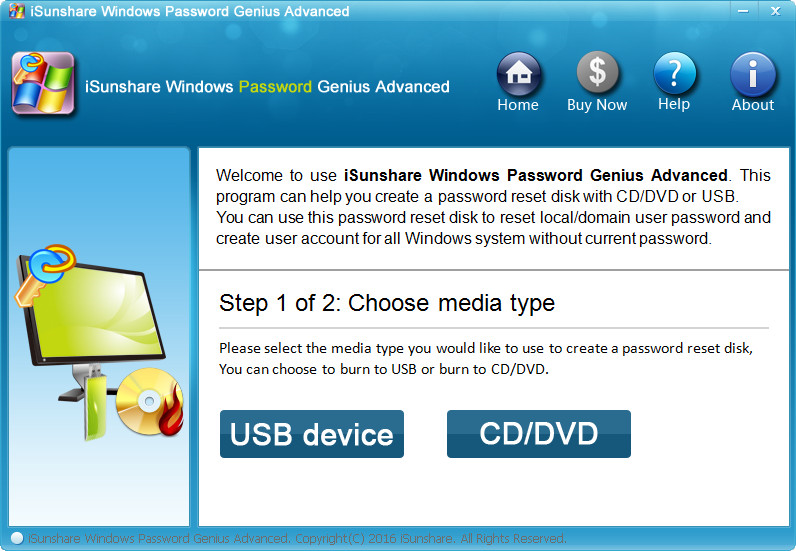
Escolhida a interface, basta iniciar o processo de criação do disco com um clique em Begin burning. É necessário ter consciência de que este processo irá eliminar tudo o que tem na drive utilizada.
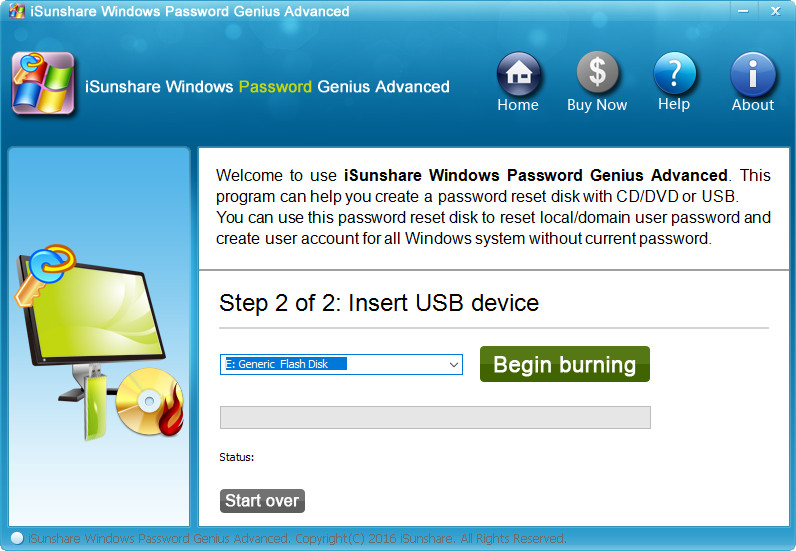
Se for utilizador MacOS, também é possível criar a drive de recuperação utilizando o mesmo processo.

Se não tiver acesso a um computador e tiver um cabo OTG para o seu smartphone Android, também o pode utilizar para criar a drive de recuperação. Note que o dispositivo necessita de permissões de acesso root.

3 – Arrancar o computador bloqueado a partir da drive criada

A drive de recuperação com o Windows Password Genius deverá ser colocado no computador onde se pretende repor o acesso. Depois deve ser reiniciado e terá de escolher o dispositivo a partir do qual pretende arranca onde, neste caso, se pretende arrancar a partir da drive criada.

Dependendo do computador, podem haver diferentes formas de escolher o dispositivo de arranque. Após ligar, assim que surge imagem no ecrã poderá experimentar a tecla F8. Se não resultar, deverá aceder à BIOS (tecla F2 ou Del) e escolher o dispositivo de arranque.

4 – Restaurar a palavra-passe de login do Windows ou criar nova conta de administrador

Feito o passo anterior, irá surgir uma janela com as suas várias contas de utilizador e e-mail associado. Clique depois em “Reset Password” e confirme que pretende eliminar a password atual.
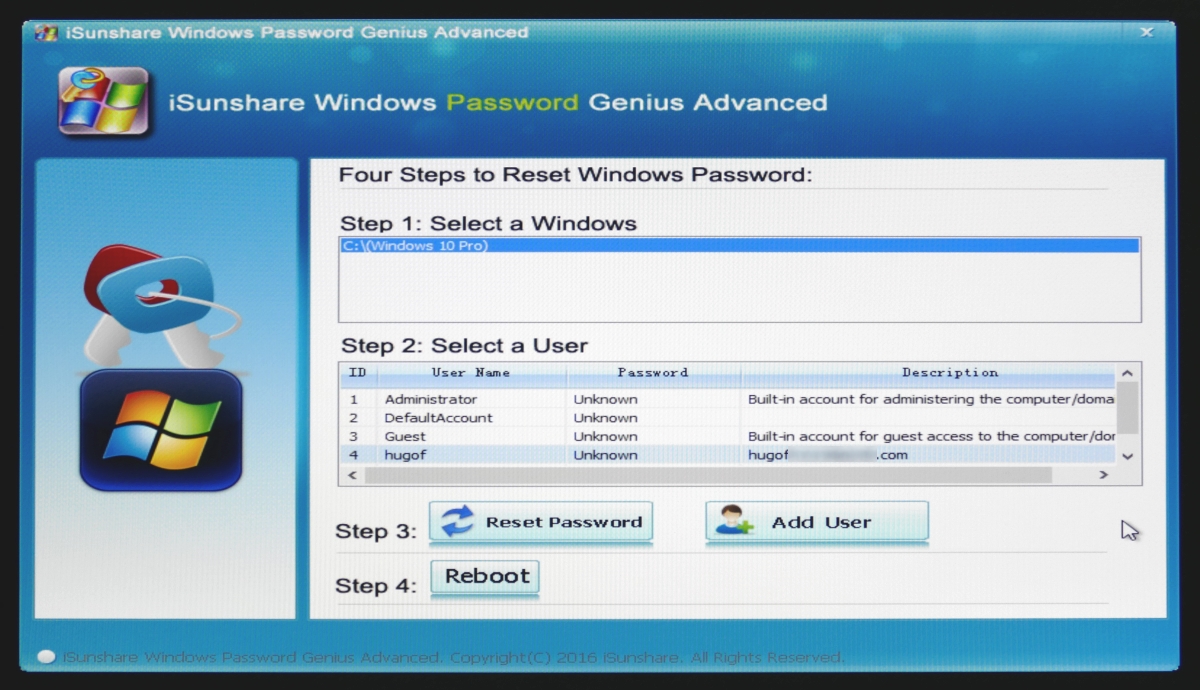
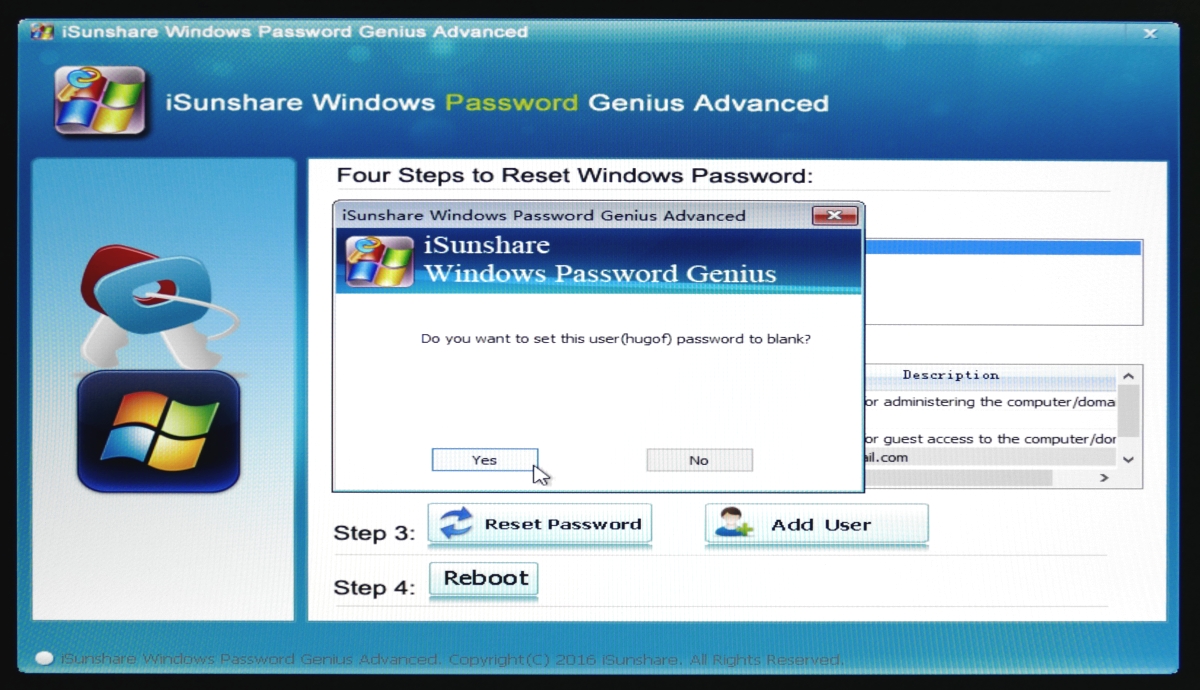
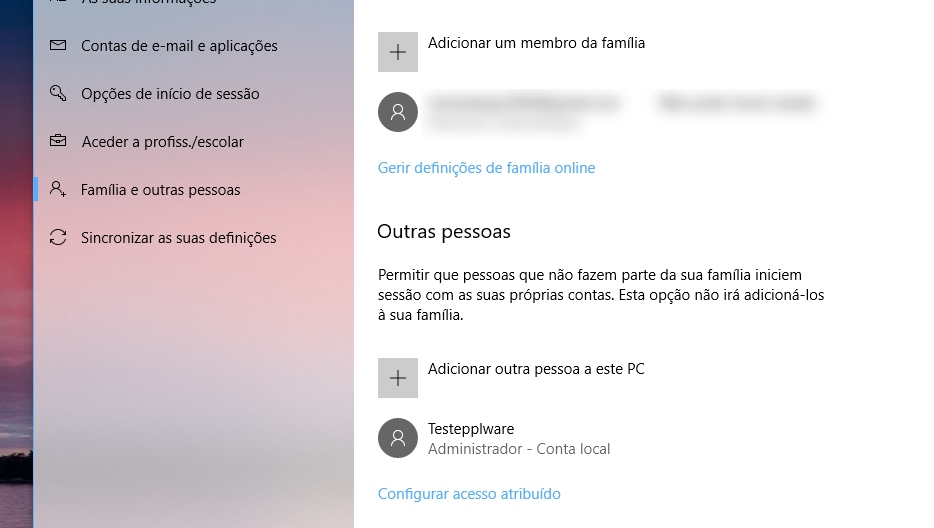
Por outro lado, se preferir adicionar uma conta de administrador clique em “Add User” e escolha o nome e palavra-passe do novo utilizador.

Por fim, só terá que reiniciar o computador, ao selecionar “Reboot”.

O iSunshare Windows Password Genius está disponível numa versão trial, com algumas limitações, ou através de pacotes dependendo das necessidades do utilizador.

Tal como está descrito, a criação da drive de recuperação é possível não só a partir do Windows mas também a partir de MacOS e Android.

iSunshare Windows Password Genius

Comentários

31

Deixe um comentário

O seu endereço de email não será publicado. Campos obrigatórios marcados com *

  1. Avatar de Amilcar Alho
    Amilcar Alho

    Hirens; PartedMagic, …

  2. Avatar de Rrrrrr
    Rrrrrr

    Isto quer dizer que posso em qualquer windows, arrancar com este software e criar uma conta de admin e/ou alterar a password de um utilizador existente?!

    1. Avatar de Joao
      Joao

      Com este e com outros tantos. É sempre necessario acesso fisico à maquina.

  3. Avatar de Wykzl
    Wykzl

    Pen com Linux, mudar o system32\sethc.exe para cmd.exe, reboot, premir 5x o shift e temos cmd com admin… criar novo admin e acesso à máquina
    Sem software extra (a pen com o linux é sempre companhia)

    1. Avatar de Nuno Ribeiro
      Nuno Ribeiro

      Bem verdade , funciona *****

    2. Avatar de sakura
      sakura

      A Ms paga-te $$$$$ se reportar a falha de segurança.
      https://www.microsoft.com/en-us/msrc/bounty

    3. Avatar de Bruno
      Bruno

      Isto não é uma falha.
      Querem segurança no Windows então usem o bitlocker. Assim já não há software que crie contas administrativas.

  4. Avatar de ca
    ca

    O mesmo pode ser feito sem recorrer a software externos, potencialmente com malware

  5. Avatar de Powerverde
    Powerverde

    Ou então é só apontar a pass num papel e colá-lo na borda do écran.

  6. Avatar de Mc
    Mc

    Muito bem. E se eu me validar num domain controller ?

    1. Avatar de Joao
      Joao

      Este processo só se aplica a contas locais obviamente. E vais ter sempre acesso à maquina e aos perfins nela guardados. Se a domain account tiver um roaming profile ai não haverá forma de aceder a grande parte da informação.

      1. Avatar de Hugo Cura
        Hugo Cura

        Aplica-se a contas online também, e ao fazê-lo a conta é convertida em Local (foi esse procedimento utilizado no artigo).
        Embora não tenha sido testado, parece-me que funcionaria de igual forma numa conta de domínio.

        1. Avatar de Louro
          Louro

          Pelo que me parece ele pretende validar-se como admin de um DC, se é o caso.

          Nop, lamento mas dessa forma nao irás conseguir a menos que o estejas a fazer no DC.

          1. Avatar de Joao
            Joao

            Não irás conseguir o quê? Não percebo. Vais conseguir sempre aceder à máquina e a todos os dados que nela estão guardados, caso não estejam encriptados, obviamente. Esta questão do domain controler não tem qualquer sentido. É como perguntar “e se eu estiver a usar um teclado de platina decorado com diamantes?”

        2. Avatar de Joao
          Joao

          Uma conta online não deixa de ser uma conta local. Duvido que funcione com contas de dominio já que a conta como tal não existe na máquina. Se executares o comando net user as contas de dominio não aparecem.

          1. Avatar de André Fontes
            André Fontes

            net user /domain

            Quanto ao resto ai para cima nem comento…

          2. Avatar de Joao
            Joao

            @André Fontes…Desenvolve…Se executares o comando net user /domain vais obter todos os users da AD desse dominio. E então? O que não comentas? Não comentas porque não sabes ou foi mesmo só para mandar uns bitaites?

  7. Avatar de André Fontes
    André Fontes

    Algo em condições de explicar era isto, sim é este o nível de segurança do Windows 😉

    Repair your computer -> Command Prompt:
    > c
    > cd windows\system32
    > ren sethc.exe sethc.exe.bak
    > copy cmd.exe sethc.exe
    Restart -> SHIFT 5x
    > net user username newpassword

  8. Avatar de Fak
    Fak

    completamente desnecessário e ultrapassado.
    hoje em dia com os serviços cloud ainda para mais, no meu caso, uso uma app de notas, meti lá todas as minhas palavras-pass no formato CSV (obviamente não coloquei a que serviços pertencem, aquilo simplesmente parece um documento de caracters e numeros aleatorios separados por virgulas, mas obviamente sei a que site pertence cada Pass) e tenho aquilo a sincronizar com o site…
    qualquer problema só tenho de pegar no telemovel e ir ver a pass… ou num PC e ir ao site e vejo também…
    para que CD’s/pen’s/HDD externo?

    1. Avatar de Bruno
      Bruno

      Não me parece ser um bom método…

  9. Avatar de Manuel
    Manuel

    Device encryption

  10. Avatar de censo
    censo

    Impossível eu esquecer a password. Mnemónicas só minhas, e infalíveis, que uso diariamente e porque tenho acesso a inúmeras máquinas.

  11. Avatar de Luís
    Luís

    Só é pena não dar para fazer nada de útil com a versão free

  12. Avatar de JCFB
    JCFB

    melhor: utilman.exe 😉
    basta dar uma pesquisa no google.

  13. Avatar de MC
    MC

    Meus Amigos … Se trabalham numa empresa não se ponham com brincadeiras.
    Usem só entre amigos em casa.
    A política da minha empresa é Processo Disciplinar e RUA !! sem aviso prévio.
    Aínda por cima na era do RPGD …e lido com dados de 7 milhões de clientes armazenados num mainframe IBM.
    Por acaso precisava de o fazer para apagar uns icons estúpidos orfãos que tenho meu desktop mas estou á espera que haja uma avaria para depois pedir ao técnico. Hoje em dia é tudo via Outsourcing e como tal fica caro pedir uma assistência só para apagar uns icons. Há tempos dissseram-me a passe do servidor mas não sei se aínda é a mesma nem tento pois fica tudo nos logs e faltam-me 2 anitos para me reformar. Não me vou queimar agora.

  14. Avatar de Mc
    Mc

    Por causa das coisas reparei hoje que bloquearam a notîcia no nosso acesso á Internet.