NetTraffic – Veja a utilização da sua placa de rede

27 Comentários

Sempre que a nossa máquina está a aceder à Internet ou à rede local são trocados pacotes entre esta e o servidor de destino. Para monitorizarem essas ligações e em especial o comportamento da placa de rede existem diversos softwares, alguns deles bem complexos de usar.

Se a vossa vontade é apenas monitorizar a utilização da vossa placa de rede então o NetTraffic é uma excelente opção, principalmente por ser simples de usar, mas ao mesmo tempo bastante costumizavel.
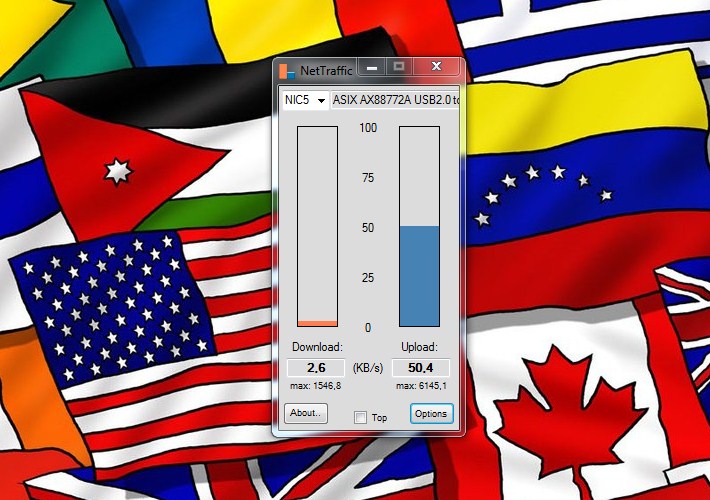

Com o NetTraffic vão poder verificar de forma simples de rápida a utilização que está a ser dada à vossa placa de rede, quer no sentido de entrada ou no sentido de saída da máquina. O NetTraffic tem ainda a particularidade de poderem escolher que placa pretendem monitorizar.

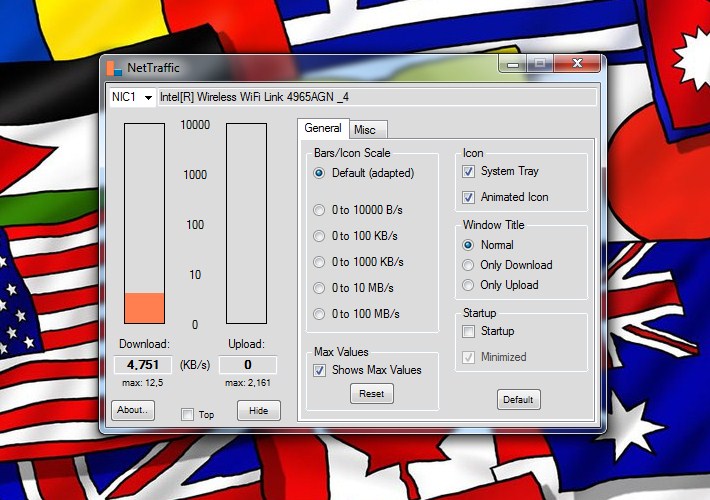
A interface do NetTraffic permite que vejam a ferramenta de forma expandida, onde têm acesso directo a todas as opções, ou de forma compacta, onde apenas têm acesso aos gráficos de ocupação da placa.

Para além da representação da ocupação numa barra para o upload e outra para o download, o NetTraffic tem ainda disponível a taxa de ocupação para cada um desses “sentidos” e a ocupação máxima atingida nessa utilização.

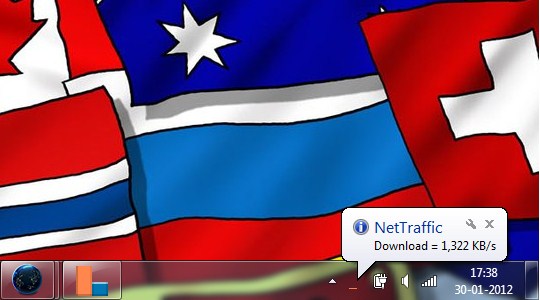
Outra forma que o NetTraffic tem para nos mostrar a utilização da largura de banda e da ocupação da placa de rede é através de um ícone que é alojado na Área de Notificação. É também aqui que podem ver a alarmística que pode ser activada, em função da regra que definirem.
As configurações do NetTraffic estão divididas em duas áreas distintas. A primeira, de nome General, é onde podem ser configuradas as definições genéricas do NetTraffic.

Definam nesse separador qual a escala a ser usada para as barras de ocupação, se pretendem ou não a presença do ícone da Área de Notificações, qual o título da janela e se pretendem que seja mostrado o valor máximo atingido.
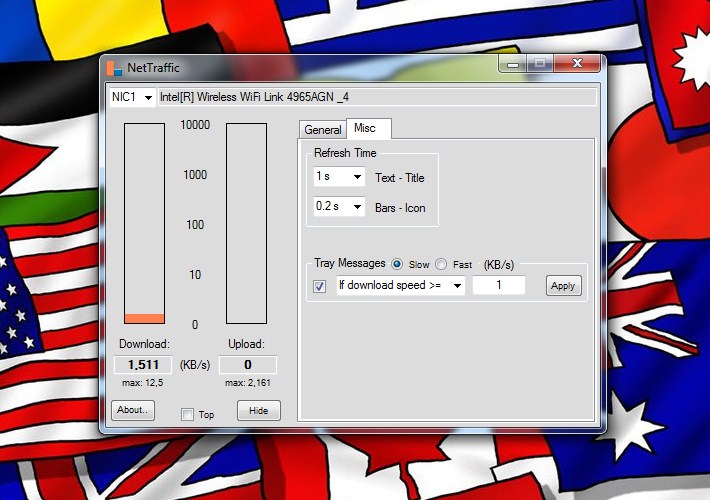
No segundo separador podem encontrar as definições associadas à forma como o NetTraffic faz as recolhas de dados. Definam qual o tempo de refrescamento, do texto e das barras, e qual a regra para apresentação dos alarmes.

Estes permitem que seja definido um valor para o alarme e a forma como este deve ser activado. As possibilidades são acima de ou abaixo do valor que definiram antes.
O NetTraffic é uma ferramenta que vos vai permitir ter uma noção real da ocupação que a vossa placa de rede está a ter. Com uma interface simples e sem complicações, tem a vantagem de ser uma aplicação portátil.

Testem o NetTraffic e verifiquem se a utilização da vossa placa é a esperada ou se devem pensar em trocar por uma com maiores velocidades de transferência.

Licença: Freeware
Sistemas Operativos: Windows 2K/ XP/ Vista/ 7
Download: NetTraffic 1.2.4147 [19.2KB]
Homepage: NetTraffic

Partilhar:
Tags:

Comentários

27

Deixe um comentário

O seu endereço de email não será publicado. Campos obrigatórios marcados com *

  1. Avatar de jpng81
    jpng81

    Ctrl + Alt + Del

    1. Avatar de Pedro Simões

      Testa e vais ver que não tem nada a ver com o Gestor de Tarefas.

      1. Avatar de Tiago Duarte

        Já que postaram este tipo de programas, peço um favor ao pplware.

        Podiam postar um deste tipo, mas para a rede doméstica?

        Tenho um TP-Link Wireless e gostava de poder controlar a minha rede, ou seja, gastos, largura de banda, computadores ligados, etc…

        1. Avatar de Pedro Pinto

          Boas Tiago,

          Isso não é algo que se “avalie” com uma “simples” aplicação. Podes monitorizar a tua placa sim, mas não a tua rede num todo.

          1. Avatar de Tiago Duarte

            Se calhar expressei-me mal. Quando disse controlar era só mesmo ter acesso aos dados.

            Provavelmente teria que ser firmware do Router, certo?

        2. Avatar de Alo
          Alo

          Coloca firmware novo – http://www.dd-wrt.com
          Eu fiz isso ao meu TP-Link WRT740N em cerca de 10m.

    2. Avatar de Hugo Cura

      É uma óptima prova que não conheces o Windows.

      1. Avatar de Jose
        Jose

        A unica pessoa que mostrou não conhecer o Windows foste tu, Ctrl + Alt + Del sim senhora. Vais pesquisar melhor, o Gestor de Tarefas tem mais opções do que pensas.

        1. Avatar de Hugo Cura

          Eu diria Ctrl+Shift+Escape, não?
          Se achas que a forma com que o taskmgr apresenta a informação (nas mais variadas colunas) está ao nível da app apresentada (ou qualquer outra sugerida)… bem, ok, são opiniões 😉

          1. Avatar de Jose
            Jose

            Tu precisas de ajuda séria, o Ctrl + Alt + Del é regra geral, senão sabes depois ir com o ratinho e carregar no gestor de tarefas é um problema que é teu, isso é conversa de um troller, como tal, nem vou responder a mais nada.

          2. Avatar de Hugo Cura

            Ok, está visto que já aprendeste alguma coisa comigo 😉

  2. Avatar de Telmo Neves (aquiganhasempre.com)

    Óptimo! jpng81, nada a ver lol, mesmo nada.

    1. Avatar de jpng81
      jpng81

      Apenas indiquei uma alternativa que já existe no windows. 😉

      1. Avatar de Hugo Cura

        Não é alternativa, nem de perto, além do Ctrl+Alt+Del não abrir sequer o gestor de tarefas.

  3. Avatar de Hugo Cura

    Não passo sem uma ferramenta deste género, “nem me sinto bem” quando o PC que uso não me mostra a largura de banda utilizada 😀

  4. Avatar de Kc_Nirvana

    Ja ouviram falar de samurize?
    http://Www.samurize.com
    Um programa que da para fazer widgets.
    Exemplo:
    http://imageshack.us/photo/my-images/69/semttuloaes.png/

  5. Avatar de Félix Faria
    Félix Faria

    eu utilizo este, e ten portugues portugal

    http://www.baixaki.com.br/download/networx.htm

  6. Avatar de Rui S.
    Rui S.

    Excelente mesmo! Hoje tem sido uma aplicação atrás da outra 😉 E todas elas aqui no PPLware!!

    Um bem-haja a toda a equipa do PPLWARE.

  7. Avatar de Ricardo Vieira
    1. Avatar de Hugo Cura

      Também recomendo, é o que uso, sempre ali despercebido e visível na taskbar.

  8. Avatar de bintoito
    bintoito

    Gadget para o desktop. Networkmeter v8.1. (addgadget.com)
    Para mim não há nada que se lhe compare. Mesmo muito potente!!!
    Testem e say it ain’t so 😉

  9. Avatar de Pedro A.
    Pedro A.

    Uso o NepPerSec à muitos anos… Muito bom e leve

    1. Avatar de Pedro A.
      Pedro A.

      Enganei-me, é NetPerSec

  10. Avatar de Eduardo Wandscheer
    Eduardo Wandscheer

    Como vi nas discussões anteriores sobre o gerenciador de tarefas, Lá tem informações sobre a rede mas não é nada muito complexo. Abrindo o monitor de recursos temos mais algumas informações mas nada muito relevante.
    Gostei do aplicativo, cumpre o que promete e é bem útil.