A integração dos diferentes periféricos com os nossos PC’s tem vindo a melhorar desde que estes foram introduzidos. Temos actualmente uma panóplia de periféricos que nos permitem fazer quase tudo sem recorrer ao teclado. Mas e se um desses periféricos avariar ou desaparecer? Estamos metidos em trabalhos.
Imaginem controlar o vosso PC sem o rato! Por incrível que pareça não é assim tão difícil se recorrem ao MouseFighter.
O MouseFighter consegue simular na perfeição o vosso rato. Conseguem desta forma evitar a utilização de forma repetitiva dos movimentos do rato e terem de estar a retirar as mãos do teclado, o que melhora a vossa produtividade.
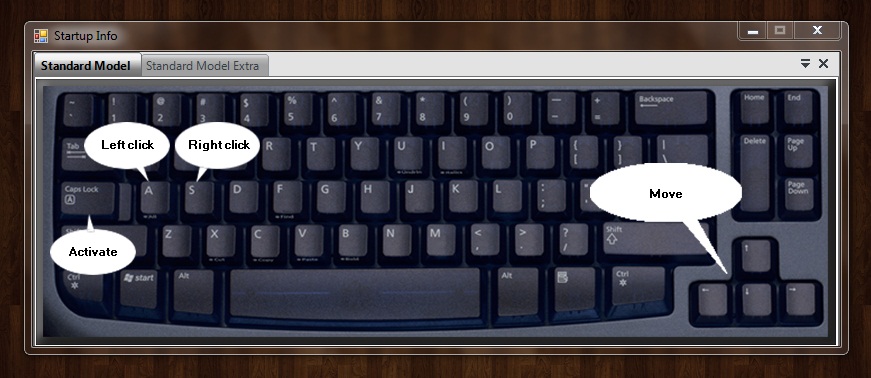
Existem teclas para os quatro movimentos básicos e ainda mais três para os botões que normalmente acompanham o rato. Se pretenderem podem ainda activar duas teclas que permitem o navegar entre janelas e efectuar saltos dentro do ecrã.
A sua forma de utilização é extremamente simples. Basta definirem as teclas a serem usadas e depois disso activem o MouseFighter. Agora devem usar as teclas de direcção para navegarem para o objecto pretendido e depois usem as teclas de botão para agirem com esse objecto (janela. botão ou o que quer que seja). Voltem a carregar na tecla de activação e passam a ter novamente o teclado ao vosso dispor.
Porque existem diversos tipos de teclado disponíveis, o MouseFighter está preparado para uma disposição de teclas standard ou ergonómica.

As configurações disponíveis no MouseFighter estão centradas nas teclas a serem utilizadas. Podem definir quais as teclas de movimento (esquerda, direita, cima e baixo), as teclas dos botões do rato e a tecla de activação. É ainda possível definir o ritmo a que o cursor acelera e trava.
Vejam no vídeo abaixo a forma de utilização do MouseFighter e compreendam a utilidade desta ferramenta.
Fica então apresentada uma ferramenta que podem usar para substituir na íntegra o vosso rato. Evitem movimentos repetitivos no pulso e que vos causam problemas e aumentem a vossa produtividade ao não retirarem as mãos do teclado para irem mover o rato. Concentrem-se no teclado e a partir dai façam a gestão dos vossos “movimentos”.
 Licença: Freeware
 Sistemas Operativos: Windows XP/ Vista/ 7
 Download: MouseFIGHTER 5.4.1 [1.73MB]
 Homepage: MouseFIGHTER
PUB
PUB.











 Loading …
PUB.
Velocímetro Pplware

Teste a velocidade da sua Internet