


Na semana passada, a Apple lançou a versão oficial do macOS Mojave. A versão 10.14 do sistema operativo da Apple para Macs chegou recheada de novidades, desde o Modo Escuro até às novas pilhas de ficheiros.
Neste artigo, vimos dar-lhe a conhecer seis novas funcionalidades novas que tem mesmo que conhecer e que deve começar a usar para conseguir tirar o máximo partido do seu Mac.
1 – Modo Escuro…
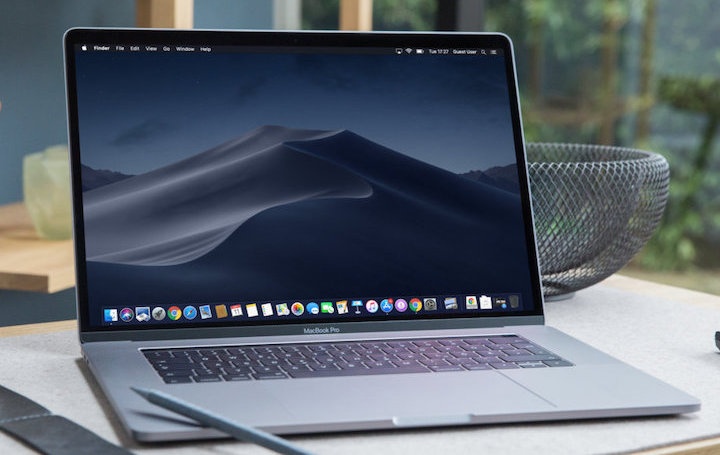
O Modo Escuro era talvez uma das funcionalidades mais aguardada pelos utilizadores, até, finalmente, chegar ao macOS Mojave. De facto, existem algumas vantagens em usar o Modo Escuro, sendo uma delas o descanso dos olhos.
Tal como o nome indica, o Modo Escuro faz com que todos os elementos da interface gráfica passem de claro/branco convencional do Mac para um tom mas cinzento e escuro. Sem dúvida, é um esquema de cores que fica bem mas que, acima de tudo, ajuda a manter a concentração.
Nas Preferências do Sistema pode alterar as definições do seu Mac de forma a começar a usar o Modo Escuro e, na dica acima, deixamos-lhe tudo aquilo que precisa de saber.
2 – Pilhas na Secretária…
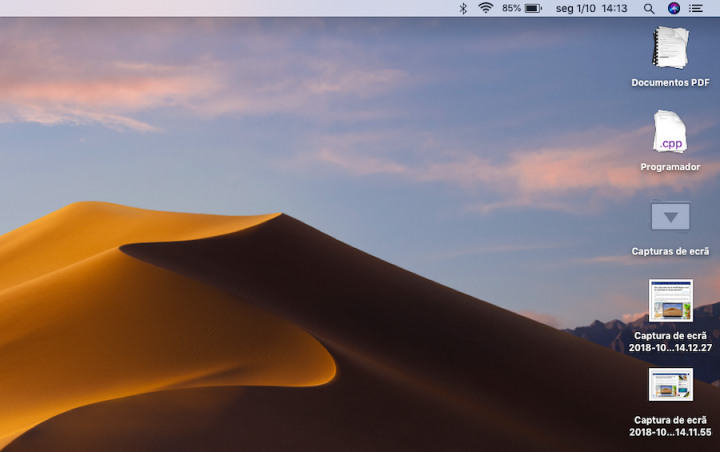
As pilhas na Secretária têm como função principal limpar aquelas secretárias no macOS que estão sempre cheias de ficheiros. Muitos utilizadores, por si só, já são muito arrumados e gostam de ter tudo no seu devido lugar. Mas outros precisam de uma pequena ajuda.
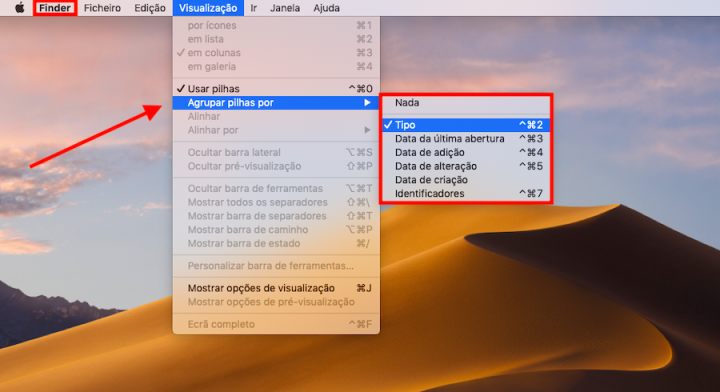
Esta funcionalidade bastante interessante permite agrupar os ficheiros por tipo, data de criação, etiquetas, entre outros. Para ativa-la, vá até à sua secretária e assegure-se que no canto esquerdo da barra de menus aparece Finder.
De seguida, clique em Visualização -> Usar pilhas. Deste modo, pode começar a utilizar as pilhas na secretária e começar a agrupar os seus ficheiros de modo a ficar com um computador Mac mais organizado.
3 – Ações rápidas no Finder e Metadados…
As ações rápidas no Finder permitem-lhe realizar tarefas simples e de forma rápida em poucos cliques. Imagine que pretende criar um PDF com várias imagens, ou rodar uma fotografia. Com o macOS Mojave, agora pode fazer tudo isso a partir do Finder.
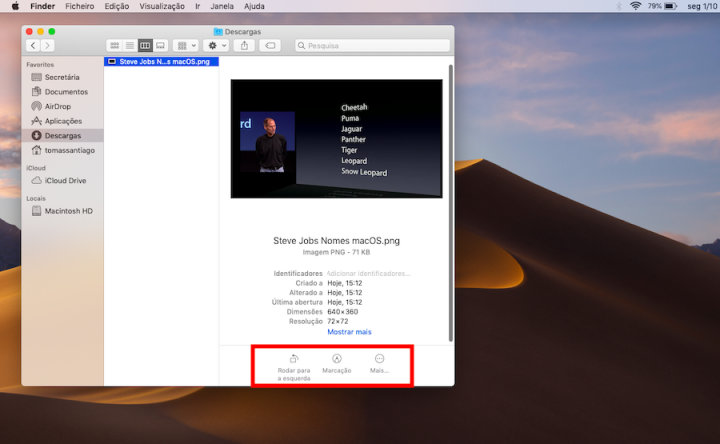
Esta é sem dúvida, uma funcionalidade que vai agradar aos utilizadores mais produtivos que a partir de agora já não precisam de abrir a aplicação Pré-visualização para fazer estae tipo de trabalhos.
Pode aceder às ações rápidas através da pré-visualização lateral que o Finder possui ou utilizando o clique secundário para revelar as Ações rápidas.
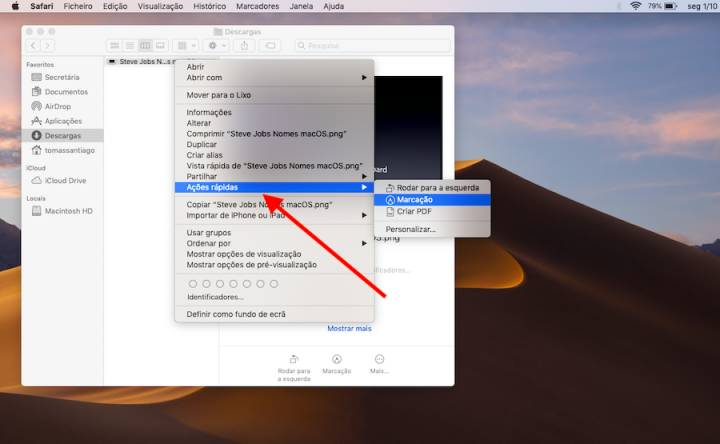
Por outro lado, o Finder mostra agora informação muito útil acerca dos ficheiros no seu Mac, os metadados. Basta prestar atenção à informação que aparece ao lado da pré-visualização da imagem à direita ou em baixo, clicando em Mostrar mais.
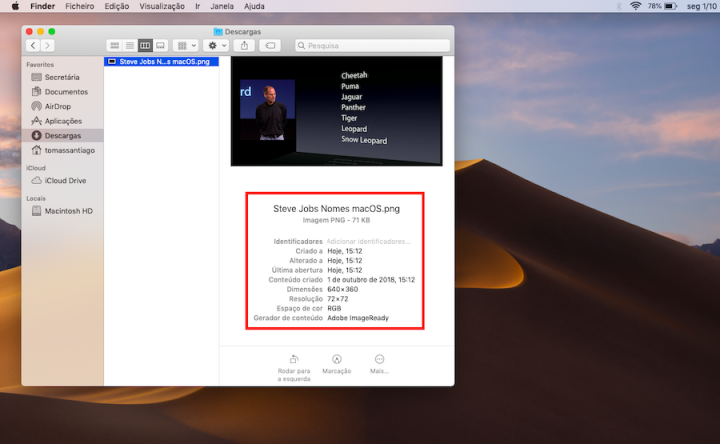
Indo a Visualização na barra de menus em cima e clicando em Visualização -> Mostrar opções de pré-visualização pode selecionar que outro tipo de informação pretende descobrir acerca do seu ficheiro.
4 – Marcação em vista rápida…
A vista rápida chegou ao macOS há algum tempo, mas agora está mais útil do que nunca graças às ferramentas de edição e marcação que passaram a estar incluídas.
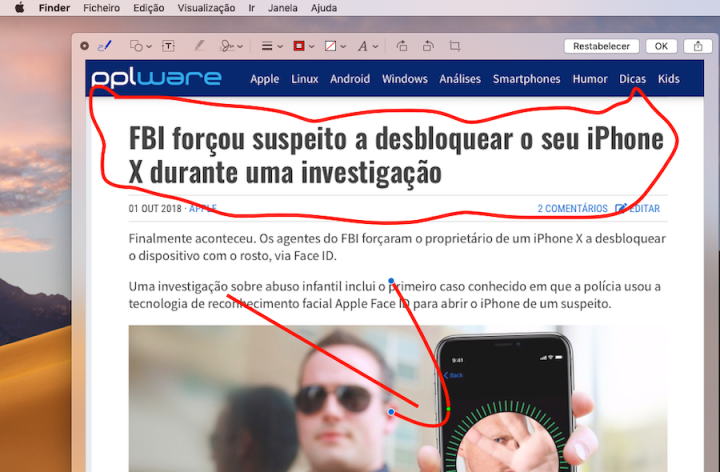
Ao ter as ferramentas de marcação na vista rápida pode, rapidamente, adicionar texto, formas, sublinhar e fazer ajustes às suas imagens sem nunca sair deste modo.
5 – Continuidade de câmara…
Outra funcionalidade muito interessante e que envolve o macOS Mojave e um dispositivo iOS é a continuidade de câmara. Se está a usar um computador Mac com o Mojave e tem um iPhone ou iPad com iOS 12 vai conseguir importar qualquer fotografia ou digitalizar um documento e automaticamente fazê-los aparecer no seu computador.
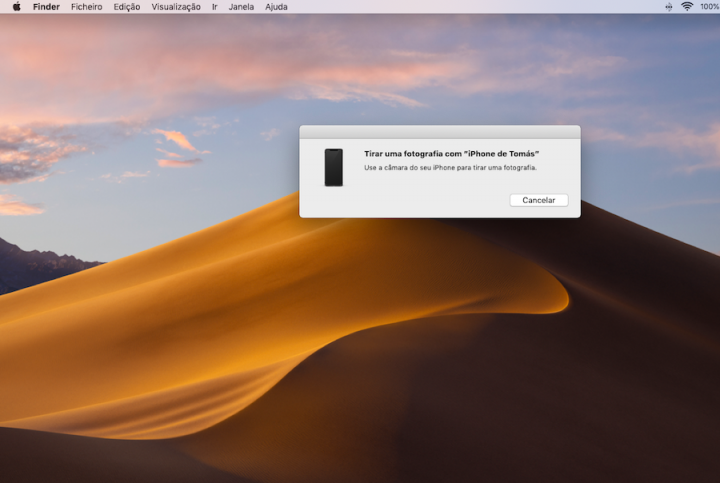
Quer esteja no Finder, na Secretária ou no Pages, por exemplo, basta realizar o clique secundário que verá a opção “Importar de iPhone ou iPad”. Depois só tem que selecionar aquilo que pretender fazer e adicionar a imagem ao local pretendido.
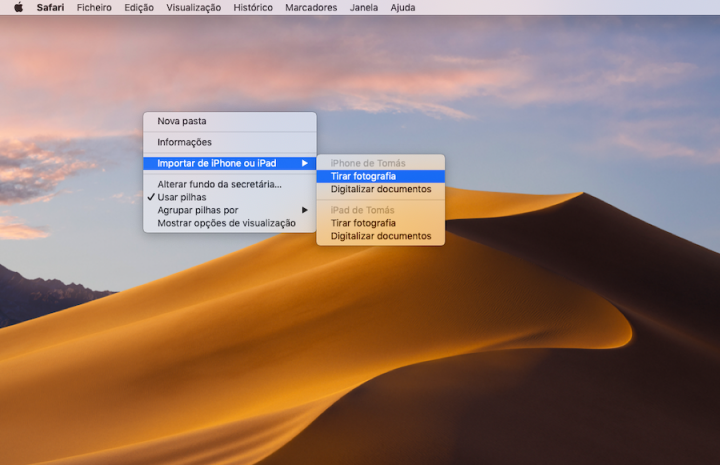
Lembre-se que os dois dispositivos devem estar ligados à mesma rede e que o Bluetooth deve estar ativo. Esta é uma forma bastante interessante de pôr todos os seus dispositivos a comunicar e de tirar partido do ecossistema criado pela Apple.
6 – Novas ferramentas para captura de ecrã…
Tirar uma captura de ecrã no Mac sempre foi um processo bastante simples. Basta premir Command + Shift + 3 para uma captura em ecrã inteiro ou Command + Shift + 4 para uma selecionar a janela que pretende capturar.
Todas estas combinações de teclas continuam a funcionar no macOS Mojave, mas agora existe uma nova combinação de teclas que permite evocar uma nova ferramenta que possui mais funcionalidades muito interessantes.
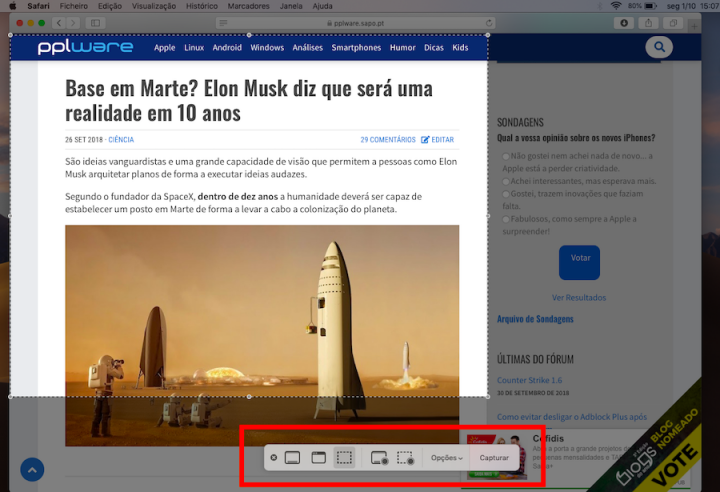
Basta premir as teclas Command + Shift + 5 e escolher se pretende gravar o seu ecrã em ecrã inteiro ou apenas uma pequena porção ou pode escolher apenas realizar uma captura de ecrã.
Desta forma, gravar o seu ecrã ou simplesmente capturar um momento no seu ecrã nunca foi tão fácil e tudo isto acontece no novo macOS Mojave.
Não há dúvida que a nova versão 10.14 do macOS é extremamente interessante e que está recheada de pequenos pormenores que o vão fazer adorar ainda mais o seu Mac. Para quem usa um computador Mac para produtividade vai adorar todas estas novas funcionalidades que deixamos neste artigo.
Que outras funcionalidades do macOS Mojave é que também lhe despertaram o interesse? Deixe-nos saber nos comentários.
PUB
PUB.





 Loading …
PUB.
Velocímetro Pplware

Teste a velocidade da sua Internet


