Para os utilizadores que gostam de registar aquilo que acontece no monitor da sua máquina, é importante que possua uma aplicação para criar screencasts. Basicamente os screencasts são vídeos do que se passa no monitor, o que é útil quando, por exemplo, queremos mostrar como se faz algo e é mais simples mostrar do que explicar.
Existem diversas aplicações, para todos os SO, mas hoje o destaque vai para o Kazam.

O Kazam é uma excelente aplicação para criar screencasts, e é considerado por muitos como a melhor aplicação para esse efeito.
Como instalar no Ubunu 10.04 e 10.10?
Para instalar o Kazam no Ubuntu basta abrir o terminal e inserir os seguintes comandos:
sudo add-apt-repository ppa:and471/kazam-daily-builds
 sudo apt-get update
 sudo apt-get upgrade #necessário para o Maverick
 sudo apt-get install kazam
Depois de instalado, o Kazam fica disponível em Applications –> Sound & Video –> Kazam
O Kazam é uma aplicação bastante simples, mas que garante com qualidade as funcionalidades base de uma aplicação do tipo, como por exemplo a captura do screen e áudio em simultâneo.

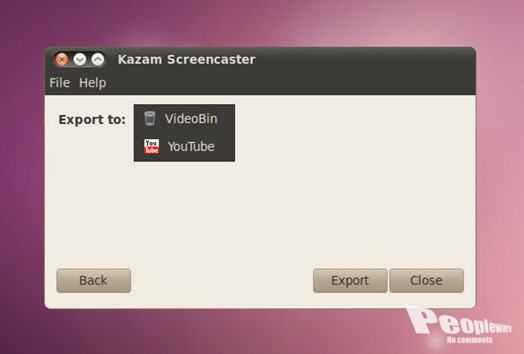
Outra das funcionalidades desta aplicação, é a possibilidade de exportar de imediato o vídeo final para o Youtube ou VideoBin.
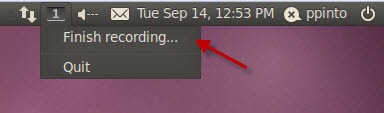
Toda a acção desta aplicação é controlada através de uma applet que fica disponível na barra superior.
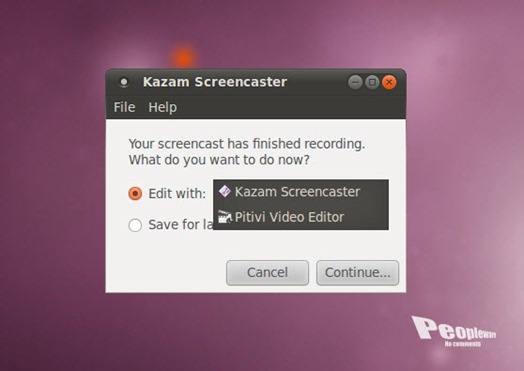
O Kazam Screencaster permite também a integração com o editor de vídeo Pitivi (O PiTiVi um excelente editor de vídeo gratuito para Linux. É código aberto e baseado na framework multimedia GStreamer)
Considerações finais
Para quem necessita de gravar o que acontece no ecrã do seu PC, o Kazam é uma excelente aplicação para o efeito. Não é uma super aplicação mas possui as funcionalidades base para captura de screens e áudio. Para fazerem posteriormente e edição do vídeo podem usar por exemplo o Pitivi ou outra qualquer ferramenta para o efeito. Experimentem .
PUB
PUB.











 Loading …
PUB.
Velocímetro Pplware

Teste a velocidade da sua Internet