São diversas as situações que podem tirar partido de uma ferramenta de acesso remoto, desde o acesso ao computador lá de casa ou ao computador do trabalho quando está num outro local, ajudar um familiar ou cliente a fazer um procedimento ou a resolver um problema, transferir ficheiros, entre outras.
Embora existam outras soluções disponíveis no mercado, hoje damos a conhecer uma alternativa que é, provavelmente, a solução mais simples para acesso remoto.
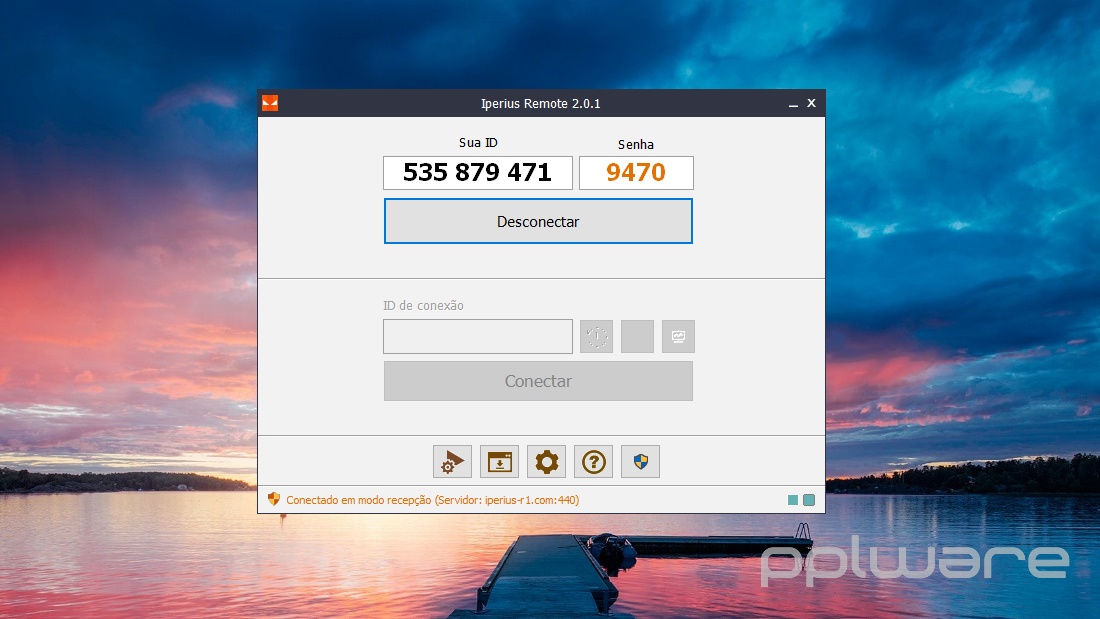
O Iperius Remote Desktop desenvolvido a pensar na rapidez e facilidade de utilização, e por isso é “portátil”, não exigindo instalação para funcionar. Basta fazer o download do executável e abrir, não esquecendo a necessidade de uma ligação à Internet para a comunicação.
Mais simples seria difícil…
Após ter o executável do Iperius Remote no seu computador, logo depois de o abrir é mostrado um ID único que identifica o seu computador e uma senha, informação essa a ser fornecida para sem se for ligar ao seu computador.
No entanto, antes que seja possível alguém ligar-se, será necessário dar o seu consentimento explícito, que consiste simplesmente em carregar no botão “Permitir conexões”. Depois de premir nesse botão, basta que alguém tenha o seu ID e senha para que possa iniciar o acesso remoto ao seu PC.
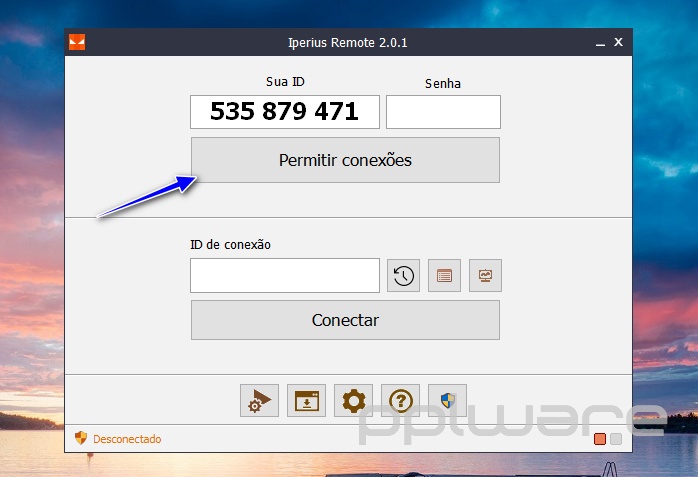
Já se pretender o inverso, ou seja, se pretender ligar-se a um outro computador, assim que tiver os dados de ligação basta colocar o ID na caixa “ID de conexão” e premir em “Conectar”.
O que é possível fazer?
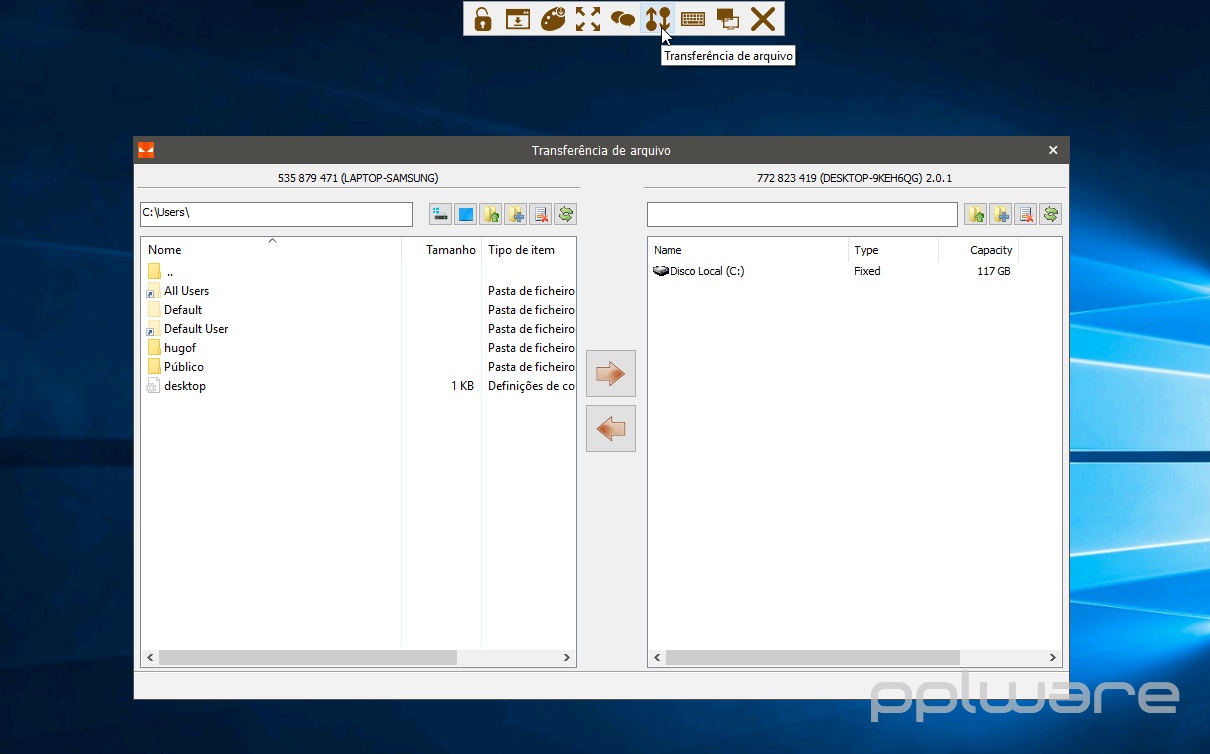
Assim que a comunicação estiver estabelecida entre os dois computadores, quem estiver a prestar assistência remota tem acesso a uma barra no topo do ecrã que mostra o computador remoto, onde pode enviar o comando “Ctrl + Alt + Del”, definir o modo de ecrã completo, pode iniciar uma conversa escrita (Chat) e transferir ficheiros.
Funcionalidade de um Operador e vários Clientes
Em situações de prestação de assistência remota a vários clientes, utilizando já uma licença do Iperius Remote, as contas Master e Client devem ser devidamente configuradas para que todo o processo de assistência seja feito rapidamente e sem complicações.
Para isso, basta clicar no botão “Configurações Gerais” (roda dentada), e no separador “Conta” definir as credenciais de acesso à conta “Master”. Depois, basta premir em “Test” e “Salvar”.

Para a conta cliente, basta fazer o mesmo procedimento mas no separador “Contas de Acesso”.
Do lado do Master há acesso à lista de todos os clientes configurados, de forma a facilitar o processo de assistência. É possível trabalhar simultaneamente com vários computadores remotos – onde o número de ligações depende da licença adquirida – e também é possível a ligação de vários operadores para o mesmo cliente, para reuniões, apresentações ou projetos de colaboração.

E em relação à segurança?
Quanto à segurança, o Iperius Remote usa o protocolo SSL criptografado (HTTPS) e, quando necessário, utiliza criptografias integradas de dados, para um nível de segurança dupla. Todos os clientes podem ser acedidos apenas com a permissão explícita do utilizador ou por meio de credenciais de acesso específicas, no caso de acesso sem supervisão.
Por ser um software que não é instalado, não altera qualquer definição do sistema e não inclui aplicações de terceiros, pelo que se pretender removê-lo, basta simplesmente apagar o ficheiro executável. A pasta auxiliar do programa, que contém a configuração, executável de updates e logs, encontra-se em “C:\ProgramData\IperiusRemote”.
Em resumo…
Se precisar de ajudar um familiar à distância em tarefas no computador, ou se tem clientes que dependem da sua assistência remota com regularidade, o Iperius Remote é uma ferramenta a considerar, pela sua simplicidade e rapidez de utilização.
PUB
PUB.











 Loading …
PUB.
Velocímetro Pplware

Teste a velocidade da sua Internet