
Do It Again – Automatizar acções no Windows

15 Comentários

Todos os dias em que usamos os nossos computadores temos alguns processos que se repetem de forma exaustiva. Ou é a limpeza do caixote do lixo, a remoção de determinados ficheiros ou até a execução do CCleaner para limparmos algum do lixo que fomos acumulando.

A forma ideal de tratar desses processos é através da criação de automatismos que os executassem. Nem sempre é uma tarefa simples, mas com o Do It Again tudo ficou mais simplificado.


Com o Do It Again vão poder criar processos automáticos dentro do vosso Windows. Basta que executem a função pretendida e este programa aprende. Podem agregar várias funções e ele executará todas de forma seguida.

Vão conseguir assim automatizar o que pretenderem. Desde o simples eliminar de ficheiros de uma determinada pasta até à mais complicada e exigente tarefa de criar relatório numa folha de cálculo Excel.

A sua forma de aprendizagem é simples. Basta que lancem o Do It Again e na sua interface iniciem o processo de aprendizagem carregando no botão de criação de nova tarefa. Dai em diante tudo o que executarem com o rato ou com o teclado será aprendido e será repetido até aos mais ínfimo pormenor. No final do processo, e depois de lhe darem um nome, vão poder verificar imediatamente o que criaram através da opção de execução dessa tarefa.

Na interface do Do It Again, para além da opção de criação de novas tarefas, vão ter disponíveis as que já criaram. A sua execução é tão simples como um rápido duplo clique.

Podem ainda partilhar as vossas tarefas com outros utilizadores pois o Do It Again guarda essas acções em ficheiros com a extensão .dia.
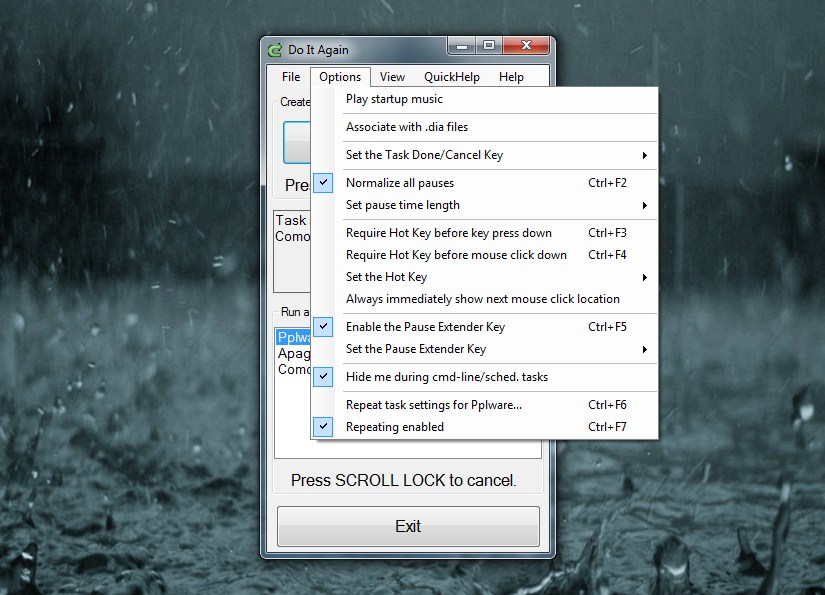
Com o Do It Again vão poder facilmente aligeirar certos processos que vos ocupam tempo e são repetitivos. Desde o simples backup de documentos até ao acesso a determinadas páginas web. Executem no modo de aprendizagem e o Do It Again irá repetir.

Uma nota importante, aquando da primeira execução vão ser brindados com uma música de fundo durante alguns segundos. Podem simplesmente desactivá-la na primeira entrada do menu de opções. Aí encontram também um vasto conjunto de outras definições que podem ser alteradas.

Usem o Do It Again para vos facilitar um pouco a utilização do PC, evitando que tenham de repetir vezes sem conta algumas acções.

Licença: Freeware
Sistemas Operativos: Windows XP/ Vista/ 7
Download: Do It Again 1.6 [656.00KB]
Homepage: Do It Again

Partilhar:
Tags:

Comentários

15

Deixe um comentário

O seu endereço de email não será publicado. Campos obrigatórios marcados com *

  1. Avatar de LMSS
    LMSS

    1ºTarefa: Abre-te Opera
    2ºTarefa: Vamos ao Pplware 🙂
    3ºTarefa: Ler todos os novos posts 😛

    Isto umas 20 ou 30 vezes ou até mais por dia (a)

  2. Avatar de jpng81
    jpng81

    1º Tarefa: Formatar Disco Rígido que tem o windows 7
    2º Tarefa: inserir cd do Ubuntu 10.10 na drive de cds
    3º Tarefa: Instalar o ubuntu no disco rigido

    Não acham que isto é um bocado ridículo, instalar um programa para correr outros programas que vão corrigir as porcarias que o sistema operativo tem.
    Ridículo ter de se recorrer a isto :S

    1. Avatar de Vítor M.

      Não percebeste a abrangência da aplicação. Pena, poderias ter tido um comentário mais interessante, isto porque existem n de exemplos… para aproveitar esta ferramenta.

      Lê tudo de novo sff,.

      1. Avatar de Joao Henriques
        Joao Henriques

        Tambem nao devo ter compreendido… Isto e’ basicamente “scripting for windows”. Nao?
        (peco desculpa pela falta de assentos e cedilhas, USA keyboards suck).

    2. Avatar de CMTuga
      CMTuga

      não é difícil de saber que apenas leste o 1º paragrafo!

    3. Avatar de varader0zs
      varader0zs

      Realmente era preferível teres ficado quieto com os dedos, em vez de teres escrito essa porcaria…
      Partindo do teu ponto de vista, então o ubuntu está isento de erros.
      Que mentalidade….

    4. Avatar de jpng81
      jpng81

      Preferiam que tivesse dito que isto era bom para clicar em banners de adsense para fazer dinheiro, acho que seria menos construtivo 😉
      Foi apenas a minha opinião… mas pronto, peço desculpa aos ofendidos.
      E a nível de ubuntu, pode ter erros, mas não tem erros críticos como certos sistemas operativos, que precisam de reparados á vários anos e que após vários lançamentos do sistema operativo os erros continuam lá. 😉

      1. Avatar de varader0zs
        varader0zs

        Aqui não se trata de ofensas…há posts construtivos e outros que nem por isso…o teu caso foi o 2º

    5. Avatar de pfbatista
      pfbatista

      Post típico de quem não tem mais nada para fazer…

      Já estamos todos habituados a que venham “trollar” :S

  3. Avatar de abnr
    abnr

    Já andava à procura de um programa assim há algum tempo, até já tinha arranjado um bocadito de código de um amigo em C# para enviar comandos de teclas para a janela actual só para me facilitar o trabalho.
    Isto porque quando reinicio o pc preciso de abrir bastantes janelas e efectuar alguns comandos até que o ambiente fique pronto para o desenvolvimento.

    Obrigado pela info pplware

  4. Avatar de JJ
    JJ

    É pena não dar para agendar as tarefas. ALguém conhece um programa deste estilo que faça o mesmo mas com agendamento das tarefas?

    1. Avatar de pfbatista
      pfbatista

      Utilizas isto em conjunto com Task Scheduler do Windows.

      Experimenta

  5. Avatar de Salomão
    Salomão

    Desculpem o Offtopic mas…

    Quem me consegue arranjar o wallpaper que está neste desktop????

    Obrigado

    Salomao

  6. Avatar de irlm

    boas
    testei o programa, mas há uma pequena falha, ele não faz o restauro de sistema do seven completo (fica na parte de protecçao de sistema, e na parte do nome p. restauro), e tambem podia ter comando por voz, nas proximas versões.

  7. Avatar de Bruno R.
    Bruno R.

    Boas tardes,

    Sabem-me dizer as diferencças enter este e o AutoHotkey ?





