Ditto – um dos melhores gestores de área de transferência para Windows

13 Comentários

Copiar, cortar e colar são das tarefas mais repetidas para quem está a trabalhar ao PC. Muitas vezes são copiadas coisas que se vão querer colar mais que uma vez no meio de outras e não há nada melhor que um gestor da área de transferência.

O Ditto apresenta-se como uma solução bastante completa nesta área.
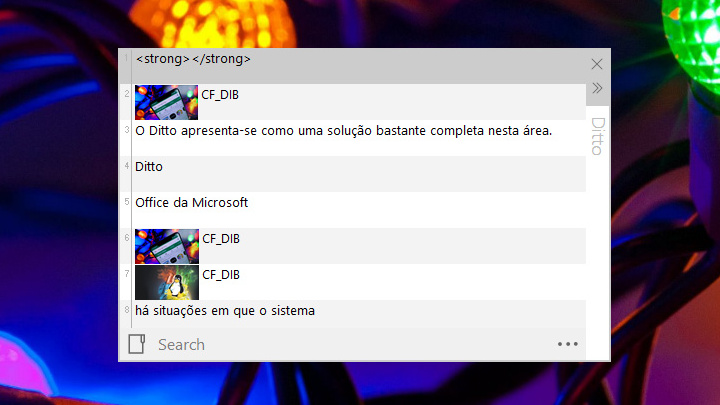
Ditto - um dos melhores gestores de área de transferência para Windows

Ctrl + C e Ctrl + V são talvez dos atalhos de teclado mais utilizados no computador. Sempre que se quer copiar e colar, lá estão eles, instintivamente a serem utilizados. Mas quantas vezes é preciso copiar a mesma coisa mais que uma vez? Quantas vezes é necessário andar de janela em janela a copiar e a colar um elemento de cada vez?

Este processo é aborrecido, é moroso e, o essencial, tem soluções. São vários os gestores de área de transferência que existem disponíveis e que permitem copiar vários elementos em simultâneo e usar essas cópias as vezes que forem necessárias, seja texto ou imagem.

Ditto – a solução

Um dos programas que utilizo há muitos anos e que me tem facilitado muito na hora de produzir conteúdo é o Ditto. Aliás, é sempre um dos primeiros a ser instalado em qualquer PC que me passe pelas mãos, dada a dependência produtiva que já tenho dele.

Trata-se de um gestor de área de transferência que dá acesso às várias cópias que se vão fazendo para colar posteriormente. Permite ainda criar vários atalhos de conteúdos utilizados com frequência.

Depois de instalado, nas opções é possível definir uma série de parâmetros, nomeadamente, o número de cópias que podem ficar gravadas no programa e ao fim de quantos dias deverão ser (ou não) apagadas.

Teclas de atalho

Outro parâmetro importante a definir são os atalhos de acesso ao Ditto para efetuar as suas cópias e colagens através do teclado. À partida, o Ctrl + C, Ctrl + V e Ctrl + X, serão atalhos onde não vai querer mexer, para continua a copiar, colar e cortar, da mesma forma que sempre utilizou, mas caso o queira fazer, a opção de alteração existe em “Copy Buffers”. Nesta área podem mesmo ser definidas 3 formas distintas para o fazer.

Para ativar o Ditto e ter assim acesso a todas as suas cópias então, sim, será necessário definir um novo atalho. A escolha deste atalho de teclado terá que ter em consideração todos os outros que utiliza com frequência. Por exemplo, o Ctrl + A não será uma boa escolha.

Uma sugestão passa pela combinação das teclas Ctrl + <, ou Ctrl + Shift + <. São todas teclas que à partida estão juntas no teclado, são de fácil acesso e não terão outros atalhos associados.
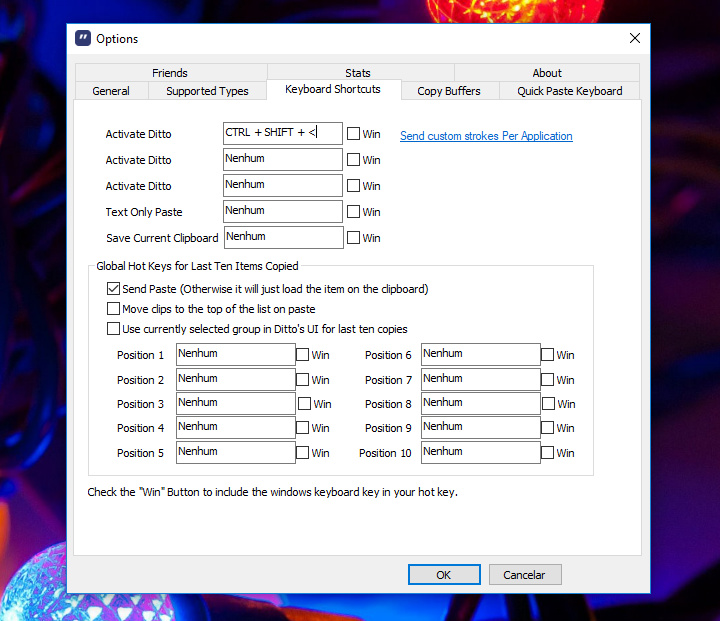
Existem inúmeras outras opções a serem exploradas, nomeadamente a criação de atalhos para elementos que são utilizados com frequência.

Copiar e colar

Para utilizar o Ditto, será então apenas necessário Copiar e Colar, e sempre que for necessário utilizar conteúdo que foi copiado anteriormente, basta aceder à combinação de teclas que dá acesso ao Ditto, anteriormente definida, e selecionar a cópia pretendida. Para encontrar essa cópia, existe uma caixa de pesquisa onde basta escrever umas letras que surjam no elemento e selecionar a pretendida. Pode ainda colocar texto sem formatação, utilizando a combinação predefinida Ctrl + Shift + V.
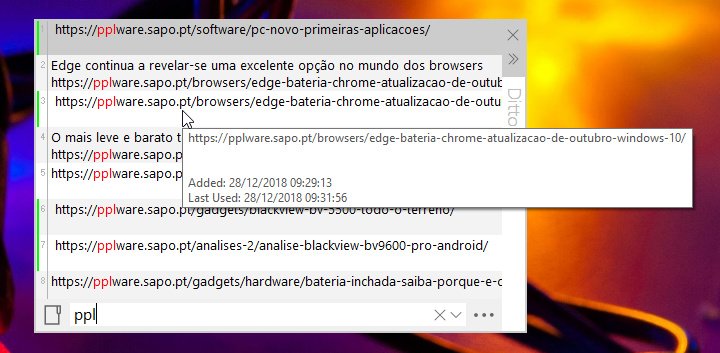
Além desta questão, o Ditto ainda permite colar vários elementos em simultâneo e tem também um comportamento muito positivo com elementos multimédia, como fotografias e vídeo.

O Ditto é gratuito e tem disponível também disponível uma versão portable.

Ditto


Comentários

13

Deixe um comentário

O seu endereço de email não será publicado. Campos obrigatórios marcados com *

  1. Avatar de Carlos Mariano
    Carlos Mariano

    Inês, já ouviste falar do Clipboard History (ou Cloud Clipboard) do Windows 10 V1809?

    1. Avatar de Maria Inês Coelho

      Sim, já ouvi falar, mas se conheceres ambos saberás que um não tem nada a ver com o outro.

      1. Avatar de Blackbit
        Blackbit

        +1
        O proposto pelo win10 é muito básico, recomendo usar um que ja dei provas junto dos utilizadores, esse Ditto ou outro parecido (clipX por exemplo).
        É uma ferramenta que melhora muito a nossa produtividade, recomendo!

  2. Avatar de Marco
    Marco

    ClipboardFusion também é muito bom 😉

  3. Avatar de Ruy Acquaviva
    Ruy Acquaviva

    Eu uso o Ditto regularmente no meu trabalho. Ele acelera muito a execução de tarefas repetitivas envolvendo operações de copiar e colar. É um software simples porém extremamente útil em muitas situações.

    1. Avatar de Brutal
      Brutal

      Podes dar exemplos?
      É que não estou mesmo a ver a utilidade disto.

      1. Avatar de Ruy Acquaviva
        Ruy Acquaviva

        Tenho um sistema online que emite uma listagem em tela com várias colunas. Preciso copiar algumas colunas em posições intercaladas e colar em um formulário de outro sistema (um client server legado). São seis valores que me obrigavam a alternar seis vezes de tela e fazer seis operações de copiar e colar para cada registro a ser preenchido (são em média dez registros por dia). Com o Ditto eu copio os seis dados em uma tela, mudo de tela uma única vez e vou colando um a um. Com isso eu economizo sessenta trocas de tela em média por dia. Tenho que fazer essa operação manualmente porque são sistemas legados. Estamos desenvolvendo um sistema de integração automatizada, mas no momento essa é a solução de contorno até ficar pronta a solução definitiva.
        Também tenho que preencher alguns registros onde há textos padronizados que precisam ser digitados. Eu colo os textos no Ditto e associo a operação de colar o texto a uma combinação de teclas (hotkey), evitando a digitação.
        Cada operação onde o Ditto é útil pode ser solucionada via programação, as quando se trabalha com sistemas legados ou em situações onde o trabalho vai ser feito durante um tempo que não justifica o desenvolvimento de uma solução específica esse pequeno utilitário ajuda bastante.
        uso esse tipo de auxílio desde os tempos do DOS, quando usava o SuperKey, um utilitário TSR (terminate and stay resident – no DOS não havia multitarefa) que me auxiliava muito na preparação de grandes arquivos de dados de texto plano que usávamos então.
        Dependendo do que você faz realmente algumas funcionalidades podem parecer inúteis, mas quem trabalha com vários sistema diferentes, inclusive com muitos legados tem nesse tipo de utilitário uma grande ajuda.

      2. Avatar de Hugo Cura
        Hugo Cura

        Nunca te aconteceu copiares uma coisa e depois, quando a vais colar, afinal já tinhas copiado outra por cima?
        Nunca te aconteceu precisares de copiar mais que uma coisa ao mesmo tempo?
        Nunca te aconteceu precisares de um bocadito de texto qualquer, ou imagem que usaste há alguns dias?
        Serve para essas situações, e muitas mais…

  4. Avatar de ZarkBit
    ZarkBit

    Porra, o Ditto tem-me sido uma safa do caraças, recomendo altamente este clipboard manager.

  5. Avatar de Daniel
    Daniel

    Péssimo se você acabar copiando senhas, emails e dados comprometedores.

    1. Avatar de Hugo Cura
      Hugo Cura

      Pode acontecer, é verdade. Mas há duas soluções para um caso desses:
      1- desativar temporariamente o Ditto, utilizado o ícone na tray ou um atalho de teclas
      2- no final de copiar, abrir o Ditto e eliminar esse item

  6. Avatar de Tobias
    Tobias

    ClipX para mim o melhor

  7. Avatar de Luiz
    Luiz

    Eu uso o ClipClip Pro da Vitzo. Gosto da forma que ele permite gerenciar o histórico do Clipboard.