Directory Linker 1.1.0 – O Monta Cargas…

18 Comentários

Há aplicações que deixam marcas na vida do utilizador. Além disso, por serem efectivamente uteis, criam à sua volta um leque de novas opções e novos serviços.

Como exemplo disso posso dar-vos o Dropbox. Quantos de nós não ficou fã desta ferramenta? Eu já não dispenso o Dropbox das minhas máquina e mesmo do meu smartphone. Directory Linker é mais um serviço criado para auxiliar o utilizador numa tarefa especifica na utilização do Dropbox.
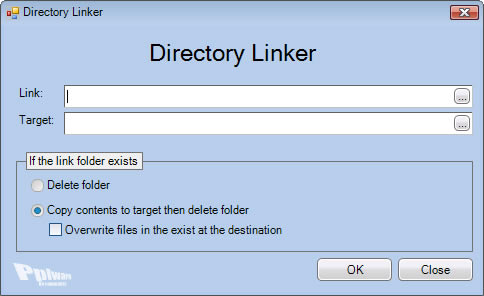
Quando refiro especifica, quero assinalar que muita gente não o irá usar, porque tem métodos diferentes dos meus. Eu nalguns casos criei todas as minhas pastas de trabalho dentro da pasta do Dropbox.

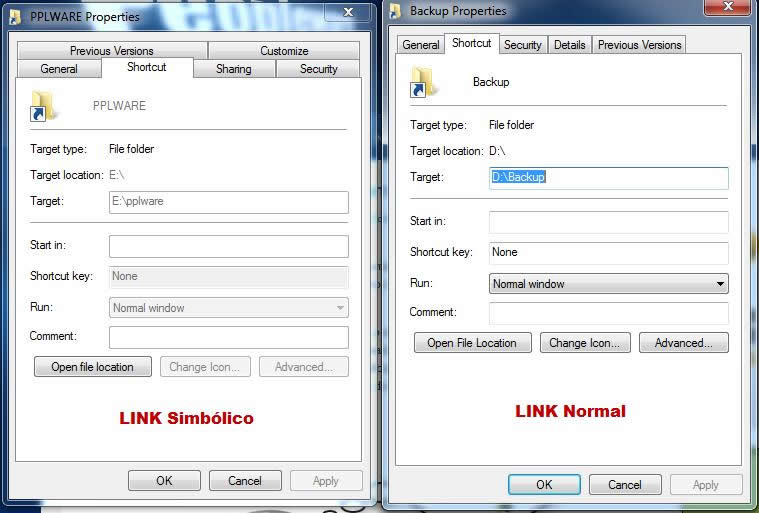
Para explicar o conceito temos de primeiro saber o que diferem os links simbólicos dos links normais (atalhos)

  • Link Simbólico: É  um atalho especial, que possui um apontador para o directório original, basicamente se tivermos um directório criado e criarmos um  link simbólico é como se tivemos a trabalhar no directório original. No entanto os links simbólicos assumem a características dos ficheiros/directórios de origem.Outra vantagem é que os links simbólicos podem apontar para ficheiros/directórios dentro do mesmo sistema ou até mesmo para sistema remotos.Outra vantagem é que podemos aceder via linha de comandos a link simbólicos, o que não acontece com os links (atalhos) normais.
  • Link Normal: São os vulgares atalhos do Windows.
Para que não me seja demorada essa tarefa, encontrei o Directory Linker.
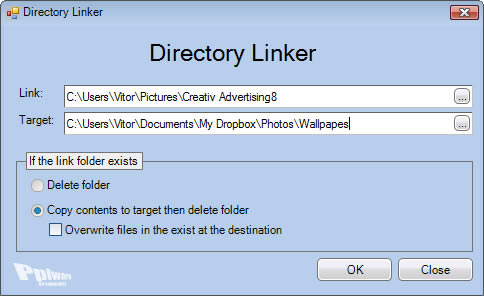
Mas o que faz o Directory Linker?

Esta ferramenta cria links simbólicos que agilizam as tarefas de transportar dados de uma pasta para outra.

Permite criar rotinas mecanizadas tipicas do sistema operativo Linux In -s

Na próxima vez, apenas preciso de clicar no link simbólico criado para que esta ferramenta desloque a pasta do local A para a minha localização dentro do Dropbox.
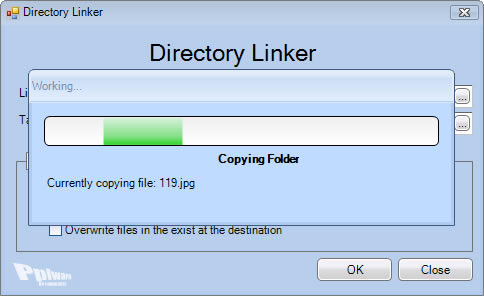
Fico então com a pasta de origem copiada, na origem desaparecem os dados que foram transportados para nova localização foram várias tarefas atalhadas resultando numa economia de tempo de execução.
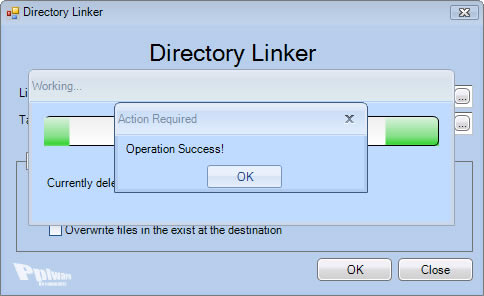
Nota: No Windows XP esta ferramenta não funciona correctamente.

Licença: Freeware
Sistemas Operativos: Windows Vista/Windows7
Download: Directory Linker 1.1.0 [1.99MB]
Homepage: Dirlinker

Partilhar:
Tags:

Comentários

18

Deixe um comentário

O seu endereço de email não será publicado. Campos obrigatórios marcados com *

  1. Avatar de ZiLOG
    ZiLOG

    Como se cria um link Simbolico no XP? É possível?

  2. Avatar de Shin
    Shin

    outra solução
    CTRL+C \ CTRL+V

  3. Avatar de João Cruz

    Não percebi muito bem a vantagem disto.. Qual é a diferença disso e um Cut-Paste?

    1. Avatar de avlis rotiv
      avlis rotiv

      Automatismo!?

      Também não percebo muito bem… Mas o “No Windows XP esta ferramenta não funciona correctamente.” satisfaz a minha curiosidade. 😀

    2. Avatar de Ana Narciso

      Nada disso!

      Há que ler como deve de ser a explicação dada no artigo. Este programa cria links simbólicos. Citando do artigo:

      “Link Simbólico: É um atalho especial, que possui um apontador para o directório original, basicamente se tivermos um directório criado e criarmos um link simbólico é como se tivemos a trabalhar no directório original. No entanto os links simbólicos assumem a características dos ficheiros/directórios de origem.Outra vantagem é que os links simbólicos podem apontar para ficheiros/directórios dentro do mesmo sistema ou até mesmo para sistema remotos.Outra vantagem é que podemos aceder via linha de comandos a link simbólicos, o que não acontece com os links (atalhos) normais.”

      Ou seja, é possível contornar o facto de sermos obrigados a ter as pastas do Dropbox a sincronizar dentro da pasta “My Dropbox”. Esta é uma das utilizações possíveis.

      1. Avatar de João Cruz

        Não tenho o Windows agora para testar, mas se eu tivesse um atalho para o Dropbox no Ambiente de Trabalho, se eu arrastasse alguma coisa para lá, o ficheiro passava automaticamente.. para a pasta do Dropbox..

        Se a memória não me escapa das aulas de Sistemas Operativos, links simbolicos = versão unix dos atalhos do windows..

        (A minha questao aplica-se a ultilização disto com o Dropbox)

  4. Avatar de Shin
    Shin

    Pelo que percebi é apenas importante para os atalhos. Quando tens uma atalho para uma pasta e alteras o directório dessa pasta, o atalho continua funcional.

  5. Avatar de JGomes

    É util. Isto simplesmente recorre a um sistema hierárquico utilizado comummente nos sistemas *nix, na base de montagem de directórios e discos.

    Exemplo:
    disco C tem a pasta c:\
    disco D tem a pasta d:\dropbox\ e d:\dropbox\ff\documento.txt

    se criar um atalho de c:\atalho\ para a pasta d:\dropbox, não consigo aceder ao ficheiro documento.txt assim: c:\atalho\ff\documento.txt, mas com link simbólico já consigo.

    Um exemplo no meu caso, mas resultou com atalhos comuns:
    Sou utilizador dropbox e uso para fazer backup das mais variadas coisas. Uma dessas coisas são os meus sites e projectos php que estão na pasta www do meu servidor apache que tenho instalado no pc (neste caso WAMP). Resolvi mover a pasta www para o dropbox e no seu lugar deixei um atalho directo, e reparei que tanto o servidor como o WAMP e as restantes aplicações que apontam para a localização antiga, continuaram a funcionar bem.

    Na consola (cmd):
    C:\Users\JGomes>mklink
    Cria uma ligação simbólica.

    MKLINK [[/D] | [/H] | [/J]] Ligação Destino

    /D Cria uma ligação simbólica de directório. A predefinição é
    uma ligação simbólica de ficheiro.
    /H Cria uma ligação fixa em vez de uma ligação simbólica.
    /J Cria uma Junção de Directório.
    Ligação especifica o nome da nova ligação simbólica.
    Destino especifica o caminho (relativo ou absoluto) a que a nova
    ligação se refere.

    1. Avatar de avlis rotiv
      avlis rotiv

      Muito obrigado pela explicação! 🙂

    2. Avatar de JGomes

      uma nota importante: no comando “mklink” na consola do windows, o parametro /J aparentemente foi adicionado apenas no Windows Vista, sendo assim não funciona em versões anteriores do windows como o XP (por isso é que o utilitário não funciona bem no windows XP como ja o indicaram nos comentários).

      Cumprimentos

    3. Avatar de Sharp Random

      Didático.
      Com certeza economizou o tempo de muita gente.

    4. Avatar de João Cruz

      Já fiquei esclarecido quanto aos Links simbolicos. Mas para o Dropbox não vejo utilidade.. a menos que se use apenas a linha de comandos para fazer operações de move/copy de ficheiros

      1. Avatar de JGomes

        a utilidade é poderes por exemplo executares aplicações no teu sistema operativo, estando estas na realidade na pasta do dropbox, mas a aplicação julga que está por exemplo na pasta programas. Existem diversas aplicações que por exemplo não funcionam bem se forem movidas (principalmente se internamente utilizarem caminhos relativos para as dependencias).
        o meu caso os atalhos normais deram conta do recado.

        1. Avatar de legnakrad
          legnakrad

          boas,

          Cuidado!

          ñ tenho como testar mas é quase certo q assim seja.(alguem pode confirmar sff ?)

          apagar um symbolic link vai apagar o folder para onde está a apontar(da mesma forma como se apagassem o folder; se “couber” vai p\ o recycle bin, se for demasiado grande é mesmo apagado).

          p\ testar/verificar, depois de apagarem o symbolic link, esvaziem o recycle bin.

          s/ +

          1. Avatar de legnakrad
            legnakrad

            boas,

            yep, vai tudo c’o catano 😛

            p\ testar usei a app Junction

            depois de apagar o symbolic link, a pasta original estava no sitio; com tudo lá dentro

            depois de esvaziar o recycle bin, a pasta original estava no sitio… o conteudo é que não!

            em suma, quando usarem, não se deixem levar pelo o nome (link simbolico) e tratem-no como se fosse a pasta original!

            s/ +

          2. Avatar de JGomes

            por acaso não acontece isso, a pasta de destino continua intocável. Eu testei agora mesmo e removi com Shift+delete.

  6. Avatar de Axys
    Axys

    Muito interessante, assim posso copiar os dados para a pasta do Dropbox automaticamente sem ter que ficar copiando e colando toda hora.