Dica: Quer manter o seu Windows 10 acordado por horas? Use apenas esta app para isso

18 Comentários

Ao usar o Windows 10 de forma diária, os utilizadores encontram algumas necessidades específicas que este sistema não oferece. É aqui que entram as apps de terceiros, que ajudam os utilizadores a complementar esta oferta e necessidade.

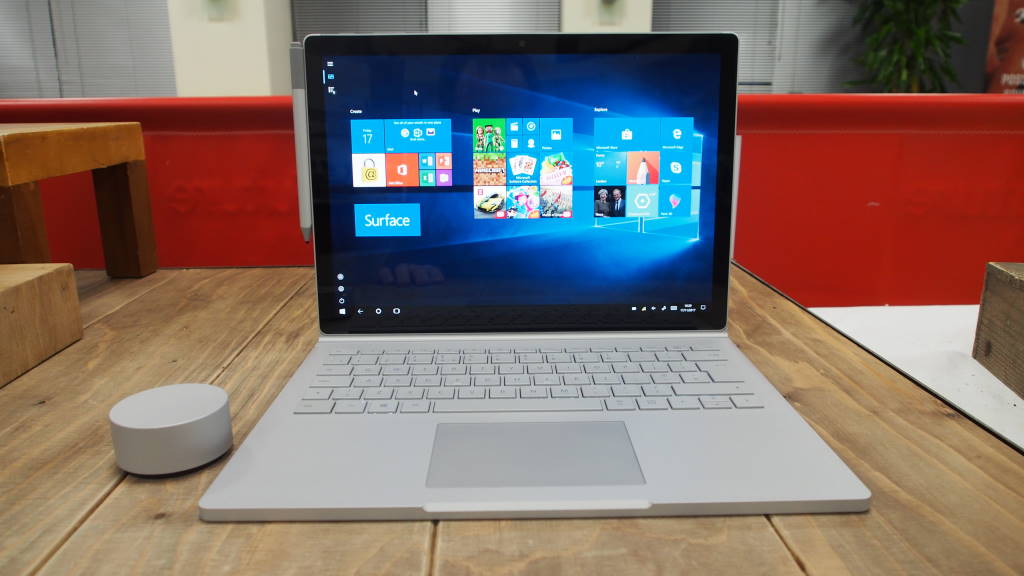
Uma dessas necessidades é algo que impeça o Windows 10 de hibernar e assim manter-se a funcionar de forma constante e perfeita. A Microsoft não tem uma proposta para este campo e é por isso que temos de recorrer ao NightOwl, uma simples app.
Windows 10 acordado NightOwl Microsoft app

A forma simples de manter o Windows 10 acordado

A gestão de energia do Windows 10 impede-o de estar permanentemente ligado. Desta forma consegue poupar os componentes e, caso necessite, garantir uma vida maior da bateria. É algo que pode ser alterado, mas de forma permanente e sem controlo.

Para quem quer alterar este comportamento, existe uma proposta muito interessante. De nome NightOwl, é uma app encontrada na loja de apps da Microsoft e que trata deste processo, obedecendo sobretudo aos desejos do utilizador.

Windows 10 acordado NightOwl Microsoft app

O NightOwl é tudo o que vai precisar

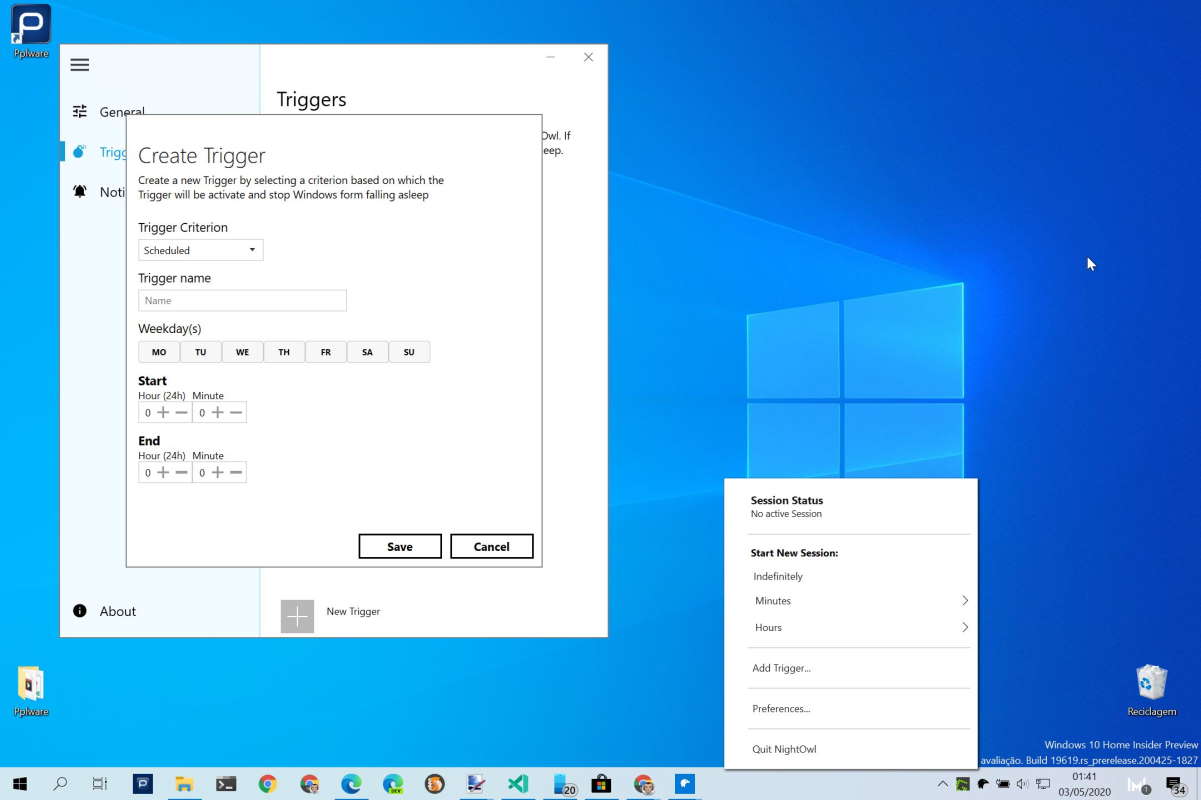
Com uma interface simples e rápida de usar, o NightOwl deixa o utilizador escolher quais os eventos que ativam este modo do Windows 10. Ao surgir esse momento, o Windows passa a não adormecer e fica sempre ativo e a ser produtivo.

As hipóteses são variadas e vão deste o simples controlo por tempo, com dias, horas e minutos, até à mais complexa presença de uma app ou igualmente uma ligação a uma rede WiFi. O utilizador só tem de construir as suas regras, podendo acumular várias para cada elemento.
Windows 10 acordado NightOwl Microsoft app

Esta app está disponível na loja da Microsoft

Naturalmente que o NightOwl dá a liberdade de ser ativado a qualquer momento. Com o seu ícone presente na barra de tarefas, só precisa de ser chamado e ativado. Aí definem o tempo ou simplesmente ligam sem fim à vista.

Para usar o NightOwl devem instalá-lo da loja de apps da Microsoft. De imediato fica pronto a ser usado, garantindo que o Windows 10 fica acordado sempre que tal fizer falta ao utilizador.

Sleep No More – Atrase o hibernar do Mac OS

Comentários

18

Deixe um comentário

O seu endereço de email não será publicado. Campos obrigatórios marcados com *

  1. Avatar de Carlos Pereira
    Carlos Pereira

    Sempre usei o Caffeine, rápido, sem instalação
    https://www.zhornsoftware.co.uk/caffeine/

  2. Avatar de jo§e
    jo§e

    18 Mb para uma aplicação destas? existe uma, caffeine, que é mais que suficiente para a maior parte dos casos e são 309 Kb

  3. Avatar de Karveira
    Karveira

    Manter o computador sempre ligado?
    Painel de controlo
    Opções de energia
    Alterar o plano -> sempre ligado
    Se queriam fazer uma publicação ao menos explicavam as vantagens da aplicação, porque isso sempre foi possível fazer no Windows.

    1. Avatar de Miguel
      Miguel

      Pois, qual é a diferença?

    2. Avatar de PeterSnows
      PeterSnows

      +1
      Não percebi este post .
      Tenho um meu laptop a funcionar 24/7 há anos.
      Isto é o que chamo desinformação.

      Basta ,como o Karveira disse, mudar a opções de energia do windows.
      Eu faço de maneira diferente, apenas configuro para nunca entrar em modo sleep/hibernação.

    3. Avatar de Jorge
      Jorge

      Este programa, para além de dar para controlar a hora e dia a que se desliga, dá também para controlar a(s) hora(s) e dia(s) a que a rede se desliga, ou um determinado programa.

      1. Avatar de PeterSnows
        PeterSnows

        Então faz também faz de Task Scheduler.

        Que tal :
        https://www.google.com/search?q=Task+Scheduler+shutdown
        https://www.google.com/search?q=Task+Scheduler+kill+program
        https://www.google.com/search?q=Task+Scheduler+disable+network

        shutdown -s -t XXXX
        taskkill /im
        netsh interface set interface “Ethernet” admin=enable

  4. Avatar de Íngreme
    Íngreme

    Bem, para este efeito já há muito tempo (e não necessariamente apenas no Windows 10) eu usava (e uso) uma funcionalidade do próprio Windows acessível pelo painel de controlo – sim ele está lá, temos é de o executar manualmente com [Win][R] -> control.exe, e ir às opções de energia onde se podem personalizar uma série de parâmetros.

  5. Avatar de mc
    mc

    Não percebi a utilidade

  6. Avatar de Carlos Pereira
    Carlos Pereira

    Para quem não percebe a utilidade, eu vou dar exemplo de um caso onde uso, não esta mas uma identica (caffeine).
    Nas opções de energia do Windows, tenho o PC para suspender passado 30min.
    Mas por vezes, imaginando que estou a fazer um upload de 20GB que vai demorar 3 horas, não quero estar a ir alterar as opções de energia só por 1 situação tão especifica que se calhar acontece 2 vezes por mês.
    Basta então iniciar a app e posso ir descansado fazer alguma outra coisa sem me preocupar que o PC vai suspender e tenha de iniciar o upload de novo.

    1. Avatar de fc
      fc

      São escolhas mas se é uma tarefa que faz uma a duas vezes por mês penso que compensa mais usar as funcionalidades do próprio windows do que instalar mais software. Deixo a sugestão/desafio de fazer um script em powershell para alterar os planos de energia definidos. Com alguma criatividade e olhando para os timestamps dos ficheiros no diretório onde ficam os downloads até se consegue fazer o processo de alteração do plano de energia todo automático.

    2. Avatar de PeterSnows
      PeterSnows

      shutdown -s -t 10800

      Acho bem mais simples.

  7. Avatar de informado
    informado

    aahhaha 🙂 No meu Linux basta eu clicar e fica sempre on . Mas isto já tenho há anosssss. Continuem a Usar Windows eu não! ahahaha

    1. Avatar de fc
      fc

      Clicar onde? Que packages tem instalados? Faz isso só com o kernel? A perguntar para um amigo.

  8. Avatar de José F. Moreira
    José F. Moreira

    Parece-me ser interessante para ter o PC a correr o Rosetta@home apenas no período bi-horário.

  9. Avatar de António Campos
    António Campos

    A última vez que precisei que o PC se mantivesse ligado deixei o media player a tocar um som em loop… Funcionou direitinho…

  10. Avatar de RR
    RR

    Basta abrir um PowerPoint em modo de apresentação..done!