Dica: O VLC também toca listas do YouTube

35 Comentários

O VLC é para a maioria pouco mais do que um simples leitor de música e de vídeos. Mas quem conhece o VLC mais a fundo sabem bem das suas capacidades e de todas as funcionalidades que nos oferece.

Pode ser usado para quase tudo o que se relaciona com o áudio e com o vídeo, graças a uma estrutura muito sólida de à capacidade de aceitar plugins e outros elementos que o melhoram.

Uma das capacidades que agora foi desenvolvida e que é muito bem vinda , é a capacidade de ler vídeos das listas de reprodução do YouTube. A forma é muito simples e podem encontrá-la abaixo.



Com o VLC podem fazer coisas tão distintas como capturar vídeo ou áudio de uma fonte que esteja a emitir para a internet, emitirem um stream para que todos possam também ouvir na Internet, converter vídeos para diferentes formatos ou simplesmente automaticamente encontrar e puxar ficheiros de legendas de qualquer filme.

As suas hipóteses são muitas e de certeza que são do agrado de todos. A juntar a isto temos um player de música e de vídeo que dificilmente deixa qualquer utilizador com problemas e com um vídeo por ver.

A dica que hoje trazemos é extremamente simples de implementar e muito útil para a maioria dos utilizadores. Vão conseguir colar um link de uma playlist e ver os vídeos na interface do VLC, sem quaisquer interrupções ou sem terem de estar sujeitos a disposições do flash ou do browser.

Tudo passa pela colocação de um simples ficheiro numa directoria do VLC e com o seu reiniciar. Este ficheiros é um pequeno plugin que faz a decomposição dos vídeos que compõem cada uma das listas e coloca os vídeos para visualização.

Podem encontrar esse ficheiro aqui. Devem descarregá-lo para o vosso disco e depois colocá-lo num dos locais abaixo indicados, consoante o sistema operativo que estiverem a usar.

Este ficheiro deve ser colocado na pasta /lua/playlist/, na instalação do VLC.

  • Windows (para todos os utilizadores):
%ProgramFiles%\VideoLAN\VLC\lua\playlist\
  • Windows (utilizador corrente):
%APPDATA%\vlc\lua\\playlist\
  • Linux (para todos os utilizadores):
/usr/share/vlc/lua/playlist/
  • Linux (utilizador corrente):
~/.local/share/vlc/lua/playlist/
  • Mac OS X (para todos os utilizadores):
/Applications/VLC.app/Contents/MacOS/share/lua/playlist/

Caso estas pastas não existam devem ser criadas.

Depois desta alteração devem apenas lançar novamente o VLC e aceder ao menu Media -> Abrir emissão de rede. Na janela que abrir devem colocar o endereço que retiraram do YouTbe ou que receberam com a playlist. O formato a usar é o seguinte:

De seguida só necessitam de carregar no botão Reproduzir para que a playlit comece a tocar. Vão ter no VLC acesso a cada um dos vídeos que compõem essa lista.

Como qualquer vídeo que o VLC toca, podem acelerar ou pausar a sua exibição e aplicar qualquer outra efeito que esteja disponível.
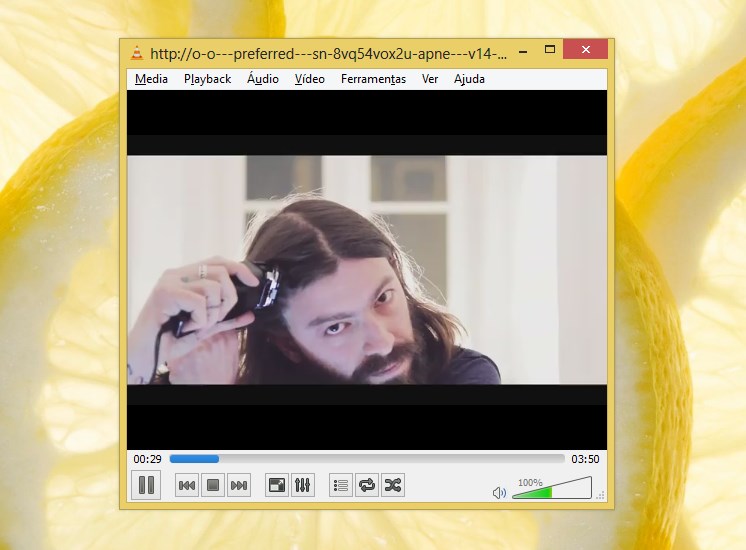
Se chamarem a lista de reprodução vão ter acesso à lista total dos vídeos que compõem essa playlist e podem assim fazer a gestão que pretenderem. podem saltar vídeos, reordená-los ou simplesmente ver o nome do mesmos.

Com esta pequena dica e com a simples adição de um ficheiro vão poder dar ainda mais funcionalidades ao vosso VLC e torná-lo um leitor ainda mais completo.

Se conhecem outras dicas para o VLC não deixem de as partilhar com os restante leitores

Homepage: VLC
Homepage: Youtube video and playlist importer

Comentários

35

Deixe um comentário

O seu endereço de email não será publicado. Campos obrigatórios marcados com *

  1. Avatar de fernando martini
    fernando martini

    bacana fico chic agora reproduzir pelo VLC grande player

  2. Avatar de Tony Silva
    Tony Silva

    Funciona bem apos me aperceber que tive de mudar a extensão porque o boi do Chrome guarda o ficheiro em txt.

    Um extensão que uso e encontrar legendas automaticamente.

    Já agora deixo uma playlist
    http://www.youtube.com/playlist?list=PLgC2rZ9-NVT9ORBnqUPRED6z4o_ig5mCv

    1. Avatar de Luis
      Luis

      Onde se pode encontrar essa extensão de procura automática de legendas? Funciona tão bem como a do BSPlayer?

      1. Avatar de pedro
        pedro

        pois qual é a extensão ? e como instalar ?

        cumpts

    2. Avatar de Rafael Azeredo
      Rafael Azeredo

      Gostava bastante de saber onde encontrar essa extensão de procurar legendas automaticamente.

  3. Avatar de João Reis
    João Reis

    Boa dica !!

  4. Avatar de Raclima23
    Raclima23

    para mim só falta ter uma funcionalidade que o bsplayer tem: a busca automática de legendas quando vejo um filme de resto ´para o melhor video player

  5. Avatar de Kevin Coelho
    Kevin Coelho

    Eu cá gosto mais do Daum PotPlayer 😉

  6. Avatar de ofintas
    ofintas

    Boas. No link aparece uma página de texto corrido. É para copiar e guardar como um determinado tipo de ficheiro?

  7. Avatar de PsySc0rpi0n
    PsySc0rpi0n

    Já era mais que sabido que o VLC deve ser o melhor ou dos melhores leitores de multimédia de sempre para qualquer SO. Só não vê isto quem não quer…

    Eu até já consegui meter o VLC a reproduzir os canais da MEO no PC… Já não me recordo como, mas já consegui. Por isso, só lhe falta mesmo é fazer notas de 500 e cuspi-las pela drive do CD-ROM… xD

  8. Avatar de Nuno José Almeida
    Nuno José Almeida

    Agora habituei-me ao smplayer que em linux já faz vaapi e não quero outra coisa.

  9. Avatar de SVitorino
    SVitorino

    Excelente dica, na minha opinião, pplware.

    1. Avatar de Alexandre Martins
      Alexandre Martins

      Já agora, sempre ouvi falar bem deste “VLC”, e já por várias vezes o instalei! Só que também acabei sempre por ter de o desinstalar. E porquê? Ocupa sempre o CPU para cima de 50%, o que faz com que tenha “lags”! Curiosamente o Windows Media Center consegue consumir menos recursos, sem se “engasgar”, nos ficheiros MKV que são os que mais problemas dão no VLC!
      Algué sabe como dar a volta a isto?

      1. Avatar de SVitorino
        SVitorino

        Caro Alexandre,

        Efectivamente, apesar de já não testar um ficheiro .mkv no VLC, recordo-me que existia alguma latência na reprodução dos mesmos – que, há data da versão 2.0.4, não sei informar se já foi ou não corrigido.

        Em relação aos recursos consumidos, no meu caso, com o já velhinho processador Intel 4400 2.Ghz e com apenas 3GB de RAM, o programa consome cerca de 50mb de RAM e a percentagem do processador ocupada situa-se entre os 5 e os 10%.

        De qualquer modo aguarde-se pelo feedback de outros utilizadores.

        Sem mais de momento,
        Cumprimentos,
        SVitorino

        1. Avatar de Alexandre Martins
          Alexandre Martins

          Obrigado SVitorino pelo comentário baseado na tua experiência! Deve referir que o meu portátil ainda mais velhinho é, pelo menos em termos de “specs”-só tem 1.7 Ghz e os mesmos 3GB de RAM. Deve ser por isso então!Só não percebo como o WMC consegue ser mais leve, mas enfim! Seria bom se mais alguém quizésse comentar.
          Cumpts.

  10. Avatar de RMPP
    RMPP

    Boas pplware, preciso de ajuda,fiz tudo o que estava descrito, mas não consigo por a dar.

    Usei o playlist do user Tony Silva, e não dá nada e apresenta erros.

    1. Avatar de RMPP
      RMPP

      Já resolvi o assunto 🙂

  11. Avatar de Melo
    Melo

    Bom dia.
    Na página de download apenas aparece um texto. O que devo fazer?
    Cumps.
    Melo

  12. Avatar de R. Cardoso
    R. Cardoso

    No meu caso, após instalação e quando clico em Reproduzir, fica a saltar de vídeo em vídeo rapidamente, mas sem os reproduzir. O que se passará? Não dá erro, aparentemente.

    1. Avatar de Pedro Simões

      Tive o mesmo problema ao testar e escrever este artigo.

      A solução que apliquei, porque estava a usar a versão 32 bits num Windows de 64 bits, foi instalar a versão de 64bits do VLC.

      1. Avatar de samuel
        samuel

        Tenho o mesmo problema, mas o m eu Win é 32bits… alguem tem uma solução?
        obrigado

      2. Avatar de R. Cardoso
        R. Cardoso

        Uso Ubuntu 12.04 64b. O VLC foi instalado a partir do Centro de Software Ubuntu, logo, imagino ser a versão de 64b também. Como posso confirmar isso? E se for, o que me aconselhas?

  13. Avatar de Melo
    Melo

    Boas!
    E respostas para mim?
    “Bom dia.
    Na página de download apenas aparece um texto. O que devo fazer?”
    Cumps.
    Melo

    1. Avatar de Marco Silva
      Marco Silva

      Para guardar o ficheiro, em vez de abrir o link, é só clicar com o botão direito e fazer “Guardar Como”.

      Excelente dica, Pplware.

      Bom trabalho.

      1. Avatar de Amador Ribas
        Amador Ribas

        Obrigado. Não sabia como fazer.
        Cumprimentos
        Amador Ribas

        PS. Há pessoas que, aflitas, recorrem ao PPLware para encontrar uma solução para o seu problema e postam logo de seguida que já o conseguiram resolver, mas não se dignam responder quando perguntadas: como? Veja-se acima “RMPP”. Lamentável aproveitamento.

  14. Avatar de AlexAlex
    AlexAlex

    Para videos do Youtube, meu preferido é o Minitube. Grátis para Linux, mas pago para Windows e OSX.
    http://flavio.tordini.org/minitube

  15. Avatar de Cris.
    Cris.

    Mto bom, grande dica ! Antigamente ainda tinha dois programas um pra musica (foobar/rythmbox) outro para video (vlc), actualmente jà só uso VLC para tudo.

    BTW quem estiver em Linux, instale youtube-dl e é smp a descargar playlist logo em mp3 !

    youtube-dl “http://www.youtube.com/playlist?list=PL1A6E8B35BE8AA2FE” -t –playlist-start=1 –playlist-end=10 –extract-audio –audio-format=mp3 -e -s

    Cumps

  16. Avatar de Hard
    Hard

    Boas!
    Tal como o user Melo já disse mais do que uma vez, ao clicar no link aparece uma janela de texto. O que fazer com este texto? Copiar para algum tipo de ficheiro?

    Agradecia ajuda, porque infelizmente nem todos (eu), são experts como os restantes utilizadores e uma ajuda a quem sabe menos é bem vinda.

    Obg!

    1. Avatar de Marco Silva
      Marco Silva

      Para guardar o ficheiro, em vez de
      abrir o link, é só clicar com o botão
      direito e fazer “Guardar Como”.

  17. Avatar de Nome
    Nome

    VLC é do melhor! 🙂

  18. Avatar de Pedro
    Pedro

    A mim nunca pareçe a cena do “guardar como” :s

    1. Avatar de Marco Silva
      Marco Silva

      É preciso clicar com o botão direito e fazer “Guardar Ligação Como”.

  19. Avatar de itamaster
    itamaster

    Olá a todos. muito boas dicas.

    Gostaria de saber como posso criar uma lista das musicas que estão tocando em stream no vlc. Preciso de uma dica de como posso fazer com que o vlc armazene em uma LISTA DE TEXTO as músicas que ouço numa rádio da web.
    Me ajudem. Obrigado a todos.

    Itamaster

  20. Avatar de Rangel
    Rangel

    NÃO FUNCIONA, fica dando erro O VLC não é capaz de abrir o MRL ‘http….

    Alguém me ajuda ou indique outro player que faz isso? POR FAVOR