
Como podemos refinar a pesquisa no Windows?

15 Comentários

Há certas funções no Windows que têm de ser melhoradas. A pesquisa – embora tenha evoluído substancialmente no Windows 7 – ainda não está como o seu concorrente mais próximo, falta ainda objectividade em tempo real.

A pesquisa respeita vários filtros criados de origem, que vêm com o Windows 7 mas podemos melhorar esses mesmos filtros.
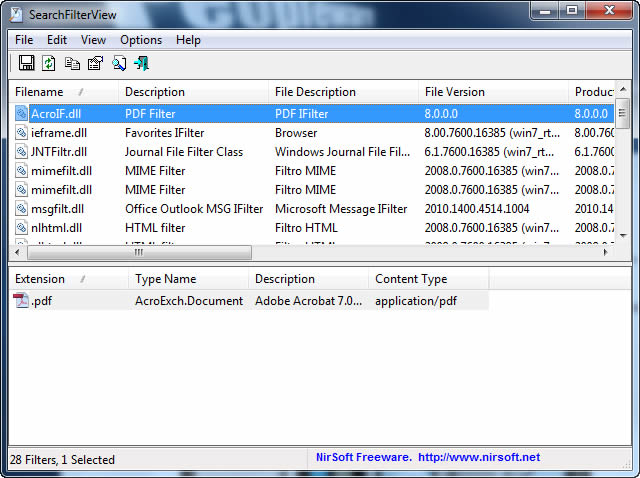
A Nirsoft disponibiliza esta ferramenta que permite editar, remover e criar filtros de pesquisa para que possa optimizar essa importante função do Windows.

A um filtro, se pretender apurar refinando a pesquisa, acrescente extensões. Faça a sua própria pesquisa para que determinados ficheiros sejam mais facilmente encontrados por si.

Como alterar um filtro e criar uma extensão

O utilizador pode facilmente criar extensões, dentro de um filtro. Depois, para personalizar a pesquisa, associe a essa extensão que criou a aplicação que quer que abra esses ficheiros. E pesquisa em tempo real dentro de um determinado grupo de ficheiros que criou.
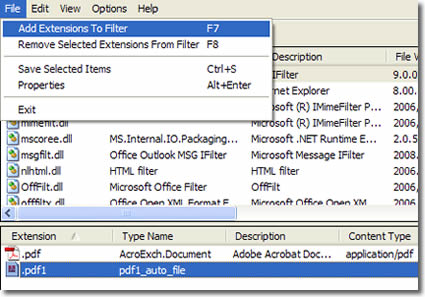
Para alterar ou apagar filtros e para criar extensões vá ao menu File, Add Extension To Filter e acrescente na caixa de texto a extensão desejada. Grave e está feito.

Licença: Freeware
Sistemas Operativos: Windows 2k/XP/Vista/Win7 32 e 64bits
Download: SearchFilterView 1.0 [39.72KB]
Homepage: NirSoft

Partilhar:
Tags:

Comentários

15

Deixe um comentário

O seu endereço de email não será publicado. Campos obrigatórios marcados com *

  1. Avatar de Pedro Pinto
    Pedro Pinto

    não é pagar mas sim apagar

    1. Avatar de Vítor M.

      Obrigado pelo reparo, escapou-me ao escrever e passou na revisão :S mas pronto, ficam aqui as minhas desculpas. 🙂

  2. Avatar de Pedro Pinto
    Pedro Pinto

    não é pagar mas sim apagar 😉
    Como fasso para ser postador do pplware?????????????????

    1. Avatar de Nelson N
      Nelson N

      Não é fasso, mas sim FAÇO

    2. Avatar de Corrector Ortográfico PT
      Corrector Ortográfico PT

      Não é fasso mas sim faço 🙂

    3. Avatar de Wilson Silva
      Wilson Silva

      Escreves um artigo relacionado com informática, de interesse e sem erros.

    4. Avatar de Corrector Ortográfico PT
      Corrector Ortográfico PT

      Acho que escrever correctamente será um grande passo obrigatório para se ser correspondente, colaborador, ou ‘postador’ do pplware 🙂

    5. Avatar de sergio
      sergio

      o fail do ano.. corrige 1 erro com outro

      1. Avatar de Tiago S.
    6. Avatar de Jusué
      Jusué

      Não é fasso mas sim faço RSRSRSRSRS KKKKKK KKKKKK KKKKK

    7. Avatar de Luiz R.
      Luiz R.

      hahahaaha…

      Um erro de digitação foi criticado com um TSUNAMI na lingua portuguesa!

      Camões se remexeu!!! hahaah

      1. Avatar de dajosova
        dajosova

        Não é lingua mas sim língua!
        🙂

  3. Avatar de HachiRoku

    prefiro o “everything” à pesquisa do windows, facil, rapido e consome poucos recursos.

  4. Avatar de Pois
    Pois

    pois…excelente post…

  5. Avatar de dajosova
    dajosova

    Uma dúvida:

    quando estou no Explorador do Windows 7 e carrego numa tecla ( numa letra ) para ir directamente para os ficheiros começado por essa letra, ela não mostra os ficheiros propriamente dito mas inicia a pesquisa wem modo de triagem. Ou seja, se estou numa lista de ficheiros ao apertar , por ex., a tecla M o Explorer começa a escrever no campo de Pesquisa no canto superior direito.

    Como faSSo para restabelecer isso?





