
Como libertar (muito) espaço no seu disco

180 Comentários

Já reparou que a instalação do Windows ocupa mais espaço com o passar do tempo? Porque será?

A resposta óbvia são as actualizações e/ou correcções periódicas que a Microsoft instala nos nossos PCs, mas nada justifica o tamanho exorbitante da pasta que aloja os instaladores e que pode chegar às dezenas de gigabytes!

Neste artigo apresentamos uma forma rápida e simples de libertar muito espaço no Windows e que vai muito mais além daquela que o Windows traz consigo, prometendo apagar apenas aquilo que realmente não faz falta. Eu consegui ganhar mais 14GB, e vocês?

discos_muitos


Notei a aparente falta de espaço quando a minha a partição do Windows, com 80GB, estava praticamente completa. Com a ajuda de ferramentas como o SpaceSniffer ou mesmo o CCleaner, consegui perceber que uma das pastas que mais ocupava espaço no meu disco era aquela que aloja os instaladores de todos os programas que foram alguma vez instalados.


Este procedimento apaga ficheiros do Windows Installer pertencentes a programas que já não estão instalados no Windows no tempo presente. Se pretender, no futuro, executar o Restauro do Sistema para um ponto no passado em que certos programas ainda constavam no sistema, então executar este processo não é a resposta. Se este facto for indiferente, não haverá problema. O PPLWARE.com não se responsabiliza por qualquer acontecimento ou dano na sua instalação Windows.

Localizar o problema

A malfadada pasta localizada em C:\Windows\Installer ocupava mais de 20GB! Como é possível, pergunta. Tudo indica que esta pasta guarda todos os instaladores alguma vez corridos durante a instalação de todos os programas que já passaram pelo PC. Ou seja, quanto mais velha for a instalação do Windows e mais programas tiverem sido instalados, maior será esta pasta.
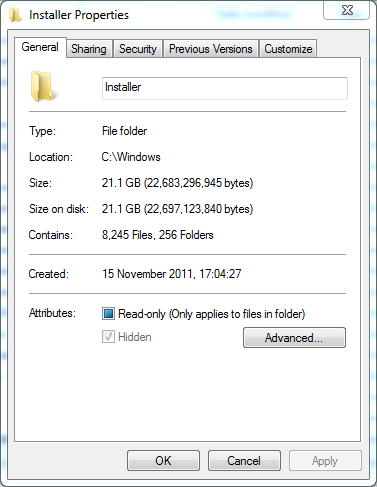
installer_size

Desengane-se se pensa que quando um programa é desinstalado, o instalador é também removido. Nem mesmo a ferramenta oficial Windows Installer Cleanup Utility, incluída na Limpeza do Disco, consegue apagar tudo o que devia. Aquilo que pode ser facilmente eliminado resume-se aos instaladores de programas que já nem existem na máquina mas que pura e simplesmente não foram limpos durante a Limpeza do Disco.


Como apagar o lixo?

É aqui que entra o Windows Installer UnUsed Files Cleanup Tool, ou WICleanup para os amigos. Esta ferramenta simples opera em 2 passos muito simples: primeiro pesquisa o disco em busca de instaladores órfãos (cujo programa já nem existe na máquina); por último, é possível seleccionar todos os instaladores obsoletos e simplesmente removê-los.
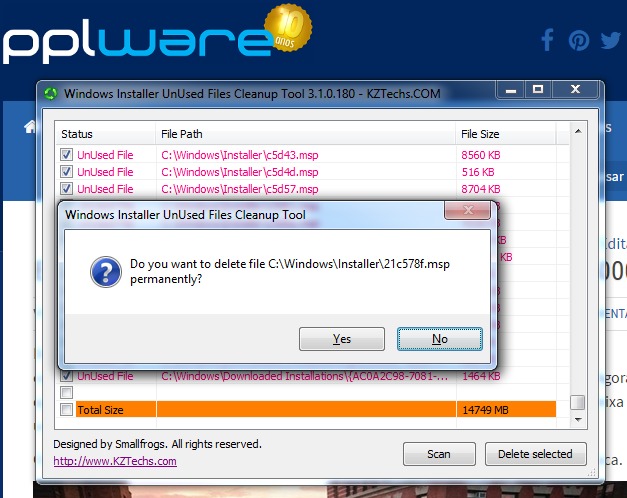
wi_cleanup_confirm

O único senão desta aplicação é o facto de obrigar o utilizador a confirmar a remoção de cada ficheiro obsoleto, sendo necessário seleccionar “Yes” no pop-up acima indicado. Em centenas e centenas de ficheiros obsoletos que esta aplicação identificou, passei 15 minutos a carregar alternada e desenfreadamente nas teclas “seta direita” e “enter” para confirmar todos os ficheiros.

Seguindo a sugestão do nosso leitor Marco, é possível correr um comando que automaticamente remove todos os ficheiros obsoletos sem perguntas, evitando a situaçãoa acima descrita.

WICleanupC.exe -s 

O ganho é incrível: mais de 14GB removidos!

Experimentei alterar a instalação de alguns programas pela opção “Add or remove programs” e não tive qualquer problema. O WICleanup garante que apenas os pacotes obsoletos (não utilizados) são eliminados.

Quanto espaço desnecessariamente ocupado conseguiu libertar?

Comentários

180

Deixe um comentário

O seu endereço de email não será publicado. Campos obrigatórios marcados com *

  1. Avatar de knom
    knom

    mitos dizem que apagar a pasta system32 faz o pc ficar 25% mais rapido 😀
    testado e aprovado 😛

    1. Avatar de Ana Narciso

      Piadinha! 😛
      (PS: Não tentem isso em casa!)

      Agora a sério, o que foi descrito neste artigo não afecta em nada o funcionamento do PC. Apaga simplesmente ficheiros obsoletos.

      1. Avatar de knom
        knom

        agora a sério… afecta sim
        essa pasta (installer) faz falta quando o windows sofre problemas no sistema… já me vi a rasca por causa dessa pasta!! serve para efeitos de “restauro” sem cd e assim, fica a informação 😉

        1. Avatar de Ana Narciso

          Certo, apenas interessa se fizeres restauro do sistema para um ponto onde ficarias com programas antigos que no tempo presente não existem. Caso contrário, não tem qualquer problema. Já coloquei esse aviso, obrigada.

      2. Avatar de knom
        knom

        @offtopic

        podiam era fazer um artigo a dizer que mais mAh não quer dizer melhor bateria, e que octa-core não quer dizer mais rapidez e fluidez 😀
        tudo isto nos smartphones claro…. quanto ao resto as coisas mudam um bocadinho 😀
        ficava agradecido e esclareciam muita gente 😀

      3. Avatar de chicosoft
        chicosoft

        uma vez experimentei uma destas ferramentas de cleanup, apagou tudo muito bem, mas como tinha uma pasta no meu sistema chamada LOGs, onde guardava logs de todas as minhas sessoes ssh, apagou-me isso tb. felizmente tinha-a no dropbox e fiz um restore…

      4. Avatar de insistente
        insistente

        Desculpa insistir mas testa só o seguinte, saca o flash player msi, instala e corre o programa que estás a aconselhar, vai-te aparecer um msi que se verificares é do flash que acabaste de instalar. Se tentares desinstalar o flash começa a pedir-te por msi e depois onde é que ele está ? Oh foi apagado pelo excelente limpador de espaço.

      5. Avatar de Bruna
        Bruna

        Estou com este problema mas no windows 10!!!!! Como posso resolver?

    2. Avatar de MárioM
      MárioM

      E se apagarmos a pasta Windows então esses problemas deixam de existir.

  2. Avatar de Jorge
    Jorge

    Aqui Windows 7 Enterprise, diz que tenho 3401MB ficheiros desnecessários, mas tenho que fazer “ok” em todos eles acabei por desistir. Mas bom artigo Ana.

    1. Avatar de Ana Narciso

      Jorge, tens razão, essa parte é um bocado chata, no meu caso tinha centenas e centenas de ficheiros para confirmar. Digamos que estive cerca de 15 minutos a pressionar alternadamente “seta esquerda” + “enter” desenfreadamente. 😀

      1. Avatar de Catarino
        Catarino

        Não será mais facil ir ao caminho c:\Windows\installer procurar por *.msi e por *.msp e fazer shift+ delete?

        Apagar tudo e 2 cliques?

        1. Avatar de knom
          knom

          os ficheiros continuam no registro…. ias causar BSOD!!!

        2. Avatar de Ana Narciso

          Não! A ideia desta aplicação não é apagar todos os pacotes da pasta Installer mas sim aqueles que pertencem a programas que já não existem no Windows. Se fizeres shift-delete em tudo perdes a possibilidade de desinstalar/reparar os programas a partir do “Adicionar/remover programas”.

          1. Avatar de Catarino
            Catarino

            Acabei agora de testar aqui num pc que tinha aqui de testes e não fez qualquer efeito nem erros BSOD nem problemas de desinstalar/reparar aplicações tudo a funcionar perfeito.

          2. Avatar de Ana Narciso

            Catarino, claro que não causa BSODs, são apenas setups de programas que foram instalados no passado. Claro que se alguma vez quiser desinstalar ou reinstalar programas, não será possível! É por isso que este software é útil pois apenas remove os instaladores que nunca mais serão precisos.

          3. Avatar de Catarino
            Catarino

            Eu disse que testei todos os instaladores e todos funcionaram bem tanto os que permitem reparação/desinstalação.
            E os BSOD’s foi em resposta ao Knom
            “os ficheiros continuam no registro…. ias causar BSOD!!!”

      2. Avatar de José Serrão
        José Serrão

        pode-se também e é mais rápido pressionar o S (de sim) e enter

      3. Avatar de João Torres
        João Torres

        Bom post.

        não bastava clicares na tecla “Y” para dar o yes? pergunto isto sem testar, mas sei que em várias prompt window a tecla “Y” funciona para dar o yes, neste caso facilitava bastante a vida;)

      4. Avatar de Joe
        Joe

        Basta selecionar o primeiro depois o ultimo, Shit+Click e com espaco seleciona todos de uma so vez.

        1. Avatar de Alex
          Alex

          +1
          Este pessoal começou a usar o windows ontem eheh

          1. Avatar de Anónimo01
            Anónimo01

            A tarefa repetitiva de que os utilizadores se estão a lamentar não tem a ver com a seleção dos ficheiros, mas sim com a posterior confirmação que é feita antes de apagar cada um deles.
            Comentário “à lá chico esperto” excusado.

      5. Avatar de MiguelGaspar
        MiguelGaspar

        Para selecionar todos de uma vez podem clicar em “Shift”+”End” e depois em “Space”

    2. Avatar de ComputedLife
      ComputedLife

      Pode selecionar todos os nomes e depois colocar o visto num que ficam todos selecionados. Ainda não encontrei solução foi para o monte de confirmações na remoção do installer.

      Cumps

      1. Avatar de JR
        JR

        Fiz isso e fiquei sem poder remover pelo menos 2 apps que experimentei desinstalar…

    3. Avatar de Ana Narciso

      Segue a sugestão do artigo e usa a linha de comandos para confirmar tudo de uma vez.

  3. Avatar de José Fonseca
    José Fonseca

    A ideia é boa, mas a execução é péssima. Foi feito por alguém que não tem sentido nenhum do interface com o utilizador.

  4. Avatar de Marco
    Marco

    va a shell é vossa amiga. No ficheiro de instalação tem o programa via linha de comandos WICleanupC.exe -s apaga logo tudo sem perguntas.

    1. Avatar de Tiago Santos
      Tiago Santos

      pretty awesome 😉 ty

    2. Avatar de Ana Narciso

      Obrigada Marco pela dica, já acrescentei no artigo.

  5. Avatar de censo
    censo

    Nao conhecia. Vou experimentar logo mais. Preciso de dar espaço ao meu ssd de 128 que sebdi uma partição apenas para sistema e aplicações já só tem 16gb livres ( tenho win 8.1)

    1. Avatar de PedroTeixeira
      PedroTeixeira

      Estava exactamente na mesma situação.. de 8gb livres passei para 24! so far so good… falta saber depois de um reboot

  6. Avatar de Francisco Guerra
    Francisco Guerra

    No meu caso nem a pasta eu consegui ver, no entanto o software indicou 4.8GB

    1. Avatar de knom
      knom

      a pasta não esta visivel por segurança!! porque o sistema utiliza os ficheiros daquela pasta

    2. Avatar de Ana Narciso

      Nas Opções de pastas no explorador do Windows, basta marcar a opção que passa a mostrar pastas e ficheiros de sistema.

  7. Avatar de M. Zameer
    M. Zameer

    “All files are in use”
    ._.

    1. Avatar de knom
      knom

      o windows precisa desses ficheiros

  8. Avatar de João
    João

    Ana, excelente artigo! Curiosamente foi mesmo na semana passada que me indicaram esta ferramenta. Usei e fiquei maravilhado! Limpei cerca de 21GB! Um abuso!
    Obrigado pela dica

    1. Avatar de Ana Narciso

      João, também a descobri por necessidade, com uma partição do Windows de 80GB, estava com sérios problemas de espaço… Felizmente está solução prolonga um pouco mais a vida da instalação Windows 🙂

  9. Avatar de gsilva
    gsilva

    O mais estranho é esse windows não ser formatado desde 2011 😀
    Não sei porque mas não tenho essa pasta.

    1. Avatar de Ana Narciso

      Gsilva, uma instalação Windows dura bastante tempo se for bem cuidada.
      Não vez a pasta pois está escondida por questões de segurança. Dá uma olhada nas Opções de pastas no Explorador do Windows, tem lá uma opção que mostra ficheiros e pastas ocultas.

      1. Avatar de Carlos Bonaparte
        Carlos Bonaparte

        É certo, podia libertar algum espaço, mas a pasta installer só ocupa 576mb, isto, tenho o Windows XP, pelo que degenerar em vários gb, só se eu instalasse um monte de coisas. Agora, o que é que esse programa tem de diferente de ir à própria pasta? O que me aparecem aqui são arquivos com números. O programa em questão descodifica esses números e diz-nos que programas são?

  10. Avatar de Gonçalo Ferreira
    Gonçalo Ferreira

    realmente.. a questao da usabilidade nao foi muito bem pensada neste software!
    o botao selecionar todos podia existir ao invés de termos de selecionar o primeiro + shift + end! A questao de estar a carregar ‘sim’ e depois ainda um ‘Ok’ !! Levava negativa na disciplina de Interaçao Pessoa Computador 😀

  11. Avatar de kurtz
    kurtz

    É muito bonito mas ao fazerem isto arranjam problemas quando querem desinstalar programas, ou até mesmo instalar caso o programa precise de desinstalar primeiro.

    1. Avatar de Ana Narciso

      Kurt e a todos: ESTE SOFTWARE NÃO APAGA INSTALADORES DE PROGRAMAS QUE EXISTAM NO WINDOWS. Logo, o problema que indicas não se coloca.

  12. Avatar de Miguel
    Miguel

    Testei aqui num disco:
    format c: /s

    E conseguiu libertar espaço 😀

  13. Avatar de Fabio
    Fabio

    Clique em Yes, enter para Ok, parece acelerar um bocado o processo 🙂
    Vou ver se consigo testar o WICleanupC.exe para eliminar sem estas confirmações todas e fazer correr 1 vez/mês.
    +12GB para “brincar”

  14. Avatar de Tiago Valente
    Tiago Valente

    Já fiz procedimento semelhante numa ocasião, e agora não consigo desinstalar alguns programas….

    1. Avatar de Catarino
      Catarino

      tenta usar o revouninstaller ver se ajuda

    2. Avatar de Ana Narciso

      Não foi com este software para m certeza. E sim, segue a sugestão acima, usa o Revouninstaller.

      1. Avatar de Carlos Santos
        Carlos Santos

        A mim foi com este software de certeza… andei aqui à procura deste artigo para dar este aviso precisamente… e já agora nem o Revo Uninstaller me safou… estou a tentar com o Windows Fix It mas tenho dúvidas…
        Basicamente actualizações, como por exemplo do Virtual Box é impossível.

  15. Avatar de Bruno Melo
  16. Avatar de HumbertoC
    HumbertoC

    BOMBA!
    19 GB no Win8!
    Muito bom mesmo!
    Obrigadão!
    (Agora é fazer o mesmo no disco D: que tem o Win7…!!!)

    1. Avatar de Ana Narciso

      Wow, brutal. Ainda bem que pude ajudar 🙂

      1. Avatar de HumbertOC
        HumbertOC

        Mais uma vez obrigado.Logo q entre no Win7 dou novidades,mas acho q vai ser ainda maior o “estrago”, no bom sentido!:O

  17. Avatar de hmmm
    hmmm

    Acho esta aplicação útil, mas já há bastante tempo que queria descobrir uma que permita procurar e apagar pastas de aplicações já desinstaladas. Tanto quanto sei, nem o CCleaner, nem o RevoUninstaller, nem o WICleanup têm esta funcionalidade. Conhecem alguma aplicação para este efeito?

  18. Avatar de FNP.PT
    FNP.PT

    No meu Windows 7 Ultimate, não encontro essa pasta! E o mais importante, o meu antivirus bloqueia o programa! E esta?

    1. Avatar de Ana Narciso

      Qual é o anti vírus por curiosidade? Não deve ser o da Microsoft de certeza. O software simplesmente apaga ficheiros obsoletos de uma pasta de sistema, é por isso que um anti vírus desconhecedor desconfia da acção. Como é uma pasta de sistema, está oculta. Dá uma olhada nas Opções de pastas no explorador do Windows e tem lá uma opção que mostra ficheiros e pastas ocultos.

  19. Avatar de Joao Pereira
    Joao Pereira

    Alguém sabe de onde vem este software ?
    http://blogs.technet.com/b/joscon/archive/2012/01/23/3476041.aspx
    Alguem reparou que quem produziu a aplicação http://www.kztechs.com está … ‘morto’ ?

    “proceed at you own risc”
    nesta estou com o knom

  20. Avatar de JR
  21. Avatar de Claudio Domingos
    Claudio Domingos

    43Gb por aqui no meu Win7.
    CREDO !!!!!

    1. Avatar de lmx
      lmx

      48GB???

      bem acho que neste artigo esta encontrado o vencedor 😀
      48GB é muita “fruta”..

  22. Avatar de Rui
    Rui

    Uma maneira para ser mais rapido é:

    Seleccionam todos usando a sete para baixo e espaço;
    Depois quando forem a eliminar é so carregar ESPAÇO e depois na tecla S (que é como se carregassem Sim, se tiverem em ingles deve ser Y de Yes)

    1. Avatar de Marco
      Marco

      maneira bem mais rápida: ir à linha de comandos à pasta onde está o programa e executar o seguinte comando: WICleanupC.exe -s

  23. Avatar de Sam
    Sam

    19 Gb!! Mt boa sugestao! Obrigado!

    1. Avatar de JRogeiro
      JRogeiro

      Eu fiz isto e como disse atrás libertei 17GB, mas antes criei um ponto de restauro, e ainda bem que o fiz, duas apps que tentei desinstalar já não deixaram, uma delas o 7-Zip e a outra o Google Earth. recorri ao ponto de restauro criado e já está tudo na mesma.

      1. Avatar de Ana Narciso

        Engraçado como tentei dessisnstalar/reparar 3 ou 4 Apps e não tive qualquer problema.

        1. Avatar de Sam
          Sam

          Eu duas semanas depois deste post tentei desinstalar o silverlight (a versao 5beta funciona muito mal, queria fazer downgrade para a versao 4), sem sucesso…infelizmente o revo installer tambem nao ajudou :S…se arranjar uma solucao faco post aqui

        2. Avatar de Sam
          Sam

          Update…usei o microsoft fixit que desinstalou o silverlight sem problemas…tendo em conta que o fixit ocupa 300Kb, prefiro ter o incomodo de ter que usar este programinha a perder os lindos 19GB que ganhei assim de repente 😀

  24. Avatar de Luis
    Luis

    Instalei o programa. Essa gente deve pensar que sou rico… pediram-me foi dinheiro para concluir o processo de limpeza.

    1. Avatar de Ana Narciso

      Estamos a usar o mesmo programa?

      1. Avatar de Luis
        Luis

        Sim, sim. Baixei-o do PPLWARE

        1. Avatar de Ana Narciso

          Em centenas de leitores és o único que se queixa. Screenshot?

          1. Avatar de Luis
            Luis

            Só não faço o Printscreen porque já desinstalei e, deu-me um grande trabalho… aparecia-me uma barra a mandar comprar cada vez que ligava o PC.
            Obrigado na mesma

  25. Avatar de int3
    int3

    Quando comprei a minha workstation pela primeira vez o que fiz foi colocar windows SÓ PARA TESTAR. SSD RAID 0 2x64Gb com 16GB RAM. O que o windows faz é colocar para paginação a capacidade da RAM (16GB) retirados dos disco. Mais instalação etc ficava já com 35% do disco ocupado.
    Qualquer outra distro linux ficava só com no máximo 6GB ocupado ou se quiser SWAP 18GB o que representa de 7% (atirar á sorte) até 15%.
    Windows é um mestre em ocupar espaço em disco.

    1. Avatar de lmx
      lmx

      Os fabricantes precisam vender 😉

      Eles pressionam e a MS faz…ela também tem interesse em estar no ecosistema 😉

      Sempre a malhar!

    2. Avatar de nitrofurano
      nitrofurano

      não é só ocupar, é danificar também – ntfs foi desenhado para ser ineficiente, corromper ficheiros, e criar bad clusters – tenta comparar o estado de dois discos, passados alguns anos, um com um sistema operativo instalado em ntfs, e outro em ext3 ou ext4

      1. Avatar de Junior Silva
        Junior Silva

        Perfeitamente de acordo com sua colocação.

  26. Avatar de Callavero
    Callavero

    10Gb no W8.1

    Thank´s pela dica

    Cump´s

  27. Avatar de SrBla
    SrBla

    Curiosamente não encontro essa pasta no meu PC…
    Já há algum tempo que andava achar que perdia espaço no disco sem razaõ aparente e corri um programa que já conheço há algum tempo, o TreeSize, e descobri que tinha duas pastas da Nvidea a comer cerca 8-9 Gb de disco. Procurei um pouco e vim a perceber que cada vez que as drivers da Nvidea são actualizadas os instaladores e mais uns ficheiros e pasta das versões anteriores mantêm-se no disco (o que me parece um pouco parvo, se ainda fosse só a versão imediatamente anterior ainda vá que não vá…)
    Resumindo, a minha dica é, tenham em atenção às Drivers como as da Nvidea e caso achem que têm espaço a desaparecer do disco corram o TreeSize que vos da uma boa noção do espaço utilizado

    1. Avatar de Ana Narciso

      Vê nas opções de pastas no explorador do Windows, tens lá uma opção que mostra ficheiros e pastas ocultos. E já vais ver a pasta.

      1. Avatar de SrBla
        SrBla

        Tenho essa opção sempre activa e a pasta não aparece à mesma…

        1. Avatar de André Petinga
          André Petinga

          Pois, mas além da opção “Mostrar pastas, unidades e ficheiros ocultos”, a opção “Ocultar ficheiros protegidos do sistema operativo (Recomendado)” também tem de estar ativa, senão esta pasta não é mesmo visível (esta e outras de sistema)

      2. Avatar de Lagafe
        Lagafe

        Também não me aparece. É possível que a pasta tenha outro nome?

        1. Avatar de Catarino
          Catarino

          tenta ir ao iniciar -> executar (ou apaga o caminho de qualquer janela de uma pasta)
          e cola este caminho
          C:\Windows\installer
          e de seguida faz “enter” a ver se aparece

  28. Avatar de censo
    censo

    Experimentei, e ganhei 11gb no meu win 8.1.

  29. Avatar de seramesmo
    seramesmo

    limpa mas se tiverem algum problema, ex sql ou vs preparem-se para fresh install

    1. Avatar de Ana Narciso

      Esses instaladores são de programas que estão instalados, logo o problema que referes não ocorre.

  30. Avatar de freshinstallforsure
    freshinstallforsure

    if you like fresh installs, go ahead with the solution. format c: also frees space in the disk

  31. Avatar de justme
    justme

    fresh install à vista ……..

  32. Avatar de outro galo
    outro galo

    se tiverem vs ou sql instalado não usem para limpar, apenas para resolução de problemas! kem te avisa….

  33. Avatar de mkfs
    mkfs

    o mkfs faz o mesmo

  34. Avatar de Alf
    Alf

    Win 8.1
    Olhem para esta!
    Deu-me para fazer…
    Limpeza do disco – 4G
    Desactivar a hibernação – 6G
    WICleanup – 8G
    Total – 18 Gigazinhos, para quem já só tinha 2G, nada mau!
    Pronto! Deu-me para fazer isto hoje!

  35. Avatar de Alf
    Alf

    Ah! Já me esquecia!
    O comando WICleanupC -s ajuda bastante!
    Obrigado

  36. Avatar de VonmotO
    VonmotO

    12 Gb !!!! Muito obrigado Ana.

  37. Avatar de Nicolinx
    Nicolinx

    No XP também funciona!

  38. Avatar de Pedro Oliveira
    Pedro Oliveira

    Até agora, 11GB. Se tiver problemas volto cá.

  39. Avatar de Devanir
    Devanir

    parece com o MSIzap

    1. Avatar de Ana Narciso

      Parece, mas infelizmente não é. Essa utility da Microsoft infelizmente resolve muito pouco e continua a deixar demasiado lixo. Antes de correr este programa corri o MSIzap e não conseguir remover praticamente nada. Com este programa foram quase 15GB.

  40. Avatar de André Gomes
    André Gomes

    Mais simples e solução garantida, sem aplicações nem milhentos cliques, limpem a pasta C:\Windows\Software Distribution\Download e já está! É para esta pasta que são descarregados os ficheiros do Windows Update e a não ser que queiram posteriormente desinstalar alguma atualização, podem limpar essa pasta.

  41. Avatar de Luís Miguel
    Luís Miguel

    e para a “winsxs” não há um programa destes? No meu PC são quase 10Gb … 🙁

    1. Avatar de Ana Narciso

      Deixo-te aqui uma leitura de cabeceira… tenho o mesmo problema: http://www.thewindowsclub.com/winsxs-folder-windows-7-8

  42. Avatar de Marco
    Marco

    3,4GB a menos. Ajuda bastante a limpar também a pasta temp de tempos a tempos “C:\Users\NOME DO UTILIZADOR\AppData\Local\Temp\”

  43. Avatar de Emannxx
    Emannxx

    Atenção que o Windows usa esta pasta em situações de restauro do sistema! Muito cuidado com o que se apaga…

  44. Avatar de FritoDaCabeça
    FritoDaCabeça

    Esse programa, bem sugerido pelo pplware, vem resolver a incompetência de certas empresas que criam lixo no disco parvamente.

    Um exemplo duma dessas empresas que devia levar um puxão de orelhas é a Advanced Micro Devices também conhecida como AMD. Cada vez que se arranca com o instalador das drivers é tudo descomprimido para c:\amd e nunca mais é limpo. Note-se que o conteúdo desta pasta é o instalador. 1GB a ocupar espaço porque certos parolos da amd são incompetentes.

  45. Avatar de Vitolas
    Vitolas

    250MB ganhei pelo valor mais baixo =)

  46. Avatar de José Rodrigues
    José Rodrigues

    Ana Narciso muito obrigada por partilhar este programa é uma maravilha,limpou 18Gb e sem problemas até agora no meu Windows 8.1 pro x64

  47. Avatar de J
    J

    Nota: A versão não é a “1.0.180 Final”, mas sim “v3.1.0.180 Final”.

  48. Avatar de Carlos Dias
    Carlos Dias

    Alguem me diga como fazer para remover tudo de uma vez sem ter de por o sim sim sim sim looool
    Tenho 20g para eliminar
    grato pela ajuda

  49. Avatar de taberneiro
    taberneiro

    só pelo trabalho que dá, acho que preferia uma formatação! mas graças ao senhor, não sou utilizador Windows!

  50. Avatar de Emannxx
    Emannxx

    Acho que este artigo tem falta de um valente “aviso” de responsabilidade. A pasta \installer é usada pelo sistema para detectar que updates podem ser instalados no sistema e é crucial ao funcionamento de diversos subsistemas do Windows (restauro do sistema, refresh, reparação de programas etc). Se esta pasta fosse para ser apagada, qualquer programa de limpeza do disco o faria! A própria Microsoft tem artigos (recentes) a precaver os utilizadores de apagarem o que quer que seja nesta pasta.
    http://blogs.technet.com/b/joscon/archive/2012/01/18/can-you-safely-delete-files-in-the-windir-installer-directory.aspx
    http://blogs.msdn.com/b/sqlserverfaq/archive/2013/04/30/do-not-delete-files-from-the-windows-installer-folder.aspx
    São os meus 2 cents, achei que devia alertar.

  51. Avatar de Zum
    Zum

    Depois de correr o programa o windows agora está a dizer que há 90 updates disponíveis e está a dar erro ao fazer updates. Obrigadinho.

    1. Avatar de Iz Edaman
      Iz Edaman

      Mas afinal estes problemas só acontecem a alguns!!???
      Como é que o mesmo procedimento provoca resultados diferentes??

      Estes comentários deviam ser para ajudar e não contrário!

  52. Avatar de Nuno Rato
    Nuno Rato

    20GB no Win7

  53. Avatar de Joana Oliveira
    Joana Oliveira

    5GB… thanks 🙂

  54. Avatar de PedroS5499
    PedroS5499

    WICleanupC.exe -s e + 17GB em disco livres 🙂

  55. Avatar de nitrofurano
    nitrofurano

    a melhor solução é mesmo substituir windows por gnu/linux – poupa-se espaço que é uma brutalidade – e por tabela, consegue-se um sistema operativo muito mais robusto, confiável, transparente, eficiente, etc.

    1. Avatar de Rui
      Rui

      O linux só serve para um nicho de mercado. Quem não for Engenheiro Informático (acredita que só em Portugal são mais de 99% das pessoas 🙂 nem o windows conseguem gerir (que acho o SO mais fácil de todos), vais logo passar para as mãos das pessoas o linux? E depois passavas a ganhar à hora sempre que fosses a casa de algum desgraçado que precisasse de fazer alguma coisa no computador para além de utilizar os programas instalados? 🙂

      1. Avatar de nitrofurano
        nitrofurano

        não é verdade! sou designer! 😀 (e é das áreas mais complicadas de se aturar fanboys de software proprietário, chega a ser asfixiante ver colegas que só veem Adobe e Autodesk à frente, quando dá para se fazer o mesmo só com software livre… :S ) – e o nicho se calhar é muito mais amplo que o do windows – e isto de gnu/linux ser mais difícil de se usar que outros é um mito, se assim era há 20 anos não quer dizer que ainda seja, até considero que seja muito mais fácil (e das dores de cabeça que se tem com o windows e não se tem com o gnu/linux, é uma diferença muito significante) – e quanto a isto de “cobrar à hora”, a informação que se encontra na net para soluções de eventuais problemas é muito mais abundante para gnu/linux do que para windows, que qualquer um é capaz de conseguir se desenrascar sem ficar dependente de favores ou serviços, o que não acontece no windows – acho que valia a pena o Rui reparar melhor nas diferenças entre windows e gnu/linux nos dias de hoje! 😉

    2. Avatar de Pedro O.
      Pedro O.

      Um sistema operativo gnu/linux até pode ser todos os adjetivos que referiu mas tem noção que o mesmo é inútil/difícil para a esmagadora maioria de pessoas que usam um computador?

      1. Avatar de nitrofurano
        nitrofurano

        inútil ou difícil? gnu/linux faz o mesmo que os outros fazem para essa esmagadora maioria dos utilizadores, se calhar até melhor – a verdade é que a esmagadora maioria só usa browsers (há chrome, firefox e opera para ) e programas de burótica (tipo libreoffice, que acho que também há para windows) – e para todos os outros não faltam alternativos – e mesmo que faltem, dá sempre para se rodar uma boa parte de programas de windows pelo wine – ou seja, dizer que gnu/linux é difícil em comparação ao windows é uma desculpa bastante esfarrapada…

    3. Avatar de J
      J

      Confiável? Nas várias experiências que tive foi muito fácil ficar com o S.O (em várias distros de linux) a dar erro por todo o lado, só porque desinstalei alguma coisa, porque lá se foram umas partes comuns de outros programas que depois mesmo re-instalando não ficou como estavam.

      Continuem a enganar a malta a dizer que não é só para experts…

  56. Avatar de nitrofurano
    nitrofurano

    achei piada ver nos comentários quem tenha apagado 15, 18gb de tralha – tenho a última versão do Ubuntu instalada numa partição de 12gb, montes de programas instalados (blender, krita, gimp, inkscape, openshot, scribus, vlc, etc.), e uns 2gb de espaço livre em disco! :o)

  57. Avatar de Carlos Viegas
    Carlos Viegas

    Confesso que esta dica não deveria ser divulgada pelo pplware. Entretanto, apenas deixo o link abaixo, em que a própria Microsoft comenta que não se deve apagar o conteúdo da pasta Installer, sob o risco de causar sérios danos ao sistema ao ponto de ter que ser reinstalado.

    https://support.microsoft.com/en-us/kb/2667628

  58. Avatar de Silvano
    Silvano

    eu nao tenho nada, eu uso e ccleaner e o glary utilities se calhar eles apagam isso

  59. Avatar de S
    S

    As pastas AppData e a as pastas da AMD ocupam-me muito espaço. Não é seguro apagar pois não?

  60. Avatar de Dino Roque
    Dino Roque

    Verdade! Consegui libertar cerca de 5GB!
    Obrigado ao Pplware pela dica 🙂

  61. Avatar de Carlos
    Carlos

    16Gb num Windows 8.1 PRO 64bit com menos de 1 ano 😉

  62. Avatar de JR
    JR

    Não vejo ninguém depois de usar a app a tentar desinstalar, algo para ver como ficou, toda a gente fica contente porque arranjou mais espaço, hoje lá que ninguém fique com uma grande dor de cabeça… lololol

  63. Avatar de Roberto Rodrigues
    Roberto Rodrigues

    Boas,

    À custa da dica passei de 29.9GB para 6.21Gb ocupados pelo Windows installer.

    Outra forma de conseguir espaço é através do limpeza de disco e ativar a opção escondida eliminar old setup files.

  64. Avatar de Hugo Almeida
    Hugo Almeida

    Boas,

    Mais um grande post deste grande site!!!!!!

    Já agora, como posso acrescentar a linha de comandos indicada?

    Obrigado.

    Abraço para todos!!

    1. Avatar de Ana Narciso

      Acrescentar? Queres dizer correr? Abres a linha de comandos (Menu iniciar –> cmd) e inseres o comando referido no artigo.

      1. Avatar de Hugo Almeida
        Hugo Almeida

        Muito Obrigado.

  65. Avatar de Plus0NE
    Plus0NE

    Essa tal pasta ” Installer ” não a consigo encontrar no meu C:\Windows\

    Como é que a encontro?

    Cumprimentos Plus0NE

  66. Avatar de Júlio
    Júlio

    13Gb libertados 😀
    como sempre, muito obrigado pessoal PPLWARE 😀

    1. Avatar de Júlio
      Júlio

      e se eu soubesse o código eu melhorava MUITO essa interface desse programinha -____-

      1. Avatar de Julio
        Julio

        Afinal não teve piada! Limpou 13Gb mas no dia seguinte o PC NÃO ABRE!
        Mais de 15h no reparador do Windows -___-“

  67. Avatar de PAFS
    PAFS

    Gostava de saber qual é a diferença entre os 2 executáveis (WICleanupC.exe + WICleanupUI.exe) existentes no RAR.

    1. Avatar de Pedro
      Pedro

      Boas PAFS. O ficheiro WICleanupUI é executado com uma interface gráfica, embora não seja boa pistola porque precisas de selecionar ficheiro a ficheiro. Se tiveres bastantes ficheiros, perdes bastante tempo a fazer isso. O ficheiro WICleanupC é executado na linha de comandos do windows (precisas de o abrir com o cmd) e faz-te todo o processo de forma automática. Abraço

      1. Avatar de PAFS
        PAFS

        Caro Pedro, quero agradecer o esclarecimento, obrigado e cumprimentos.

  68. Avatar de insistente
    insistente

    Desculpa insistir mas testa só o seguinte, saca o flash player msi, instala e corre o programa que estás a aconselhar, vai-te aparecer um msi que se verificares é do flash que acabaste de instalar. Se tentares desinstalar o flash começa a pedir-te por msi e depois onde é que ele está ? Oh foi apagado pelo excelente limpador de espaço.

  69. Avatar de Micael
    Micael

    Bom dia,
    De facto é uma boa dica contudo coincidência ou não recebi o BSOD critical structure corruption no meu 8.1

    1. Avatar de Jose
      Jose

      Há uns tempos apaguei manualmente alguns instaladores *.msi, que depois fizeram falta na hora de atualizar ou desinstalar aplicações. Resolvi o problema com o FixIt da Microsoft https://support2.microsoft.com/fixit/?ln=en-gb para desinstalar essas aplicações

  70. Avatar de Ricardo
    Ricardo

    A minha pasta do windows está a ocupar 44Gb, windows 7 home, parece-me demasiado, mas também me disseram que era arrsicado apagar algo mais para além do que o CCcleaner detecta.

    1. Avatar de nitrofurano
      nitrofurano

      para mim, qualquer valor acima de 1gb, é totalmente inaceitável – principalmente num sistema operativo tão frágil e ineficiente como o windows é

  71. Avatar de Oscar Neto
    Oscar Neto

    Depois de correr a tal ferramenta fiquei com cerca de 8GB livre, mas agora não consigo reparar ou desinstalar nenhum software , ou seja, fiquei com GRAVES PROBLEMAS! 🙁

    Nota: e também recomendei ao um amigo e agora estou “jurado de morte”.

    1. Avatar de nitrofurano
      nitrofurano

      calma, os problemas não são tão graves assim – basta migrarmos para gnu/linux, e estes problemas desaparecem todos! :o)

  72. Avatar de André
    André

    Boa noite, serei o único que não é detectado nenhum ficheiro? nem um único…

  73. Avatar de Julio
    Julio

    Afinal limpou 13Gb, MAS, no dia seguinte o PC NÃO ABRE!
    Mais de 15h no reparador do Windows -___-”
    Seriously?!

    1. Avatar de Ana Narciso

      Qual é a versão do Windows e é 32 ou 64bit? No Windows 7 64bit não tive qualquer problema. E consigo desinstalar qualquer programa.

    2. Avatar de nitrofurano
      nitrofurano

      claro que abre! aposto que roda live-cd ou live-pendrive de Ubuntu num instantinho! :o) – e os upgrades ou fresh-installs são feitos em coisa de meia hora, 15 horas é totalmente impossível!

    3. Avatar de Julio
      Julio

      Windows 7 64Bits
      E sim! Foram 15h no “Startup Repairs”
      Acreditem ou não, aconteceu mesmo.

  74. Avatar de tiago
    tiago

    Nada como formatar o pc… em duas horas tem o pc limpo e sem problemas no dia seguinte!! (digo eu…) lol

  75. Avatar de J
    J

    Pelo menos no Win81 limpa mais do que deve. Pois depois da “limpeza” o instalador do Office já era. Portanto reparações ou alterações no Office foram-se…

    Bem me parecia bom demais para ser verdade a verificação de saber o que estava instalado e já tinha ido à viola.

  76. Avatar de João
    João

    Aconselhava a retirar este artigo, pois esta “solução” corrompe toda a cache de instalação do Windows, infelizmente ela está lá, a ocupar espaço, mas porque é necessário, para reparar, desinstalar, ou actualizar o programa em questão, just my 2 cents, ou vai haver muita gente chateada e a ver-se forçada a formatar (eu) lol.

    1. Avatar de Vítor M.

      Isso não é verdade. Quando for bem feito, não corrompe nada.

      1. Avatar de João
        João

        Bem, cada um sabe de si, e até já houve quem colocasse alguns artigos da própria Microsoft aqui, a abordar o assunto.

        1. Avatar de Vítor M.

          Mas o importante é perceber o que ser passa, pois muita gente usou, nós testamos e correu tudo bem. É como no formatar, a muita gente corre bem e a muitos não… cada um sabe de si, se não nos corresse bem, se nos testes não nos desse garantias, não o publicávamos.

          Agora, é importante perceber o que se passa em meia dúzia de exemplos, nos muitos que testaram.

      2. Avatar de Pedro
        Pedro

        Também concordo em retirar este artigo.
        Fiz exatamente como descrito no tutorial e o resultado é que cada vez que preciso de atualizar um programa ou desinstalar (inclusive atualizações do windows) ele pede para localizar o ficheiro .msi correspondente à instalação que por acaso foi eliminado pelo tal programita espetacular que até temos de escolher ficheiro a ficheiro.
        A única solução tem sido recorrer ao Microsoft Fixit.
        Deveriam ter mais atenção a este tipo de posts e testar muito bem antes de publicarem.

        1. Avatar de Vítor M.

          Pedro, se não executou como deve ser… o problema não é do nosso lado, pelo desculpa mas se for correr os comentários são mais os casos de sucesso que os que aparentemente apresentaram algum problema. Se não fez como deveria… o problema, insisto, não é do nosso lado.

          1. Avatar de João
            João

            https://support.microsoft.com/en-us/kb/2667628 – Está aqui, agora veja e perceba quem quer.

            A quem ainda não se apresentaram problemas, é porque ainda não tiveram que lidar com eles, seja por actualizações ou desinstalações, etc., note-se, eu tive 1 mês sem aparentes problemas, até ler o que realmente tem de importante esta cache de instalação do Windows. Não consigo perceber como fizeram os testes nem como podem provar que é seguro, se não verificaram a integridade do sistema a seguir, até basta usar a linha de comandos e fazer um sfc /scannow para verificar se correu tudo bem, a resposta é simples e clara, e não é preciso anda a fazer nada do outro mundo – NÃO É SEGURO
            Tentem lá desinstalar, actualizar, seja o que for, Windows, drivers ou programas, e depois verão.
            Uma pequena desilusão para mim por parte deste blog que gosto de seguir, mas agora passo a ter mais cuidado e a não me fiar sem pesquisa primeiro.

          2. Avatar de Vítor M.

            O problema está do teu lado, lê bem o artigo então sff.

          3. Avatar de Pedro
            Pedro

            Caro Vitor,
            se bem que percebi basta clicar 2 x’s no executável “WICleanupUI.EXE” de seguida clicar no botão “scan” e depois eliminar todos os ficheiros que o programa indica como “UnUsed file” ou então optar pela linha de comandos que não foi o meu caso. Correto ou existe algum botão ultra secreto?
            Uma vez que é tão conhecedor do programa como explica os diferentes resultados em várias pessoas num programa que apenas tem 2 botões?

          4. Avatar de Vítor M.

            Como explico? Nos testes que fizemos e como a Ana em cima demonstra, o sistema executado de forma normal, tal como a muita gente que também deu a conhecer o seu exemplo, funcionou.

            Porque funcionou? Está explicado e bem explicado pela Ana. Porque não funciona em meia dúzia de utilizadores? Não fazemos ideia, até porque os dados que nos passam são insuficientes.

            Agora, estamos a testar a ver-se conseguimos replicar o problema.

  77. Avatar de João
    João

    Não vale a pena bater na mesma tecla está visto, mais uma vez cada um sabe de si.

  78. Avatar de João P.
    João P.

    Fiz o scan com o programa, limpei os ficheiros e logo de seguida fiz uma actaulização do Windows.
    Está TOP e ganhei 4,5GB.

    OBRIGADO Vítor M.!

  79. Avatar de Hulk
    Hulk

    http://www.greatis.com/appdata/d/w/wicleanupc.exe.htm

    infelizmente no link diz q o arquivo WICleanup é trojan e deve ser removido do sistema imediatamente.

  80. Avatar de Helder Magalhães
    Helder Magalhães

    Em relação ao “obrigar o utilizador a confirmar a remoção de cada ficheiro obsoleto”, fica uma dica que funciona para casos similares em que seja necessário responder a um conjunto de janelas de diálogo sem que haja uma forma de o fazer automaticamente (neste caso existe, tal como já indicou o Marco):

    Premir “Alt+[letra sublinhada correspondente à escolha]”

    Neste caso, com o interface ao utilizador em inglês, bastaria manter premido “Alt+y” durante algum tempo. A repetição automática do teclado encarrega-se de enviar entre 15 e 30 comandos por segundo! 😉

    Já agora e de forma análoga, nos casos em que se pretenda simplesmente “cancelar”/”fechar” um conjunto de janelas de diálogo basta manter premida a tecla “Esc”… 🙂

  81. Avatar de Paulo Cruz
    Paulo Cruz

    No meu limpou mais de 30GB, excelente dica, obrigado

  82. Avatar de João Sousa
    João Sousa

    Muito boa essa dica.
    Limpei 35 Gb.
    Ainda não fiz reboot, mas até agora não fiquei às escuras. 🙂

  83. Avatar de Nuno Silva
    Nuno Silva

    IMPRESSIONANTE !!!!! Limpei 17,5GB do meu SSD que estava cheio até ao ultimo MB. Muito obrigado pela dica !!!!!!

  84. Avatar de Arthur
    Arthur

    Excelente ajuda + 43GB espaço em disco liberado, faz tempo que tenho o Windows 10 instalado =x

    ** NÃO PRECISA APAGAR 1 POR 1.. basta usar a dica do marco, apertar Windows + R (Executar) e dar o comando WICleanupC.exe -s

    Ja reiniciei o PC, fiz alguns testes e até agora tudo funciona normalmente

  85. Avatar de carlos
    carlos

    38Gb. Espetáculo

  86. Avatar de Rafael
    Rafael

    Maravilha de dica….37Gb liberados….

  87. Avatar de Érivan Ayres
    Érivan Ayres

    Perfeito, mais de 40Gb liberados!

  88. Avatar de Miguel
    Miguel

    13Gb. Obrigado!!!





