São muitos os formatos de vídeo que podemos ter em mãos. Desde MOV, MP4, AVI, MKV, FLV, entre outros, depende do dispositivo que utilizar e da forma como está configurado. No entanto, ao arquivar os vídeos, vai querer certamente uniformizar o formato, e converter MOV para MP4 é o passo mais habitual.
Saiba como converter ficheiros MOV para MP4, e não só.

Os vários formatos de vídeo têm características e vantagens em relação a outros, sendo assim necessário converter de um formato para outro dependendo da finalidade pretendida.
Ficheiros MOV
O formato de ficheiro MOV foi desenvolvido pela Apple que através do seu algoritmo, tendo a capacidade para armazenar vídeo e áudio. Funciona particularmente bem no QuickTime Player, sendo esse o seu formato principal de reprodução.
Embora seja um produto Apple, é possível abrir ficheiros MOV tanto em macOS como no Windows, através do software correto. No entanto, alguns programas de edição de imagem, vídeo ou áudio não têm compatibilidade com este formato e torna-se assim necessário converter para um formato mais comum.
Ficheiros MP4
O MP4 é igualmente um formato de armazenamento de vídeo, utilizado principalmente para guardar vídeo, mas também para outros tipos de dados como audiobooks, podcasts e legendas.
Este é o formato padrão utilizado a nível internacional, tornando-se assim o mais conhecido e utilizado pela grande maioria de utilizadores.
É raro haver um software que tenha problemas a abrir corretamente um ficheiro MP4.

Diferença entre MP4 e MOV
- Compatibilidade: os ficheiros em formato MOV foram desenhados para serem utilizados apenas nos produtos do ecossistema Apple. Nesse sentido, todos os ficheiros com formato MOV vão correr na perfeição num produto Apple com capacidade para reprodução de vídeo. No entanto, os ficheiros MP4 funcionam em ambos sistemas, sendo assim uma opção mais viável em termos de compatibilidades.
- Tamanho: o tamanho que um ficheiro possui é bastante importante, ainda mais quando estes podem ser conteúdos de online, onde o armazenamento é valioso, ou de um datastream, onde se pretende otimizar a largura de banda. Normalmente, os ficheiros MP4 são mais comprimidos e têm um tamanho menor. Já em formato MOV é possível obter uma melhor qualidade, mas o tamanho será maior.
Para além destas diferenças, o MOV e MP4 também têm algo em comum, já que ambos utilizam o standard MPEG-4 para comprimir o conteúdo.
Qual formato escolher?
Existem vários motivos que o podem levar a preferir um formato em detrimento do outro, tais como a compatibilidade e o tamanho, já referidos.
Se for um utilizador de Mac, o formato MOV é mais seguro e funcionará melhor em edição de vídeo neste sistema, pois foi desenvolvido diretamente para esse sistema.
Por outro lado, se utiliza Windows ou Linux, então prefira sempre o formato MP4 para garantir a máxima compatibilidade. Além disso, é um formato geralmente mais comprimido.
No entanto, se mesmo assim continua indeciso na escolha, não precisa de se preocupar já que existem ferramentas que permitem converter formatos de vídeo.
Wondershare UniConverter
O UniConverter é um conversor de vídeo produzido pela Wondershare, especializada em programas relacionados com vídeo e imagem.
Chamado anteriormente de Video Converter Ultimate, este software permite converter ficheiros para quaisquer formatos de saída, mesmo para dispositivos e plataformas diferentes.
Utilizando o UniConverter é possível não apenas converter vídeos, mas também editar, transferir e corrigir. Com este programa, conseguirá assim converter MOV para MP4 ou o inverso, de forma simples e rápida.
Principais características do UniConverter
O UniConverter executa tarefas de conversão com uma interface simples e de fácil utilização.
Converter vídeos
É possível converter vídeos de alta qualidade e a alta velocidade para qualquer formato.
Em constante atualização, para ter uma compatibilidade com os formatos mais recentes do mercado, este conversor de vídeo suporta também formatos de vídeo em 4K e VR (Realidade Virtual).
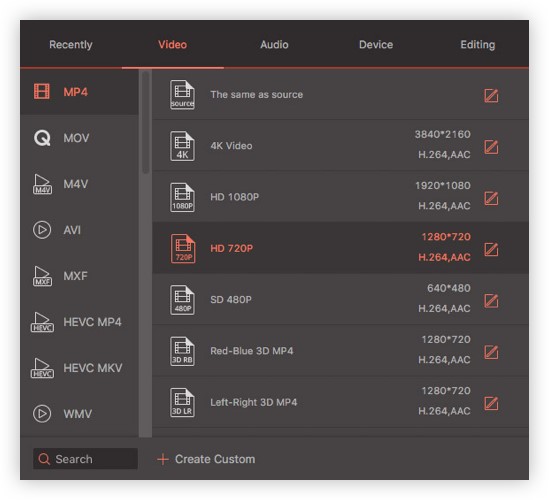
O UniConverter é um dos mais completos softwares de conversão que existem atualmente no mercado.
Editar Vídeos
Este programa não é apenas um conversor, pois também permite editar vídeos de forma simples. Através da timeline é possível juntar vários clips para montar um vídeo de qualidade para as suas redes sociais.
Para além de possuir ferramentas básicas de recorte e rotação, também oferece efeitos de brilho, contraste e filtros prontos a utilizar, para melhorar o aspeto e qualidade dos vídeos.
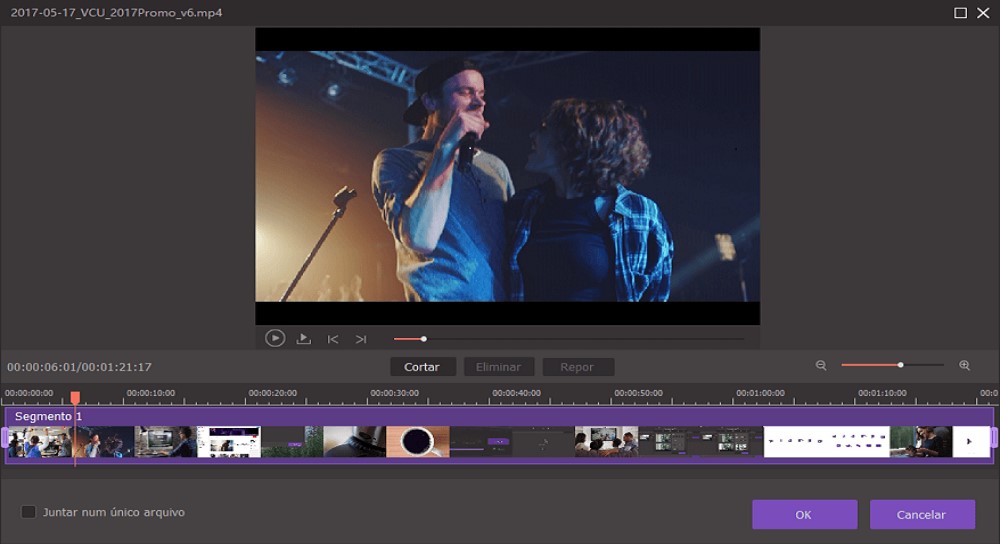
Para complementar, e comparando-o a um editor de vídeo profissional, ainda permite a adição de legendas, textos, marca d’água e controlo do áudio incluído no vídeo.
Descarregar vídeos
Permite fazer o download de vídeos do YouTube, Dailymotion e outros websites apenas com um clique.
Os vídeos ficam assim disponíveis para assistir no futuro, sem necessitar de ligação à internet. Também é possível converter esses vídeos para quaisquer formatos, para serem compatíveis com os seus dispositivos, sejam estes uma TV, smartphone ou outro.
O download pode ser realizado em qualquer formato desejado, não necessariamente vídeo, podendo também ser em MP3, por exemplo.
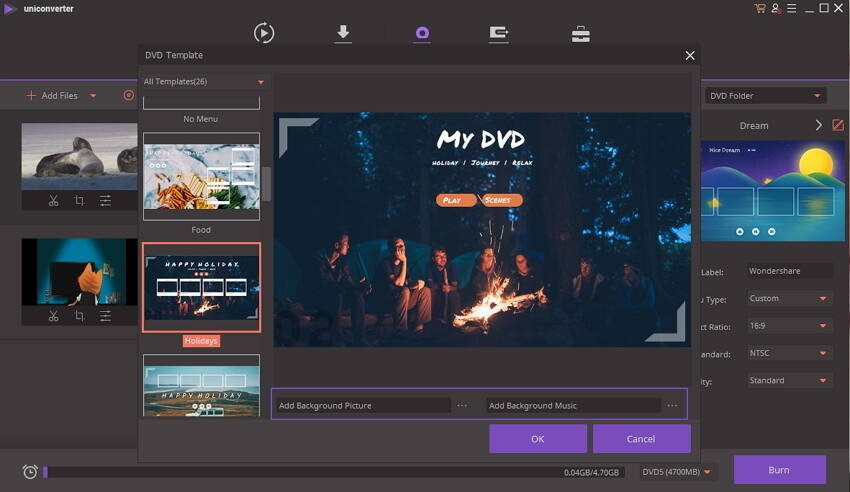
Gravar em DVD
O UniConverter também permite criar e editar ficheiros de um DVD, permitindo gravar discos Blu-ray, HD, FHD ou DVD.
Também é possível criar uma cópia de segurança em qualquer formato, para nunca perder os seus ficheiros mais importantes.
E para se diferenciar de outros programas, o UniConverter permite adicionar imagens de fundo, texto e outros parâmetros ao DVD, para quando o abrir usufruir de uma experiência única e criada à sua medida.
Outros recursos
Para além dos recursos já referidos, também é possível transferir vídeos para dispositivos e discos externos, corrigir metadados, converter RV, reproduzir diretamente na TV, entre outros.
Como utilizar o UniConverter
Com uma interface simples e intuitiva de utilizar, não é complicado de converter MOV para MP4 ou qualquer uma das outras opções disponíveis.
O primeiro passo, é adicionar um vídeo no programa clicando no botão Adicionar ou arrastando o ficheiro.
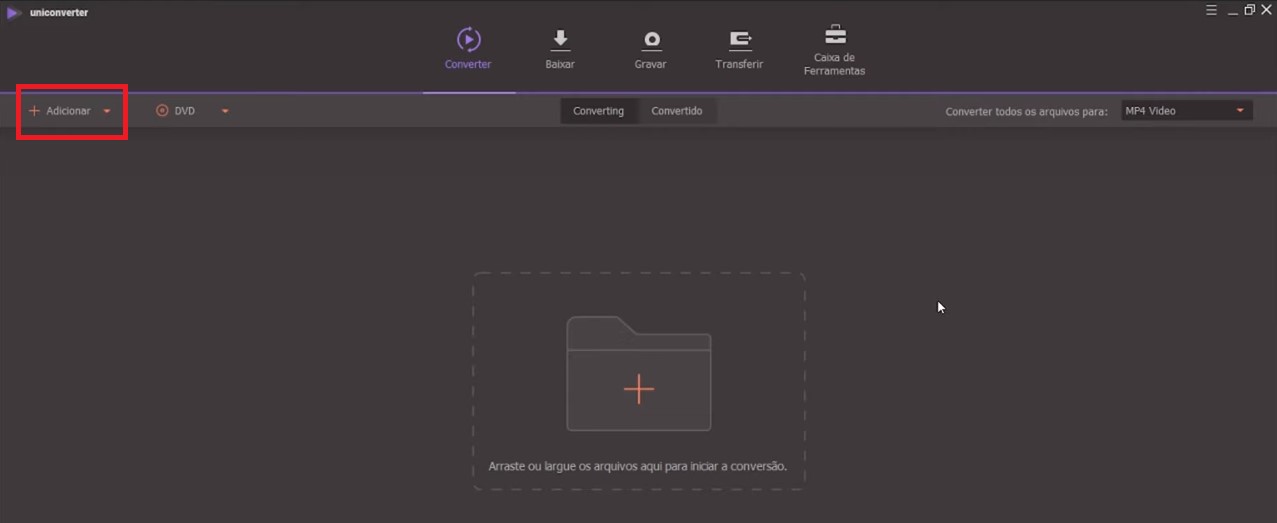
É possível adicionar vários vídeos em simultâneo, para converter todos ao mesmo tempo, tanto em formatos iguais ou diferentes.
Assim que o vídeo carregar, vai ser possível observar os detalhes originais no lado esquerdo.

Já no lado direito, encontram-se as informações sobre o formato de saída do vídeo. Ao selecionar o botão indicado na imagem acima, irá abrir uma janela com todos os formatos de saída disponíveis.

Por fim, depois de selecionar o formato que pretende obter, basta clicar em Converter e aguardar que o processo de conversão esteja realizado.
É também necessário confirmar a pasta de saída, onde serão guardados os vídeos após a conversão.
PUB
PUB.











PUB.
Velocímetro Pplware

Teste a velocidade da sua Internet