


Por vezes e quando trabalhamos com textos extensos, temos a necessidade de executar determinadas correcções que, pela extensão do texto, podem levar horas a detectar e corrigir. Ou são uns espaços a mais, ou são palavras que devem ser substituídas, entre muitos outros ajustes que têm de ser feitos.
Para essa tarefa enfadonha e morosa, foi desenhada uma aplicação que ajuda de sobremaneira nessas e noutros muitas funções e opções. CleanHaven.
Esta ferramnenta está dividida em 3 separadores e em cada separador existem acções passiveis de utilização.
Estas funções são escolhidas perante a sua acção e o texto, colocado na caixa grande da aplicação, sofre a devida e escolhida acção nesse espaço para que possa ver e copiar a correcção desejada para a área de transferências.
Mas o que podemos fazer com o CleanHaven?
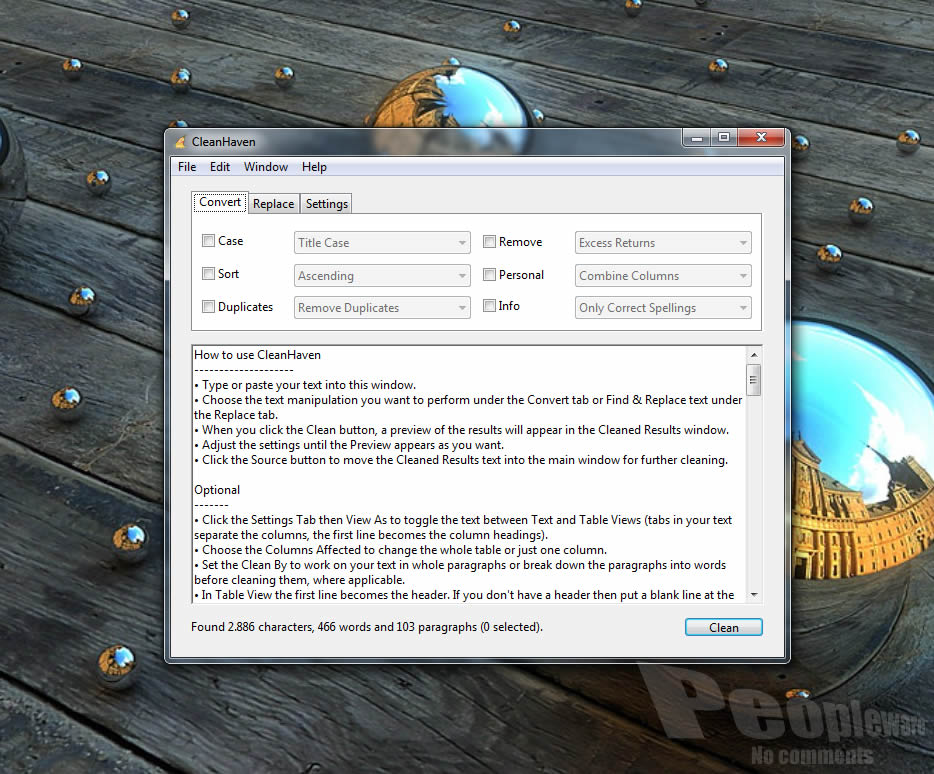
Como referi anteriormente, existem 3 separadores:
- Convert – Converter
- Replace – Substituir
- Settings – Opções
Dentro da secção Convert existem as várias opções de conversão:
- Case: Aqui, nesta opção poderá pegar no texto todo e definir o estilo da letra: tudo maiúsculas, tudo minúsculas, iniciais maiúsculas, iniciais minúscula ou “RaNdOM cAsE” que organiza aleatoriamente o estilo.
- Sort: Nesta opção poderá alinhar o texto consoante o filtro que escolher: pode ter o texto filtrado pela ordem ascendente, onde o início de cada frase é colocado por ordem alfabética, pode usar um filtro que agarra no texto e coloca-o ao contrário (o que está no final passa a estar no início), etc.
- Duplicates: Aqui poderá detectar e remover palavras ou números duplicados, pode mostrar na imensidão do texto somente os duplicados ou apenas mostrar o que é único.
- Remove: Nesta secção poderá filtrar do texto tudo o que são parágrafos a mais, espaço em excesso, números se os houver, pontuação, caracteres que não sejam ASCII, etc.
- Personal: Aqui, o utilizador poderá filtrar do texto endereços de email, códigos postal, números de telefone, etc.
- Info: Nesta campo, existem opções muito interessantes também, pode tornar todo o texto em ASCII, pode filtrar tudo o que sejam números, entre outras opções igualmente curiosas.
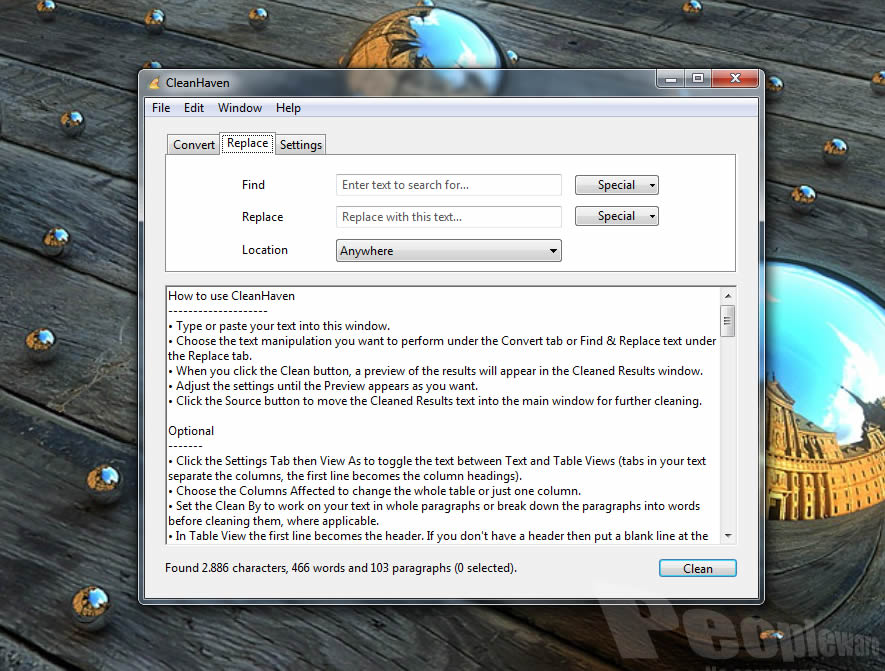
De seguida podemos ver o separador Replace, isto é, substituir.
- Find: Neste campo poderá usar o filtro para encontrar determinada palavra
- Replace: E neste colocará qual a palavra a substituir
- Location: A localização poderá ser no texto todo, no início ou no fim do texto.
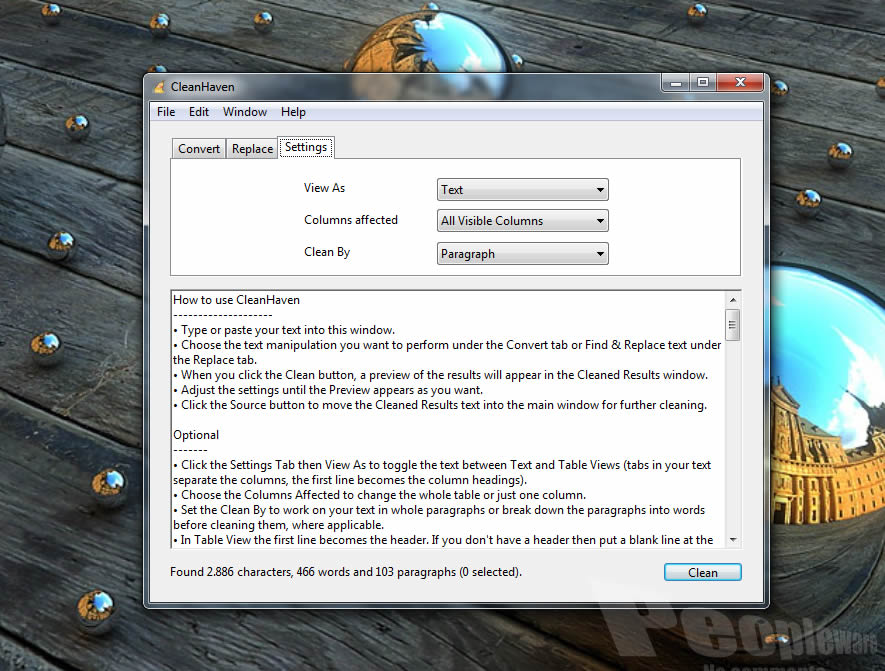
Por fim existe um separador Settings. Aqui existem algumas opções, por exemplo:
- View as: Poderá escolher ver o que colou como apenas texto corrido ou texto numa tabela
- Columns affected: Informa que as alterações são para as colunas visíveis
- Clean: Aqui poderá fazer uma “limpeza” por parágrafo ou por palavra
Depois, todas estas opções podem ser conjugadas, resultando num filtro tremendo para textos grandes e complexos que necessitem de intervenção. A aplicação é gratuita e multi-plataforma.
 Licença: Freeware
 Sistemas Operativos: Windows/Mac/Linux
 Download [Win]: CleanHaven 2.1 [3.18MB]
Download [mac]: CleanHaven 2.1 [7.218MB]
Download [linux]: CleanHaven 2.1 [5.45MB]
 Homepage: CleanHaven
PUB
PUB.











PUB.
Velocímetro Pplware

Teste a velocidade da sua Internet



