Adicionar novos serviços Cloud ao Office 2013

26 Comentários

O Office 2013 ainda não chegou ao mercado na sua forma definitiva. O que foi dado já a conhecer, através da Release Preview, promete uma suite de produtividade completamente nova e com funcionalidades que até agora não existiam.

A mais apelativa é sem dúvida a possibilidade de gravarmos os nossos documentos directamente em serviços cloud, fora da nossa maquina e acessíveis em qualquer lado. Para já apenas o SkyDrive está disponível, mas começam a surgir umas formas oficiais de alargar estes serviços.

O mais recente exemplo veio da possibilidade de adicionarmos a CloudPT, Dropbox e o Google Drive à lista de serviços disponíveis para gravação de documentos no Office 2013.


A adição destes três novos serviços de alojamento Cloud à possibilidade de gravação de ficheiros do Office 2013 foi dsenvolvida por dois programadores distintos e apresentados em datas quase coincidentes.

No caso do Dropbox este script foi disponibilizado através do seu fórum e no caso do Google Drive foi apresentado no site SumTips.

O suporte para o serviço CloudPT foi feito pelo Pplware e resultou de uma experiência que fiz. É bastante simples alterar os scripts e por isso avançámos com essa adição importante agora que este serviço está público.

A forma de adicionar estes três serviços ao Office 2013 é extremamente simples e requer apenas que corram três scripts de instalação. Em todos os casos a disponibilização da opção é imediata.

E como adicinoar estes serviços?

Para poderem fazer a instalação desses três novos serviços apenas necessitam de ter no vosso computador os serviços de cloud a correr, os scripts correspondentes aos serviços que pretendem adicionar e, claro, o Office 2013 instalado.

Os scripts podem ser encontrados aqui e devem ser guardados no vosso disco:

Quanto ao Office 2013, caso não o tenham aconselhamos que o procurem neste artigo do Pplware.

Instalação

Para instalarem estes novos serviços apenas necessitam de correr os scripts que descarregaram antes. É conveniente que tenham todas as aplicações do Office 2013 fechadas.

Ao executarem esses scripts vão ser abertas janelas de DOS para que possam acompanhar o processo e forneces alguma informação adicional.
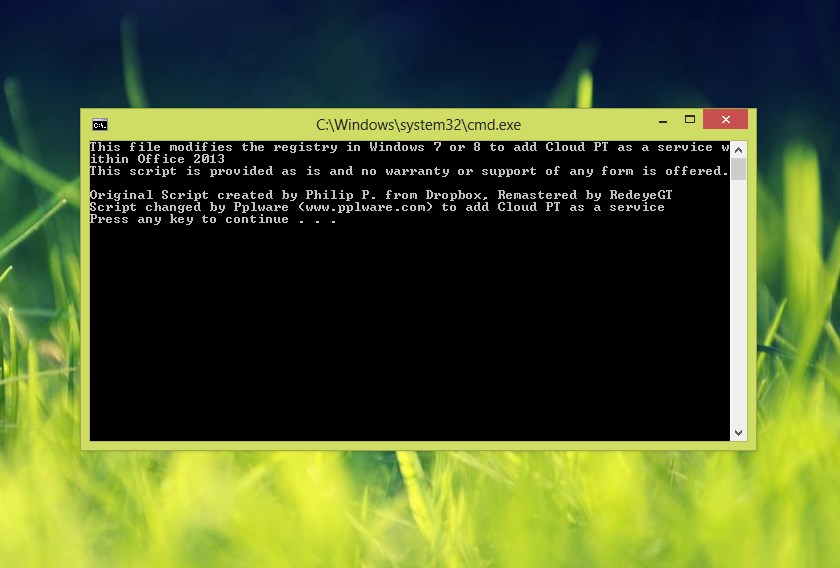
Depois de darem o primeiro Enter devem indicar o caminho para as pastas locais em disco onde os a adicinoar serviços sincronizam.

De notar que no final desses caminhos em sistema não devem colocar a barra final.

Após estes passos, que devem ser sempre terminados com um Enter, podem fechar as janelas do DOS que tenham abertas.

Devem agora abrir uma das aplicações do Office 2013 e aceder ao menu File, nas opções Open ou Save. Vão ver aí uma opção a indicar “Add a Place”. Aí dentro vão encontrar os serviços que adicionaram. Escolham a CloudPT, o Google Drive ou o Dropbox.

Agora, e sempre que quiserem gravar um novo documento vão ter esses três novos locais disponíveis, bem como o Skyrive.

A forma de remover estes serviços, caso não pretendam mantê-los é também extremamente simples. Basta que acedam à opção Account nesta mesma zona e escolham “Remove” no serviço pretendido.

Com esta opção ficam assim capacitados para gravar os vossos documentos noutros serviços cloud que não o da Microsoft. Podem colocá-los em vários outros serviços, os da vossa preferência, e assim tê-los sempre disponíveis em qualquer lugar e a qualquer hora.

Se pretenderem saber ou investigar mais sobre esta capacidade, a Microsoft tem disponível informação especifica. Podem encontrá-la neste link.

Homepage: Office 2013 Customer Preview

Partilhar:
Tags:

Comentários

26

Deixe um comentário

O seu endereço de email não será publicado. Campos obrigatórios marcados com *

  1. Avatar de Jenr
    Jenr

    Olá a todos,

    Sabem se a CLOUDPT tem enviados mais convites?

    Até agora ainda não recebi o meu convite, e fiz o registo dia 19 de Dezembro…

    1. Avatar de Henrique Dias
      Henrique Dias

      Ainda só mandaram até dia 11 de Dez. Tem que esperar…

  2. Avatar de Pedro Fernandes
    Pedro Fernandes

    Quem usa o Office 2013 no Linuxt, via PlayOnLinux, ou Wine, também pode recorrer a isto?

  3. Avatar de Mário
    Mário

    Os vossos tutoriais costumam ser muito fáceis, mas este…
    “necessitam de correr os scripts que descarregaram antes”

    Como descarregar? Gravar como texto (.txt)?
    Como correr? Sabendo que é gravado (se for) com a extensão .bat.txt, com que programa o posso fazer correr?

    Obrigado pela paciência com um newbie!

    1. Avatar de Vítor M.

      Sem stress, é assim que também ajustamos a informação.

    2. Avatar de rand
      rand

      carragas com o botão direito do rato nos links dos scripts e escolhes a opção “guardar como”, ou então copias para notepad e guardas como .bat;
      para os correr acho que duplo click chega.


      Mário
      2 de Janeiro de 2013 às 10:39 am

      Os vossos tutoriais costumam ser muito fáceis, mas este…
      “necessitam de correr os scripts que descarregaram antes”

      Como descarregar? Gravar como texto (.txt)?
      Como correr? Sabendo que é gravado (se for) com a extensão .bat.txt, com que programa o posso fazer correr?

      Obrigado pela paciência com um newbie!” todos nós já o fomos 🙂

      1. Avatar de Mário
        Mário

        Obrigado, Rand! Já cá cantam!

  4. Avatar de The STK
    The STK

    Com este sistema posso navegar nas pastas do dropbox ou grava numa mesma predefinida? E também funciona para o menu abrir?

    1. Avatar de Mário
      Mário

      Podes navegar e também funciona para o menu abrir!

  5. Avatar de MP
    MP

    E para mac tb ha soluções ?

  6. Avatar de Bruno
    Bruno

    Será que já alguém conseguiu o script do Sugarsync?
    Isso é que me iria dar imenso jeito.

  7. Avatar de Bruno
    Bruno

    Quando tendo adicionar o Dropbox, após escrever o caminho aparece-me a opção “value exists, overwrite (Yes/No)?”

    É suposto aparecer isto?

  8. Avatar de Hugo Serras
    Hugo Serras

    Boas pessoal,

    Não estou a conseguir por isto a funcionar com o cloudpt. O serviço cloud esta a correr no pc, corri o ficheiro com sucesso, mas nao me aparece para adicionar o servico no office.Será que me conseguem ajudar??

    abraços

  9. Avatar de Paulo Ferreira
    Paulo Ferreira

    Estou com um pequeno problema…
    Corri um script e correu tudo bem como mostra aqui
    http://i.imgur.com/mw2Gw.jpg

    no entanto no Word aparece isto…
    http://i.imgur.com/zmf0l.png

    1. Avatar de Paulo Ferreira
      Paulo Ferreira

      Será que isto só funciona se tivermos as apps da CloudPT e do GoogleDrive instaladas?

      é que para a Dropbox funcionou perfeitmente, tenho a app instalada, mas para as outras, ClouPT e Google Drive, não.

      1. Avatar de Henrique Dias
        Henrique Dias

        Oi,
        Lê o guia de novo e NÃO TE ESQUEÇAS DE PÔR O CAMINHO PARA AS PASTAS DOS SERVIÇOS!!!!
        Isso aconteceu-me porque me esqueci de indicar os caminhos.

        Cumps,
        Henrique Dias

        1. Avatar de Paulo Ferreira
          Paulo Ferreira

          Eu indiquei. C:\Users\Fidbeck\Dropbox

          mas parece que tem de se ter as apps instaldas para funcionar. Como neste momento apenas tenho a da Dropbox instalada, só essa funcionou

  10. Avatar de Pedro Margarido
    Pedro Margarido

    Eu tenho as apps instaladas (Dropbox e CloudPT) e quando vou a “Add place” não me aparecem os serviços.

    O que é que poderá ser?

  11. Avatar de Carlos
    Carlos

    Boa noite

    E o novo script para o MEOCloud. O anterior dá-me erro de permissão.Preciso de ajuda.
    Antecipadamente grato.

  12. Avatar de Alexandre
    Alexandre

    Boa Noite

    Não consigo. Estou a usar uma versão x64 do Win7 assim como do Office2013. Corri os scripts e não deram qualquer erro. Até poderia entender quanto à CloudPT porque já atualizei para MEOCloud. Mas a Dropbox continua a mesma coisa e ainda assim tambem não funciona. Alguma ajuda por favor?

  13. Avatar de Flávio de Sant' Ana Barbosa
    Flávio de Sant’ Ana Barbosa

    Amigos,

    Adorei saber desse processo de adição de serviços cloud no Office 2013. Será que seria possível desenvolver um arquivo .bat para adicionar os serviços de cloud do Weiyun(serviço chinês)? Quando houver, por favor me avisem.

    Grato,

    Flávio de S. Barbosa

  14. Avatar de Professor
    Professor

    Boas!

    Para todos aqueles que já tentaram adicionar os serviços da Meocloud ao Office 2013 no Windows 8.1, devem ter constatdo que existe um erro, no qual o script devolve a mensagem que não consegue determinar a versao do sistema operativo. Para solcionar este problema devem fazer o seguinte, editam o script que pretende usar, ver os link que se encontram no post acima e editar aqui:
    ver | findstr /i “6\.2\.” > nul
    IF %ERRORLEVEL% EQU 0 goto ver_Win8
    goto warn_and_exit

    substituir por isto

    ver | findstr /i “6\.3\.” > nul
    IF %ERRORLEVEL% EQU 0 goto ver_Win8
    goto warn_and_exit

    gravam, as modificações e voltam a correr o script.

    E divirtam-se.

  15. Avatar de quim vitorino
    quim vitorino

    Para quem usa Windows 8.1 RT como faz? Pretendo adicionar Dropbox