No início de outubro a Microsoft anunciou que o Windows 10 Mobile entrou numa fase de manutenção, em que apenas receberá atualizações cumulativas e de segurança até ao final do seu suporte.
Tendo em conta o estado de desenvolvimento do sistema operativo e a escassez de terminais com Windows 10 Mobile que se encontram nas lojas, muitos utilizadores optam por mudar de plataforma e a principal alternativa é o Android.

Posto isto, será importante salvaguardar os seus dados e, se possível, passa-los para o nosso smartphone. Neste artigo poderá acompanhar todos os passos necessários para transferir os seus contactos e SMS do seu smartphone Windows para um Android.
Fotografias, músicas, documentos e outros ficheiros que tenha no seu equipamento Windows poderão ser transferidos para um smartphone Android usando a cloud, uma simples transferência via USB, etc.
No caso de contactos, registo de chamadas e SMS, o caso não é tão fácil… Não obstante, existem procedimentos que permitem ter as suas SMS e contactos da conta Outlook no Android. Quanto ao registo de chamadas, não foi encontrada nenhuma ferramenta que o permitisse transferir para o novo smartphone.
Recolher os contactos e as SMS do Windows Mobile
O primeiro passo neste processo deverá ser feito ainda usando o telemóvel Windows. Tem de instalar a aplicação “contacts+message backup” na Microsoft Store, sendo uma app da autoria da própria Microsoft.
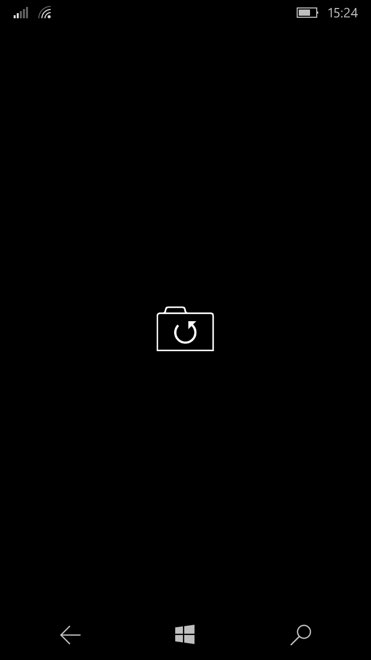
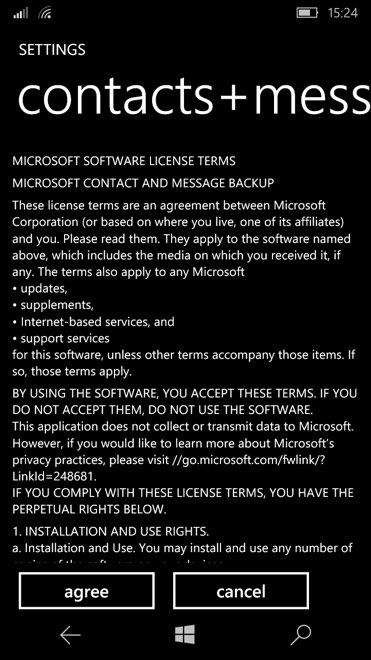
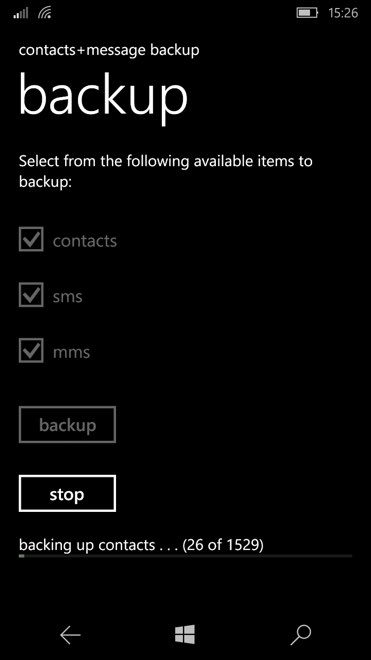

Nesta aplicação poderá, de forma muito intuitiva, realizar um backup dos seus contactos, SMS e MMS para o cartão SD. Quando o backup estiver concluído, deverá mover a pasta onde tais foram armazenados para a cloud ou para o seu computador.
A partir deste momento todo o processo será realizado usando o Android.
Migrar os contactos e as SMS para o Android
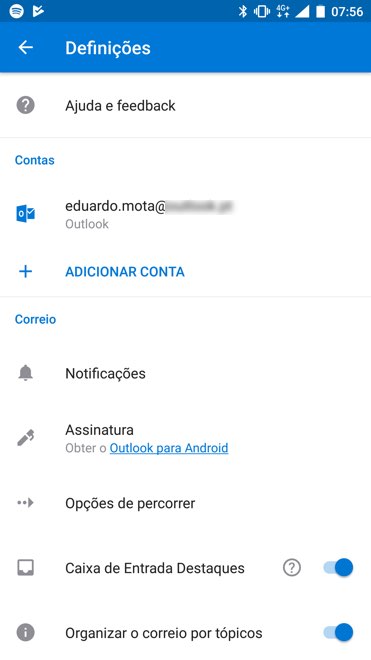
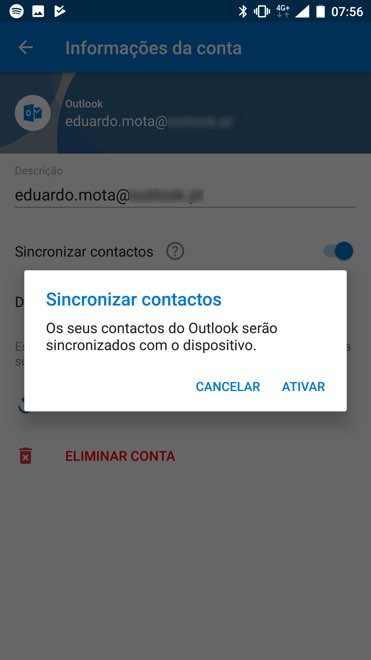
O primeiro passo, para a sincronização de contactos do Outlook no Android, é bastante simples. Basta transferir a aplicação Outlook da loja de aplicações Google Play e iniciar sessão com a sua conta Microsoft. Posteriormente, acede às definições da aplicação e em “Contas”, seleciona a sua conta.
No menu que se abrirá ao efetuar o passo anterior, encontrará a opção “Sincronizar contactos“. Basta ativar esta opção e os seus contactos do Outlook passarão a estar acessíveis no seu smartphone Android.

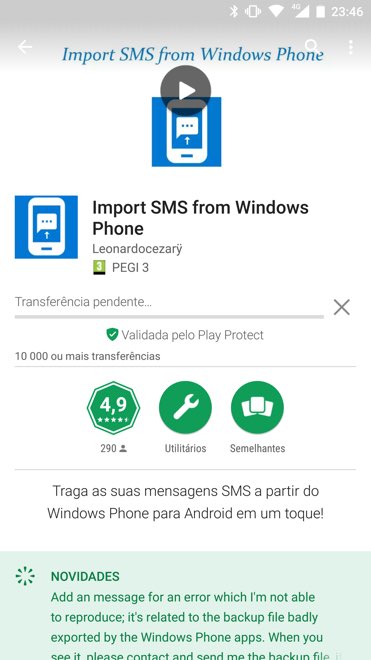
Quanto às SMS, terá de usar a aplicação “Import SMS from Windows Phone” para “traduzir e inserir” no Android os ficheiros onde estas estão alojadas. Para tal, deverá instalar a aplicação e também transferir a pasta onde as armazenou anteriormente, quer tenha sido no computador ou na cloud, por exemplo.
Depois de ter o backup das SMS no seu dispositivo (poderá estar guardado no SD ou na memória interna), basta executar a aplicação de “Import SMS from Windows Phone“, selecionar “Import messages” e seguir os passos até o processo de importação estar concluído. No final, poderá constatar que todas as SMS que tinha trocado no seu smartphone Windows estarão acessíveis no Android!

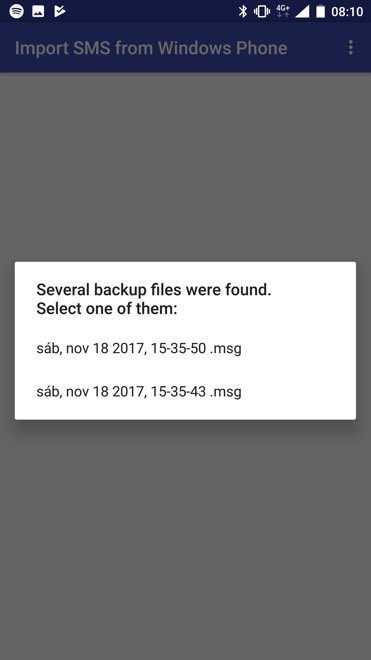
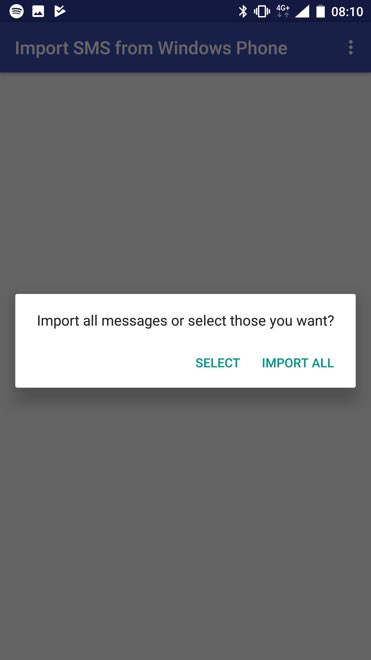
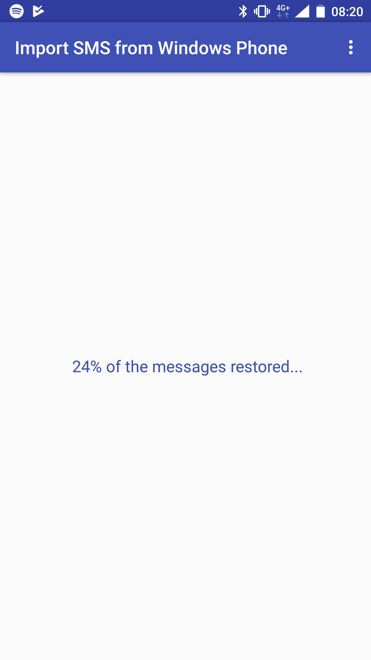
Este processo de importação poderá demorar uns minutos se tiver um grande histórico de SMS no backup.
Com estes passos relativamente simples e intuitivos, poderá ter todas as suas SMS e contactos disponíveis no Android. Este é um procedimento importantíssimo para a transição entre sistemas operativos, tornando desta forma a mudança mais natural e cómoda.
As apps Microsoft que tem de ter no seu Android
5 aplicações da Microsoft essenciais para utilizadores do Android
PUB
PUB.











 Loading …
PUB.
Velocímetro Pplware

Teste a velocidade da sua Internet