Como aumentar a duração da bateria do seu Windows 10 Mobile

51 Comentários

O trabalho que a Microsoft tem feito com o Windows 10 Mobile é, nas opiniões gerais, único. Com poucos recursos qualquer smartphone consegue ombrear com máquinas bem mais potentes.

Mas, como qualquer smartphone, depende da bateria para se manter a funcionar e quanto mais tempo esta durar melhor para o utilizador. Hoje trazemos um conjunto de dicas que podem usar para aumentar a duração da bateria de qualquer smartphone com Windows 10 Mobile.
Windows 10 Mobile


Tal como na maioria dos restante sistemas operativos móveis, o Windows 10 Mobile tem algumas funcionalidades nativas que podem ser desactivadas ou reconfiguradas para que consumam menos bateria.

Isto não representa uma perda de capacidade do sistema operativo, mas desliga pequenos pormenores que para a maioria podem ser dispensados.

A gestão automática do Windows 10 Mobile

O Windows 10 Mobile tem nativamente uma opção para gerir os consumos de bateria, minimizando a carga que este consome e garantindo uma vida útil maior. Pode ser activado a qualquer momento, mas o ideal é ser usado quando a carga da bateria estiver mais baixo.

Acedam pelas Definições e depois em Sistema. Por fim escolham Bateria e vejam a sua configuração. Aqui definem a carga a partir da qual este modo de Poupança de bateria é activada.

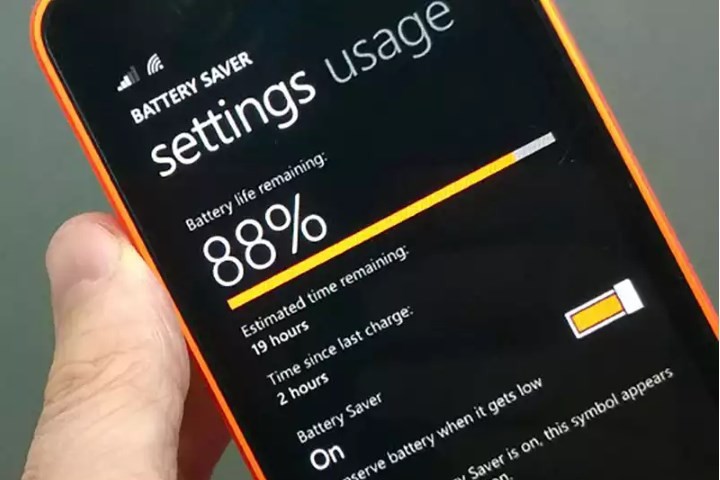
Windows 10 Mobile Poupança da bateria

Ao atingir este valor o modo de poupança é activado e a bateria consegue durar muito mais neste tempo, em que toda a carga é necessária.

Desligue o que não precisa de usar

Claro que existem outras opções a ter em conta. Podem começar por desactivar as aplicações e outras funcionalidades que não usam ou que não precisam. Vejam abaixo os passos que podem seguir.

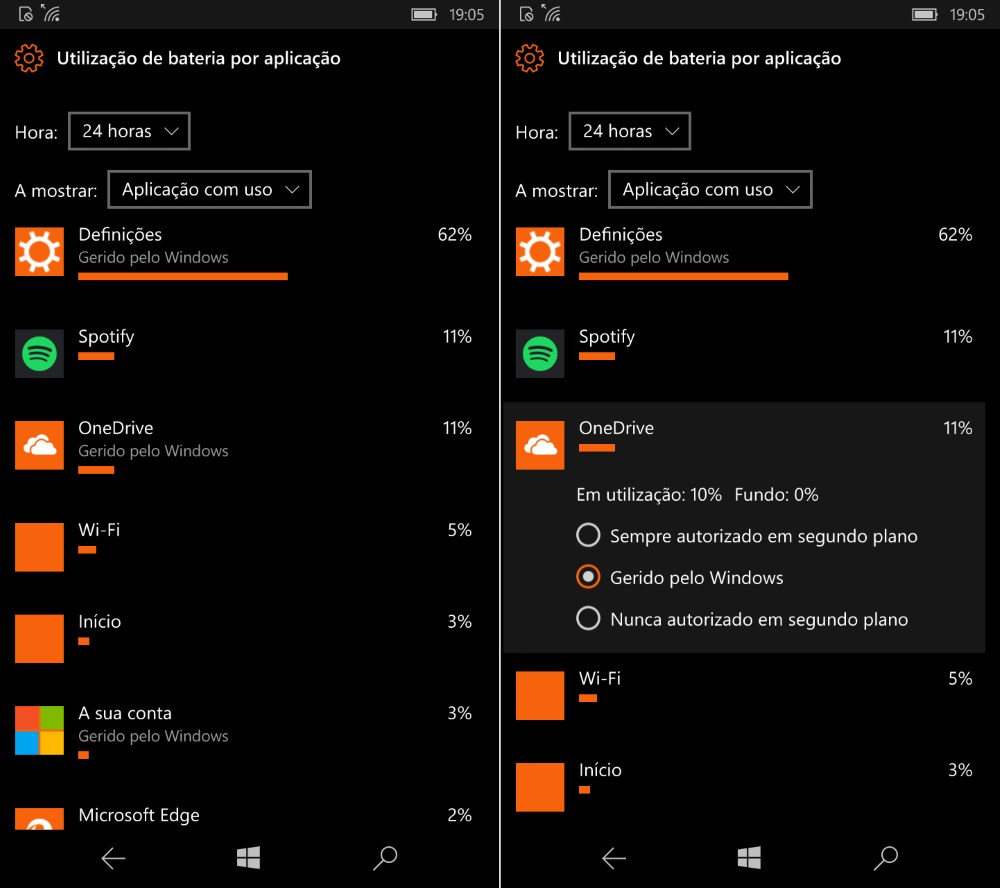
  • Optimizar as aplicações em segundo plano. Tire o máximo partido da duração da bateria do seu telemóvel escolhendo que aplicações podem ser executadas em segundo plano. Em Início, faça um gesto de percorrer até à lista Todas as aplicações e, em seguida, seleccione Definições > Sistema > Bateria > Utilização de bateria por aplicação. Ser-lhe-á apresentada uma lista de aplicações e a quantidade relativa de bateria que cada uma delas está a consumir — isto pode ajudá-lo a escolher que aplicações deve permitir (as aplicações mais importantes para si) e que aplicações não deve permitir (as aplicações que utiliza menos). Seleccione uma aplicação na lista e, em seguida, seleccione Permitido sempre em segundo plano, Gerido pelo Windows, ou Nunca permitido em segundo plano. (Note que algumas aplicações não podem ser alteradas.)
Windows 10 Mobile aplicações

  • Desactive a localização. Em Início , faça um gesto de percorrer até à lista Todas as aplicações, seleccione Definições > Privacidade > Localização e, em seguida, desactive Serviço de localização.
  • Desactive o Bluetooth. Em Início, faça um gesto de percorrer até à lista Todas as aplicações, seleccione Definições > Dispositivos > Bluetooth e, em seguida, desactive o Bluetooth.
  • Desactive a tecnologia NFC. Em Início, faça um gesto de percorrer até à lista Todas as aplicações, seleccione Definições > Dispositivos > NFC e, em seguida, desactive Tocar para partilhar.

Ajuste o ecrã e a visualização

O ecrã e o tempo que o smartphone passa ligado é também uma das maiores fontes de consumo de bateria. Neste campo, podem também ser feitas pequenas alterações que diminuem os consumos.

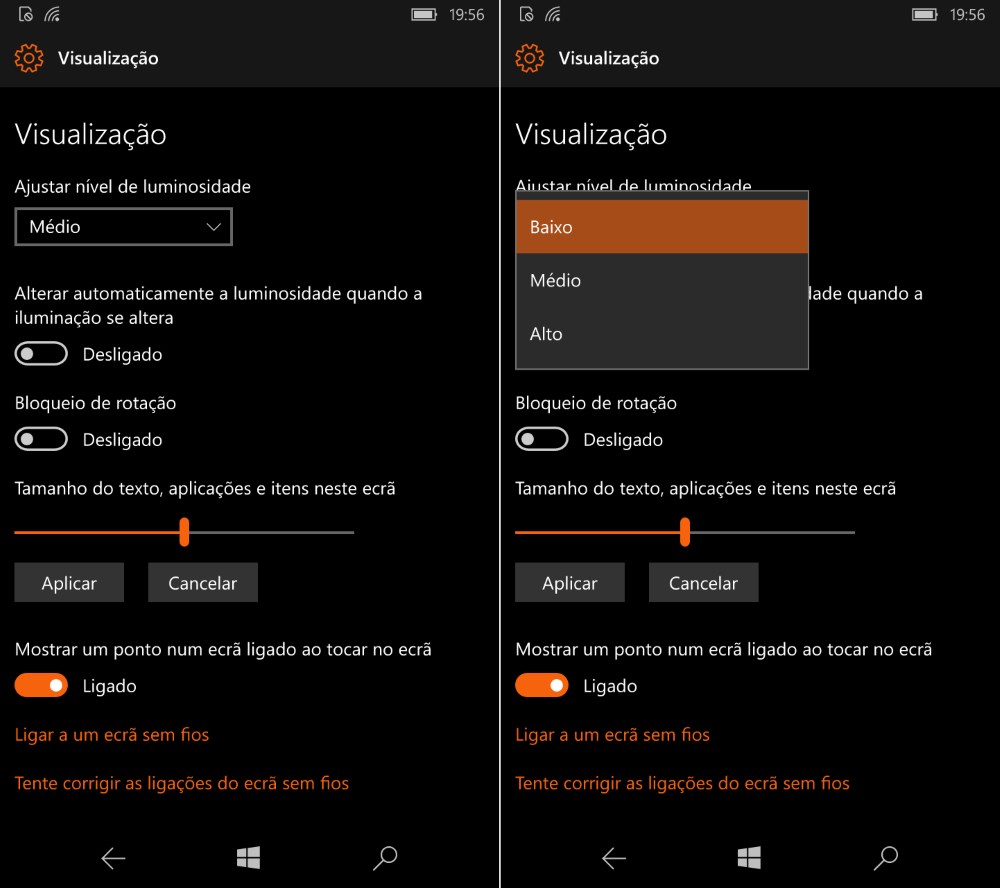
  • Reduza a luminosidade do ecrã. Em Início, faça um gesto de percorrer até à lista Todas as aplicações e, em seguida, seleccione Definições > Sistema > Visualização. Desactive Alterar a luminosidade automaticamente de acordo com a luz e, em seguida, utilize o controlo de deslize para definir o nível de luminosidade pretendido.
Windows 10 Mobile luminosidade

  • Utilize um fundo escuro. Em Início, faça um gesto de percorrer até à lista Todas as aplicações, seleccione Definições > Personalização > Cores e, em seguida, seleccione Escuro.
  • Defina uma duração mais curta para o seu ecrã atingir o tempo limite. Em Início, faça um gesto de percorrer até à lista Todas as aplicações e, em seguida, seleccione Definições > Personalização > Ecrã de bloqueio. Em Tempo limite do ecrã, seleccione a caixa para alterar a duração do tempo limite do ecrã.
  • Desactive o ecrã durante as chamadas. Se estiver a utilizar a alta voz ou um dispositivo activado por Bluetooth, prima o botão Ligar/desligar para desactivar o ecrã.
  • Desactive o visor depois de tirar uma fotografia. Prima o botão Anterior para sair do visor da câmara ou prima o botão Ligar/desligar para colocar o telemóvel em suspensão.
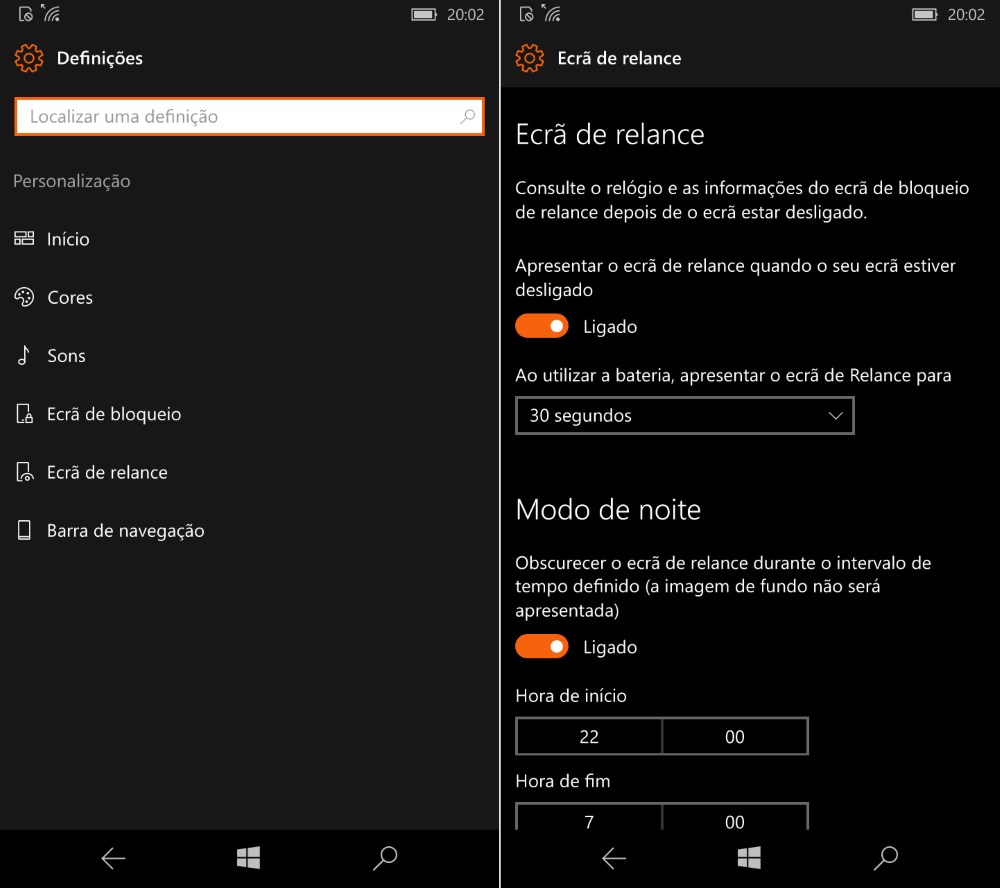
Windows 10 Mobile Ecrã de relance

  • Defina uma duração do tempo limite mais curta para o ecrã de Relance ou desactive-o. Em Início, faça um gesto de percorrer até à lista Todas as aplicações, seleccione Definições > Extras > Ecrã de relance e, em seguida, seleccione a caixa para alterar a duração do tempo limite ou seleccione Desactivar. (Apenas para dispositivos suportados)

Sincronizações menos frequentes

O constante acesso à Internet e aos serviços que temos disponíveis é também responsável pelo aumento dos consumos de bateria. A simples redução da periodicidade com que acedemos consegue baixar os consumos. Veja como diminuir estes acessos e, assim, aumentar a duração da bateria.

  • Sincronizar o e-mail com menos frequência. Em Início, faça um gesto de percorrer até à lista Todas as aplicações e, em seguida, seleccione Definições > Contas > Contas de e-mail e aplicações. Seleccione a conta que pretende alterar e, em seguida, seleccione Gerir > Alterar definições de sincronização da caixa de correio. Em Transferir novo e-mail, escolha um intervalo mais longo.
  • Sincronize os contactos e os calendários com menos frequência. Em Início, faça um gesto de percorrer até à lista Todas as aplicações e, em seguida, seleccione Definições > Contas > Contas de e-mail e aplicações. Seleccione a conta que pretende alterar e, em seguida, seleccione Gerir > Alterar definições de sincronização da caixa de correio. Em Sincronizar contactos e calendários, escolha um intervalo mais longo.
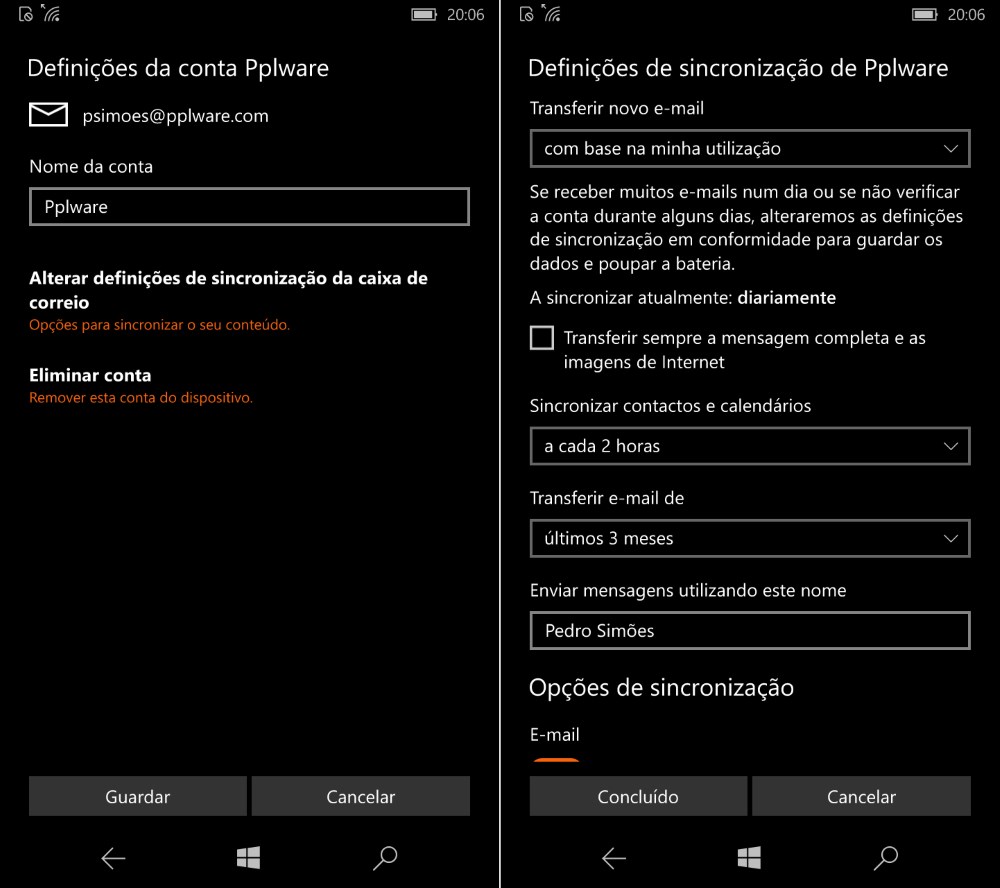
Windows 10 Mobile email

  • Sincronize apenas os e-mails, calendários e contactos que pretender. Não tem de sincronizar o e-mail, os calendários ou os contactos se não o quiser fazer. Em Início, faça um gesto de percorrer até à lista Todas as aplicações e, em seguida, seleccione Definições > Contas > Contas de e-mail e aplicações. Seleccione a conta que quer alterar e, em seguida, seleccione Gerir > Alterar definições de sincronização da caixa de correio. Em Opções de sincronização, seleccione E-mail, Calendário ou Contactos para os desactivar.
  • Limite os itens que afixa em Início. É óptimo ter os seus itens favoritos afixados em Início para os poder utilizar rapidamente. Mas não se esqueça de que quanto mais mosaicos dinâmicos tiver no Início, mais bateria usa.
  • Carregue apenas as imagens que quer manter. Deste modo, poupa energia e, mais tarde, também poupa tempo, quando quiser ordenar as imagens no OneDrive. Para desactivar os carregamentos automáticos, aceda a Definições > Dispositivos > Câmara predefinida > Gerir definições de carregamento do OneDrive e, em seguida, desactive a definição de carregamentos da câmara.
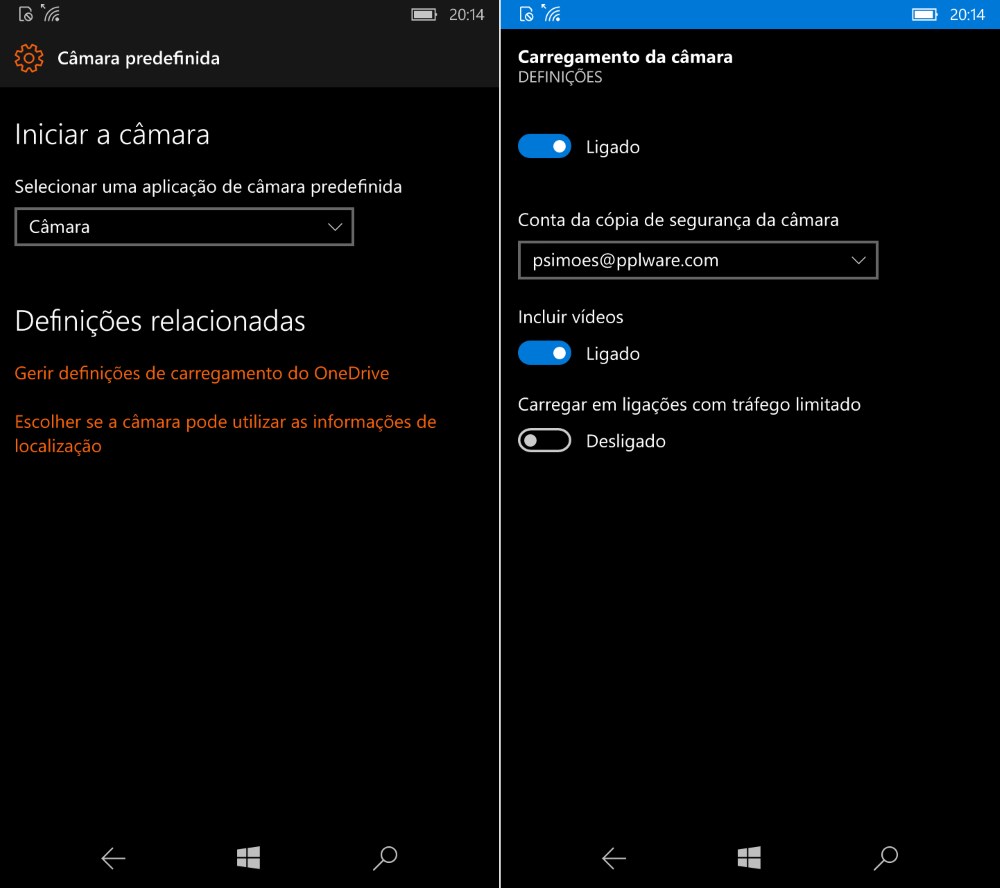
Windows 10 Mobile OneDrive

Outras optimizações a ter em conta

Por fim, e fora das configurações normais, existem algumas pequenas optimizações que podem também ser usadas. São simples, óbvias, mas nem sempre nos lembramos delas.

  • Mantenha o telemóvel ligado à corrente até que esteja totalmente carregado. Para verificar o nível da bateria do telemóvel, aceda a Definições > Sistema > Bateria.
  • Reinicie o seu telemóvel. Deste modo, pode corrigir alguns problemas que podem reduzir a duração da bateria.
  • Active o modo de avião se não precisar da Internet, do serviço de rede móvel ou de outras comunicações sem fios. Em Início, faça um gesto de percorrer até à lista Todas as aplicações, seleccione Definições > Rede e acesso sem fios > Modo de avião e, em seguida, active o modo de avião.
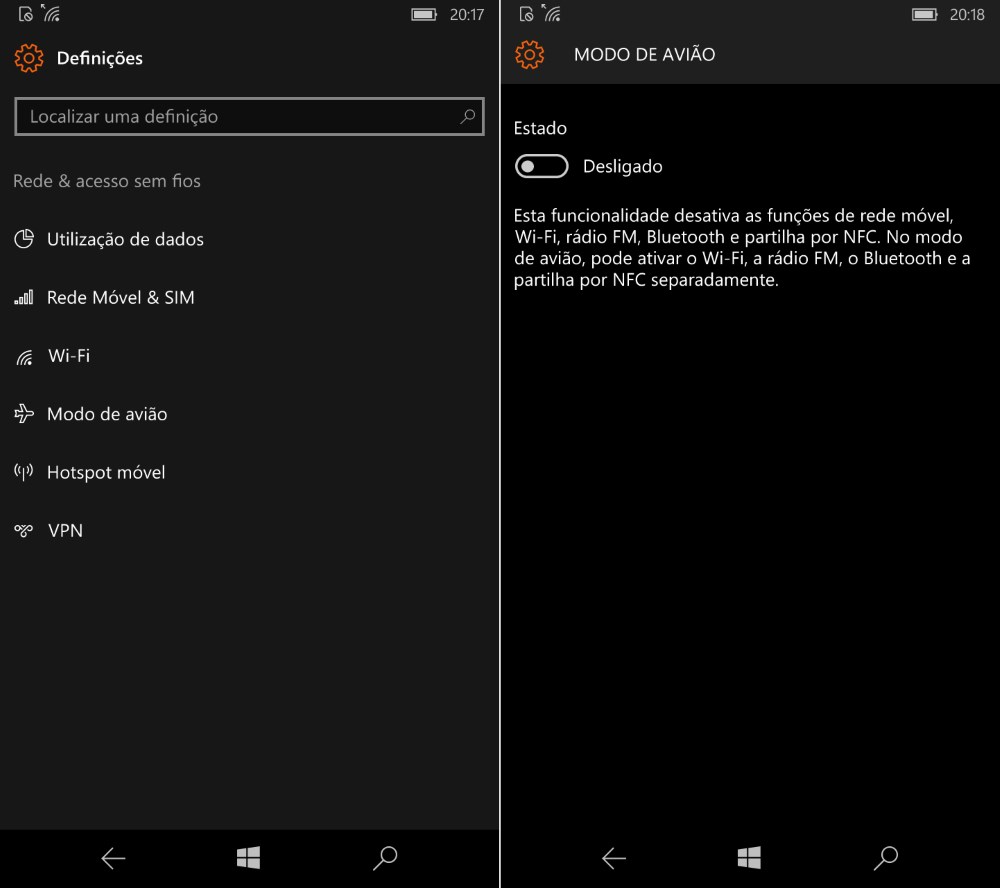
Windows 10 Mobile modo de avião


Em resumo

Como se pode ver, existe aqui muito espaço para melhorar a utilização da bateria do Windows 10 Mobile. São pequenas alterações que têm um impacto pequeno no sistema operativo e que garantem uma melhoria substancial na autonomia deste excelente sistema operativo.

A maioria pode ser usada não apenas no Windows 10 Mobile mas também no Windows Phone 8.1, com pequenas adaptações das localizações das opções.

Ajustem então o vosso smartphone com Windows 10 Mobile com as opções que apresentámos e vejam a vida útil da bateria do vosso smartphone crescer.

Comentários

51

Deixe um comentário

O seu endereço de email não será publicado. Campos obrigatórios marcados com *

  1. Avatar de João MS
    João MS

    Obrigado por dedicarem um tempinho a este OS 🙂

    1. Avatar de Vítor M.
  2. Avatar de Rodrigues
    Rodrigues

    Obrigado por este artigo. Excelente.

  3. Avatar de Paulo
    Paulo

    Muito feliz por ver este artigo. Obrigado PPLware

    1. Avatar de Vítor M.

      Como de costume, mais virão, com boas dicas, apps e notícias. Como temos feito, vejam aqui: http://bit.ly/2fYtaxf mas estão mais a caminho…

  4. Avatar de Miguel Nóbrega
    Miguel Nóbrega

    Com a dica “A gestão automática do Windows 10 Mobile” activada desde os 100% a bateria dura mesmo bastante, 2 dias é brincadeira talvez consiga chegar aos 3 e o meu telemóvel já tem uns anos.
    É preciso ter é em atenção que ele desliga as sincronizações, por exemplo, vão deixar de receber notificações no WhatsApp a não ser que entrem na aplicação.
    No entanto, em viagem esta funcionalidade é muito útil… Por exemplo já utilizei o telemóvel como GPS para a minha mota durante muitas horas num dia e conseguia chegar ao fim do dia sem ele desligar (ainda dava para tirar umas fotos e fazer chamadas).
    Esta funcionalidade é das coisas que gosto mais do meu Lumia, não é para usar sempre, mas às vezes não preciso de notificações que não sejam SMS ou chamadas 🙂

    1. Avatar de Pedro Barros
      Pedro Barros

      Sim, eu para alem de tudo o mais, tenho a poupança de bateria sempre ligada permanentemente. No mau caso o que ela limita (algumas notificações só, não todas) não me faz diferença, e a bateria dura na boa 2 dias (em teoria claro, porque carrego sempre aos 40%~50%)

      1. Avatar de Miguel Nóbrega
        Miguel Nóbrega

        Podes permitir a sinconização de aplicações nesse modo, o que tb é uma coisa boa…

      2. Avatar de Ricardo Raimundo
        Ricardo Raimundo

        ..e só para complementar: Podes escolher que aplicações podem receber notificações mesmo quando em modo de poupança de bateria. Como por exemplo, o WhatsApp.

  5. Avatar de Jokam
    Jokam

    Um bem-haja ap Pplware por este artigo. Estou a pensar comprar o lumia 950 por 250€ na fnac e, sem dúvida, este é um excelente artigo. (atualmente tenho o L735)

    1. Avatar de Rui Carriço

      Tenho o 950 e é muito bom

    2. Avatar de Miguel Nóbrega
      Miguel Nóbrega

      Lenho o Lumia 930, mas já usei um 735 e até gostei, é rápido boas cameras e de boa construção… não é preciso preocupar-se muito com ele.
      O meu de alumínio já caíu umas vezes, mas fico sempre com medo por ser metálico (mais rigido).
      Não gosto de capas, seja qual for o telemóvel tem de aguentar por si só alguma eventual pancada..

    3. Avatar de Rui Calhau
      Rui Calhau

      Comprei recentemente um iphone 7 plus e estou a vender o modelo antigo que era um 950 por 200euros…está praticamente novo sem qq risco pois detesto esse SO sem apps e é um pipeis caro com uma boa camera

      1. Avatar de Anti-Obnóxio
        Anti-Obnóxio

        Boa tarde,
        Se for o 950 mais recente (https://www.microsoftstore.com/store/mseea/pt_PT/pdp/Microsoft-Lumia-950-Dual-SIM/productID.326668800), compro já por 150 eur.
        Caso haja interesse pf., deixa aqui o teu contato.
        Obg

    4. Avatar de Vítor M.

      Vais ficar muito bem servido.

  6. Avatar de Pedro Barros
    Pedro Barros

    Excelente artigo 🙂
    Podemos já agora acrescentar tambem a possibilidade de desligar as copias de segurança regulares, tanto de fotos, ficheiros, musicas, etc… como as do sistema, e tambem por aplicação especificamente no menu de “Actualizar e segurança”.
    Podemos desligar as actualizações automaticas de sistema tambem.
    Podemos tambem desligar as opções de localização na função de localizar o telemovel, que guarda periodicamente a localização do aparelho, mesmo com a localização desligada.

    Quanto ás aplicações em segundo plano, para alem das opções de gestão pela utilização da bateria por aplicação, podemos tambem ligar ou desligar a permissao de execussão em segundo plano de qualquer aplicação existente no telemovel (incluindo algumas definições de sistema) no menu da “privacidade/ Aplicações em segundo plano”. Bem como a gestao de permissoes de acesso das apps a tudo e mais alguma coisa, claro 🙂

  7. Avatar de Óscar
    Óscar

    Boa tarde. Vocês deixaram de fazer a app para o Windows 10 mobile? Ou como posso fazer para instalar e que ja a tive instalada e agora Tentei instalar e ja não aparece na store do Windows.
    Obrigado

    1. Avatar de Ricardo Raimundo
      Ricardo Raimundo

      Foi removida pela Microsoft por falta de manutenção..
      Segundo foi dito aqui vai haver uma nova app. Universal penso..

      1. Avatar de dew
        dew

        Há uns meses atrás também disseram que ia haver um novo sistema de comentários e até agora nada…

    2. Avatar de Diogo
      Diogo

      Eu tenho e a app aparece-me..

      1. Avatar de Ricardo Raimundo
        Ricardo Raimundo

        Eu encontro para PC mas não para Mobile

  8. Avatar de Jeudi
    Jeudi

    obrigado pelo artigo e dedicação ao este OS, SHOW!

  9. Avatar de Hugo
    Hugo

    O meu iphone 7 dura 3 dias e o lumia com o mm uso so da 1dia e meio…lumia 950

    1. Avatar de Miguel Nóbrega
      Miguel Nóbrega

      Acredito na autonomia do Lumia, na do IPhone custa-me acreditar… De certeza que teve o mesmo uso?
      Sem poupança de bateria e uso para tal custa-me acreditar que chegue a essa autonomia, seja Lumia, Sony, HTC, Samsung, IPhone ou outro… hoje em dia são poucos, mas vou pesquisar um pouco mais sobre o IPhone..

    2. Avatar de Vítor M.

      Acho estranho o Lumia não durar pelo menos o mesmo. Mas…

      1. Avatar de Rui Calhau
        Rui Calhau

        o IOS é bem melhor em standby que o windowsphone..à noite o IOS nao gasta nada e o WP gasta mais que o android até

        1. Avatar de Ricardo Raimundo
          Ricardo Raimundo

          O meu Lumia 650 gasta de 2% a 3% durante a noite.
          ..e das 23:00 às 08:00 não deixa que ninguém me incomode!

          1. Avatar de Rui Calhau
            Rui Calhau

            Provavelmente desligas o wifi. Eu tenho sempre o wifi bluetooth e 4G ligados sempre e noto um maior consumo no lumia. o ios nesse aspecto é bem mais eficiente

          2. Avatar de Ricardo Raimundo
            Ricardo Raimundo

            Quanto ao Bluetooth não sei porque não uso mas quanto ao Wi-Fi nunca o desligo.
            E mesmo com o quiet hours ligado continuo a receber notificações a noite toda mas em silêncio.
            Os dados móveis não gastam bateria desde que estejas com Wi-Fi ligado.
            O sistema dá prioridade ao Wi-Fi sobre os dados móveis e por isso não os usa.

    3. Avatar de Raquel
      Raquel

      Hugo, não deves mexer no teu iphone para ele aguentar esse tempo todo, o meu mal aguenta um dia, nem jogo nele, só o 4g activo.

  10. Avatar de Miguel
    Miguel

    Obrigado pelo artigo!!

  11. Avatar de vitor
    vitor

    Thanks pplware por disponibilizar algum tempo a este excelente Os ( mas esquecido ).

  12. Avatar de J.Frazão
    J.Frazão

    Bom artigo pplware.
    Obrigado

  13. Avatar de Álvaro Campos
    Álvaro Campos

    Obrigado pelo artigo!!!
    Dediquem-se um pouco mais ao Windows Phone/Mobile e poderá haver gente a deixar de pensar que é um SO que só dá para fazer chamadas 😉

  14. Avatar de NT
    NT

    Alguém sabe como resolver o problema do bloqueio da câmara fotográfica do lumia 830, com windows mobile 10?

    1. Avatar de Gonçalo
      Gonçalo

      Formata o cartão de memória e faz hard reset. Também tenho um L830. Fiz isso e o telemóvel ficou a funcionar melhor

      1. Avatar de NT
        NT

        As fotografias são gravadas na memória do telemóvel…

  15. Avatar de Hugo Barreiros
    Hugo Barreiros

    Bom artigo!

    Alguém aqui tem a build “10.0.143.93.448” e tem problemas com o “Battery Save”. Do género:

    – configuram no “Battery Save” para não correr nenhuma app em Background (exemplo: Facebook, WhatsApp, Skype”

    – Ligam o “Battery Save” e o Wifi

    – O Whatsap, facebook e skype começam a disparar mensagens mesmo quando a app não está a correr.

    É normal?

    1. Avatar de Hugo Barreiros
      Hugo Barreiros

      *10.0.14393.448

    2. Avatar de Ricardo Raimundo
      Ricardo Raimundo

      Não é normal.
      Vê se tens essas aplicações definidas como “sempre autorizado em segundo plano”.
      Se estiverem, muda para “gerido pelo windows”, se não tiverem faz um soft reset.
      Por vezes alguma app pode ficar “pendurada” a consumir recursos e nesses casos prime o botão de descer volume + botão de bloquear por cerca de 10 segundos. O telemóvel reinicia e faz um soft reset. (não perdes informação)

  16. Avatar de Ricardo Raimundo
    Ricardo Raimundo

    Boas dicas Pplware. Artigo muito completo.

    Aqui uma dica que pode ser útil para alguns:

    https://www.microsoft.com/pt-pt/store/p/geosetr/9nblggh52rwt

    É uma app que liga ou desliga funcionalidades dependendo da localização.

    Outra interessante é o Slim Social que basicamente é um web wrapper para o Facebook:

    https://www.microsoft.com/pt-pt/store/p/slimsocial-for-facebook/9nblggh4vmr8

    Não serve propriamente para poupar bateria mas poupa recursos!
    Atenção que tem algumas limitações como ausência de notificações mas por outro lado tem o Messenger incluído e outras funcionalidades como ordenar o feed por ordem cronológica e.. dark mode!

    1. Avatar de Mike
      Mike

      Essa GeoSetr não conhecia! Boa ferramenta.

      1. Avatar de Ricardo Raimundo
        Ricardo Raimundo

        O 8.1 não permitia este tipo de app mas no 10 já é possível.

  17. Avatar de RodrigoSylva
    RodrigoSylva

    Tenho quase as mesmas configurações, tirando a sincronização com email e o calendário dura menos de 24h, se tiver com rede móvel em vez de wifi dura menos de 12h (Uso L830)

  18. Avatar de Rodrigo Costa
    Rodrigo Costa

    Pelos vistos não estou sozinho a usar o lumia 950 e muito satisfeito.

  19. Avatar de Bom artigo
    Bom artigo

    Obrigado pela boa informação prestada

  20. Avatar de Sergio
    Sergio

    Bom artigo, já usava estas dicas até porque algumas ja tinha lido aqui no vosso blog. . eu fico admirado é com o consumo do candy crush soda, não sei se é do meu l950 ou se é geral, mas consigo derreter a bateria em 3h de jogo intensuvo

    1. Avatar de Ricardo Raimundo
      Ricardo Raimundo

      Todos os candy crush são autênticos vampiros!

  21. Avatar de gilino
    gilino

    Eu tenho um 649 XL, o wi-fi, dados e Bluetooth sempre ativos, deve passar umas 4 horas por dia com ecra ligado, e dura 2 dias na boa, as vezes so o carrego no terceiro dia quando chego ao trabalho. A nível ee bateria é do melhor.
    Ja acampei por 4 dias, com tudo desligado, e nao tive problemas, ainda deu para tirar umas fotos