vRallev – Controle apresentações com o Android

39 Comentários

Controle apresentações realizadas em PowerPoint e OpenOffice.

Como formador, noutro dia tive a necessidade de investir num apontador para controlar as minhas apresentações e assim ter alguma mobilidade pela sala de aula. Fiz algumas pesquisas e fiquei admirado com os preços praticados para tal equipamento. Como normalmente o meu equipamento com Android é um tipo de “canivete suiço”, decidi fazer umas pesquisas para saber se havia alguma aplicação para me resolver o problema.

Após algumas pesquisas encontrei o vRallev.
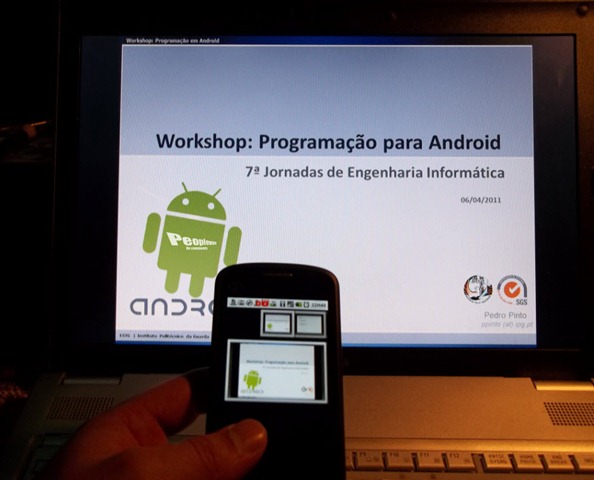
ppt_000

O vRallev é uma aplicação que permite controlar facilmente uma apresentação em PowerPoint e OpenOffice a partir do nosso dispositivo com Android.

Principais funcionalidades

  • Suporte para notas em ficheiros .ppt, .pptx e .odp
  • Suporte para apresentações “complexas”
  • Fácil de configurar
  • Multi-idioma
  • Preview da apresentação no smartphone
Como controlar a apresentação com o Android?

Para controlar uma apresentação no PC a partir do seu Android poderá usar a aplicação vRallev. O vRallev é constituído por uma aplicação servidor (que corre no PC) e por uma versão cliente que corre no Android. Sigam os seguintes passos para colocar todo o “sistema” em funcionamento:

Passo 1 – Para começar, fazemos download da versão servidor FreePowerPointOpenOfficeRemote_PC.jar. A aplicação está desenvolvida em Java, permitindo assim que esta corre em Windows, Linux e MacOS.

Passo 2 – Instalar o vRallev no Android.

Caso queiram experimentar esta aplicação, basta que apontem o vosso leitor de códigos QR para a imagem abaixo, e serão encaminhados para a aplicação no Android Market.

qr_v

Passo 3 – Executar a aplicação no Android

Uma vez executada a aplicação, esta devolve o endereço IP interno e externo, assim como a porta de comunicação. Para o presente artigo, tinha o smartphone e o PC ligado à mesma rede wireless.

ppt_01

Passo 4 – Estabelecer a ligação do PC com o smartphone

Para ligar o PC ao smartphone basta executar a aplicação que fizeram download no Passo 1 e inserir o endereço IP do smartphone com Android (ver Passo 3) e indicar qual o ficheiro da apresentação. Em seguida basta carregar em connect.

ppt_02

Passo 5 – Depois de estabelecer a ligação (entre PC e smartphone), estamos prontos para começar a controlar a apresentação que está no PC. A aplicação no Android além de permitir o controlo, permite pre-visualizar os slides, colocar a apresentação a branco e a preto entre muitas outras funcionalidades.

ppt_03

Espectacular não é? Agora só fica a faltar o infravermelho para apontar para a apresentação. Alguém conhece uma aplicação para o efeito?

Artigos relacionados

Licença: Freeware
Sistemas Operativos: Windows, Linux, MacOS
Download: FreePowerPointOpenOfficeRemote_PC.jar [13,2 MB]
Homepage: vrallev

Partilhar:
Tags:

Comentários

39

Deixe um comentário

O seu endereço de email não será publicado. Campos obrigatórios marcados com *

  1. Avatar de X-Pippes
    X-Pippes

    Muito bom!

    Parabens pela descoberta 😀
    Realmente, ha tudo para android. Faz-me lembrar o anuncio da Lego. Consegues imaginar, consegues construir..!

  2. Avatar de Ezequiel
    Ezequiel

    Eu já tinha testado o Gmote (para Android) e o programa permitia também a tocar outras mídias localizada no computador PC, como vídeos e músicas.
    Acho que vale a pena testar.

  3. Avatar de cris.
    cris.

    Viva Pedro, eu utilizei quando tinha um nokia e63 uma aplicacaçao parecida muito boa, nao me recordo é do nome. Utilizava este para apresentaçao de um trabalho ou outro, e um belo dia para um trabalho de maior envergadura apresentei com um presenter wireless da Toshiba emprestado e o conforto é outro e mto superior. Dai pro desenrasque, poucas apresentaçoes, algo pontual estas aplicaçoes sao fantasticas, agora quem faz vida utilizar este de ensino ou frequentemente apresentaçoes os presenters sao uma mais valia. Isto claro na minha opiniao.

  4. Avatar de Jota
    Jota

    Boa tarde,

    Eu apontei o leitor de QR para o código disponibilizado, mas é lançada uma mensagem que diz que o item não existe no android market :/
    Haverá outras alternativas para fazer download da aplicação?

    1. Avatar de Pedro Pinto

      Qual a versão do teu Android?

      Pode sempre usar o “market online” https://market.android.com/details?id=de.vrallev

      1. Avatar de Jota
        Jota

        a versão do android é a 1.6. Será que esta aplicação é compativel com a versão do meu android?

        1. Avatar de iOCHO5

          No site do market android, diz que requer a versão 2.1 ou superior.

          1. Avatar de Pedro Pinto

            É isso mesmo:
            Requer o Android: 2.1 e superior. Daí não funcionar no 1.6.

            Jota tens de actualizar 🙂

          2. Avatar de Jota
            Jota

            Obrigado pela resposta! Sendo assim tenho de procurar outra app :/

          3. Avatar de Jota
            Jota

            Pois…não posso actualizar…o meu smatphone é o htc tattoo…e não há previsão para lançamento de actualizações de firmware :/

        2. Avatar de Jorge
          Jorge

          Jota, dá aqui uma olhada, tens montes de ROM’s que podes instalar no teu aparelho. Até já existe 2.3, acho!
          Tens aqui também tutoriais de como proceder (são para o SanFrancisco e A5, mas já da p ter uma ideia):
          http://sapoa5.wordpress.com/category/tutorials/
          http://www.kerodicas.com/geral/artigo=46086/?utm_source=twitterfeed&utm_medium=facebook

          1. Avatar de Jorge
            Jorge

            esqueci-me do link mais importante lol

          2. Avatar de Miguel Almeida
            Miguel Almeida

            Não precisas dar links externos, mesmo aqui tens já vários tutoriais, sapo a5 e a1 da tmn por exemplo…

            https://pplware.sitedev.pt/smartphones/android/smartphone-sapo-a5-vamos-dar-lhe-uma-nova-vida/

            Sim, já existe 2.3.3 da CyanogenMod para o HTC tattoo conhecido na comunidade por click.
            Download da 2.3.3 aqui: http://mirror.teamdouche.net/get/update-cm-7.0.0-click-signed.zip

          3. Avatar de Miguel Almeida
            Miguel Almeida

            Já agora fica aqui também como fazer root nesse equipamento:

            http://theunlockr.com/2010/03/16/how-to-root-the-htc-tattoo/

  5. Avatar de RS
    RS

    Uma ferramenta similar, mas mais poderosa é o Unified Remote Server.

    http://www.unifiedremote.com/

    1. Avatar de Pedro Pinto

      interessante! Obrigado

      Em lista de espera para ser testada.

      Abraço
      Pedro Pinto

    2. Avatar de iOCHO5

      Pode ser uma boa aplicação para o @Jota, pois este apenas requer a versão 1.5 do Android.

    3. Avatar de Hugo Cura

      Uso-a regularmente há muito. É impressionante a variedade de tarefas que é capaz de desempenhar!

  6. Avatar de CMTuga
    CMTuga

    existe um app idêntica mas tem muitos outras utilidades.

    https://market.android.com/details?id=com.Relmtech.Remote

    1. Avatar de CMTuga
      CMTuga

      já vim atrasado…

    1. Avatar de Miguel Almeida
      Miguel Almeida

      Esse já foi a semana passada. 🙂

  7. Avatar de sgalmeida

    viva pedro,

    dá para disponibilizar a apresentação do workshop ? 😉

    1. Avatar de Pedro Pinto

      Boas @sgalmeida
      No ppt nem tenho grande coisa pois o workshop foi prático. Mas posso enviar claro.

      Vê la o teu e-mail 🙂

  8. Avatar de André Lopes
    André Lopes

    Olá Amigos, venho desde já à muito tempo tentar encontrar uma ROM para o meu HTC Tattoo v1.6, e queria actualizado, alguém sabe como faze-lo? uma vez que a ROM disponivel no site da HTC é apenas para o Tatto Orange, e as restantes em outros sites não consigo fazer nada.

    Já tentei ir à loja mas eles dizeram para fazer isso no site, mas no site nada feito.

    Alguém me ajuda?

    Obrigado.

  9. Avatar de Frigo
    Frigo

    uma maneira de dispensar rede wireless é que era. com ad-hoc ou assim.

    any idea?

  10. Avatar de Miguel Almeida
    Miguel Almeida

    Experimentei o Unified Remote e é excelente, grande ajuda na apresentação de trabalhos e com a vantagem de interacção com o PC através de rato, teclado etc..

  11. Avatar de Daniel Almeida
    Daniel Almeida

    Pessoal, secalhar vou fazer uma pergunta parva, mas… e se o PC em questão não tiver internet? Não é possível usar rede wireless mas directamente entre telemóvel e laptop? E se sim, como?
    Cumprimentos

  12. Avatar de Hugo Cura

    Pedro, vi agora que colocaste uma pergunta no final do artigo.
    A resposta é simples e é possível fazê-lo. Como?

    O atalho CTRL+P no Powerpoint cria um ponto vermelho no ecrã. Abres o unified remote e controlas-lo por lá. Aí está o teu ponteiro laser!

    1. Avatar de Pedro Pinto

      Xilllente…Não tinha pensado nisso.

      PPlware Team sempre em forma !!!

      1. Avatar de Miguel Almeida
        Miguel Almeida

        Eheheh, boa dica!

    2. Avatar de Miguel Almeida
      Miguel Almeida

      Já agora uma questão, dá para aumentar o tamanho do “ponto”?

      1. Avatar de Hugo Cura

        Que eu saiba não. Dá apenas para alterar a cor, no menu de contexto enquanto está no modo de apresentação. Isso é também “uma caneta” que desenha na apresentação…

  13. Avatar de Mike
    Mike

    Oh Pedro Pinto, apresentações no IPG??? ai que saudades que tenho… 🙂

  14. Avatar de and
    and

    boas dara para disponibilizar a tua apresentação.
    bom trabalho eu estou tb a desenvolver um programa p invisuais com o android depois quero tb partilhar com a comunidade do site.
    obrigado e bom trabalho

  15. Avatar de danilo
    danilo

    o.aaal sei que minha pergunta pode ser besta, mas nao tenho experiencia cotse me tipo de tutorial
    te ohnum galaxy tab com android 2.2 baixei o aplicativo no passo 1 porem vieram varias pastas uglamas zipadas .. como facop ara instalar em meu pc

  16. Avatar de nsa
    nsa

    seria interessante se fosse via bluetooth

  17. Avatar de Leonardo André
    Leonardo André

    Eia! Não que esta semana foi tb a ver de preços de “Apresentadores”? E tb fiquei impressionado pelos preços praticados?!!!

    Era mesmo isto que estou a precisar, mas uma pró canivete suiço!

  18. Avatar de Duarte
    Duarte

    Boas!
    Esta aplicação exige sempre ligação wifi, ou há outra forma de estabelecer a ligação entre o aplicativo android e o PC?
    Obrigado





