SSHDroid – Transforme o seu Android num servidor SSH

11 Comentários

Nos últimos artigos sobre aplicações para Android, demos a conhecer o FTPDroid (um mini servidor FTP para dispositivos Android que permite, por exemplo, a transferência de ficheiros entre um PC e o dispositivo Android, sem a necessidade de recorrer a qualquer tipo de cabo)  e o WebDroid (uma aplicação que permite transformar o nosso dispositivo Android num autêntico servidor Web). Na sequência destes serviços que são bastante comuns em qualquer rede, hoje vamos apresentar o SSHDroid – Um mini servidor de SSH para o Android.
sshDroid_000

Uma das grandes vantagens dos smartphones é a mobilidade que permitem no acesso e implementação de serviços online. Apesar de nos dias de hoje ainda não substituírem totalmente os desktops/servidores , a verdade é são muitos os serviços que podem ser implementados num simples smartphone.

O SSHDroid permite implementar um servidor de SSH no nosso dispositivo com Android, podendo assim ser executados remotamente comandos no dispositivo ou alterar/copiar ficheiros através de um cliente para Desktop.

Como funciona o SSHDroid?

Depois de instalado e executado o SSHDroid no Android, a aplicação disponibiliza os dados para aceder ao equipamento remotamente. Carregando na tecla de menu do dispositivo, podemos  aceder a várias opções de configuração do SSHDroid.

sshDroid_01

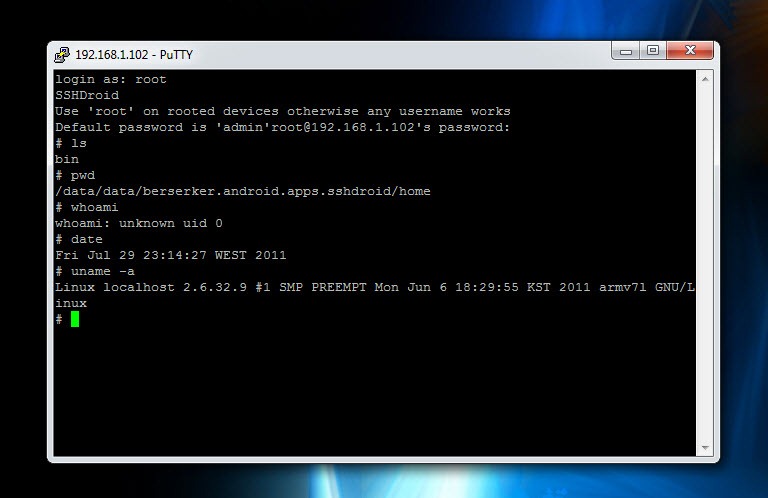
Do lado do Desktop, basta usar um cliente de SSH e estabelecer ligação ao nosso dispositivo Android. Segue um exemplo de uma ligação usando o Putty.

As credenciais de acesso são:

Utilizador: root
Password: admin
sshDroid
Como podem ver pela imagem anterior, são muitos os comandos que podemos executar através do SSHDroid.

Outros cliente SSH

Um servidor Web, um servidor FTP e um servidor SSH no Android!!! Que mal falta! O futuro da plataforma Android é muito promissor.

Licença: Freeware
Sistemas Operativos: Android 1.6 +
Homepage: SSHDroid [1,1 MB]

qr_sshDroid

Partilhar:
Tags:

Comentários

11

Deixe um comentário

O seu endereço de email não será publicado. Campos obrigatórios marcados com *

  1. Avatar de jpng81
    jpng81

    Veryyyyyy cooool, engraçado o android tem o rsync instalado… hummmm
    Não me admira nada daqui a uns tempos uma pessoa ligar o android por hdmi a um monitor e com tecladozeco bluetooth e fazer disto um personal “desktop”. 🙂 porreiro.

    1. Avatar de Pedro Pinto

      Sim, eu achei excelente!!

  2. Avatar de NeMewSys
    NeMewSys

    Estou curioso, porque é que ele faz uso do protocolo ftp para se controlar o android por consola? Não costuma ser ssh?
    Perdoem-me a noobice. :X

    Btw, estou a tentar entrar, coloco o endereço tal como o vejo no telemovel, sem a parte do :22 que o putty tem a caixa ao lado já com a porta, e ele da-me timeout. É normal?

    1. Avatar de Pedro Pinto

      Faz uso do protocolo SSH? Onde viste FTP?

      1. Avatar de NeMewSys
        NeMewSys

        Tá no inicio do endereço “sftp”

        1. Avatar de Pedro Pinto

          Mas isso é para transferência de ficheiros via SSH

          1. Avatar de NeMewSys
            NeMewSys

            Se reparares no endereço que tens no screenshot do artigo, ele usa o protocolo SFTP, e depois diz-nos para nos ligarmos com um cliente SSH.
            No windows não me consegui ligar com o putty, apenas com o psftp.exe que faz parte do putty (pelo menos tá la no site e usa a mesma interface). Até agora, para mim qualquer servidor ssh tinha no endereço ssh:// e não sftp://. Como não percebo muito disto estou confuso.

          2. Avatar de Pedro Pinto

            Sim, mas abrindo por exemplo o putty, no campo endereço metes apenas o endereço IP (ex: 192.168.1.102) e mantens a porta 22. Experimenta lá sff.

            PPinto

    2. Avatar de NeMewSys
      NeMewSys

      Consegui entrar não através do putty, mas pelo psftp.exe

      1. Avatar de NeMewSys
        NeMewSys

        Sim, dessa maneira (colocando só o ip) consigo entrar.
        porque não o consigo fazer com ssh://root@192.168.1.102 ? Não deveria de ter o mesmo significado que meter só o ip e indicar o username root?

        Quer então dizer que por ser sftp posso ligar-me com um cliente ftp normal (tipo filezilla) ao android?

  3. Avatar de Anotnio Nogueira
    Anotnio Nogueira

    Eu consegui transferir um arquivo do Desktop para dentro da pasta /data/data/berserker.android.apps.sshdroid/home no smartphone via Filezilla. Mas não consigo acessar os arquivos que transferí usando o administrador de arquivos do smartphone. Não consigo acessar esta pasta /data Como posso fazer? Alguém poderia me ajudar?