Dica: Ter uma linha com os números no teclado Android

21 Comentários

Quem usa o teclado que vem por omissão no Android certamente já se apercebeu que mudar entre o modo texto e o modo numérico não é propriamente uma função intuitiva. Ideal mesmo seria acrescentar no próprio teclado uma linha com os números e é isso que hoje vamos ensinar a fazer.

image

Para acrescentarem o teclado numérico ao teclado do vosso Android devem seguir os seguintes passos:

Passo 1) Ir a Definições e depois escolher Idioma e entrada

keyboard_01

Passo 2) Depois escolher o teclado por omissão e em seguida seleccionar Definições avançadas
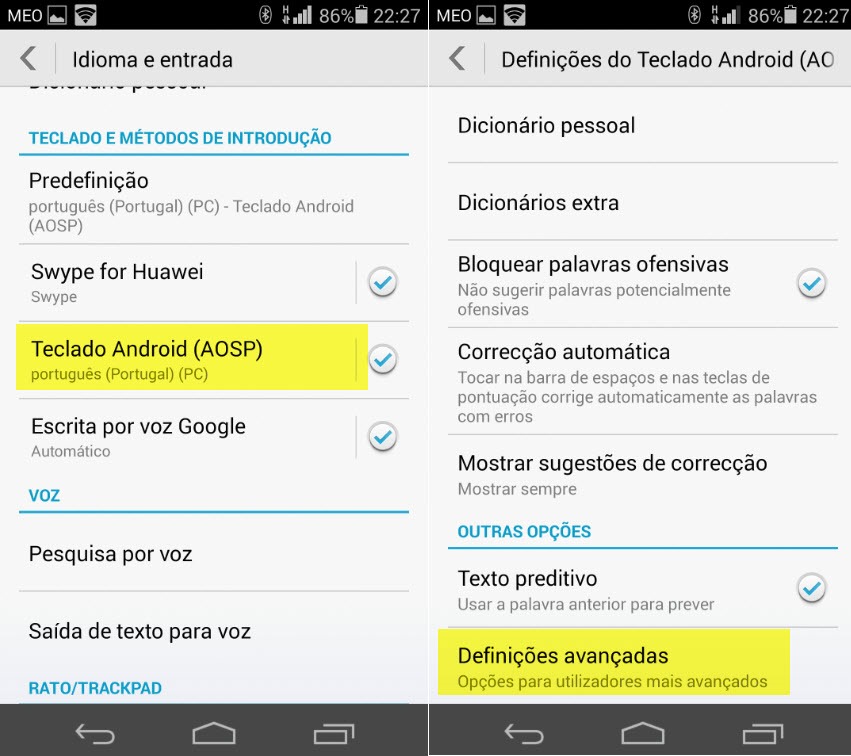
keyboard_02

Passo 3)  Escolher Estilos entrada pers. e na interface seguinte carregar em Adic. estilo e escolher como idioma: Português e no Layout seleccionar a opção PC.
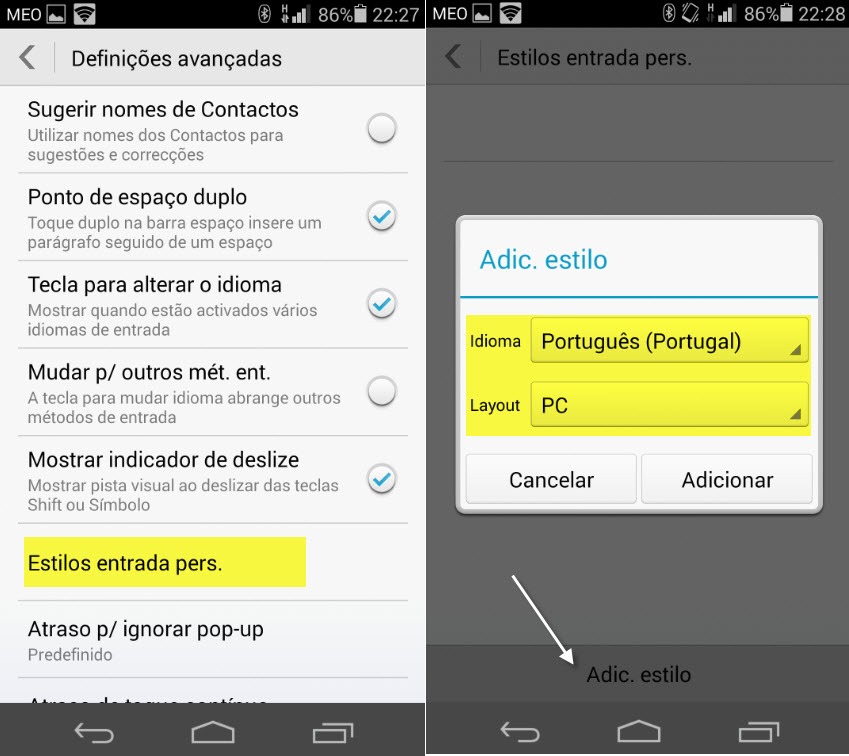
keyboard_03


Passo 4)  Por fim basta activar o novo Estilo personalizado e nas opções dos métodos de entrada activos devem escolher português (Portugal) (PC)
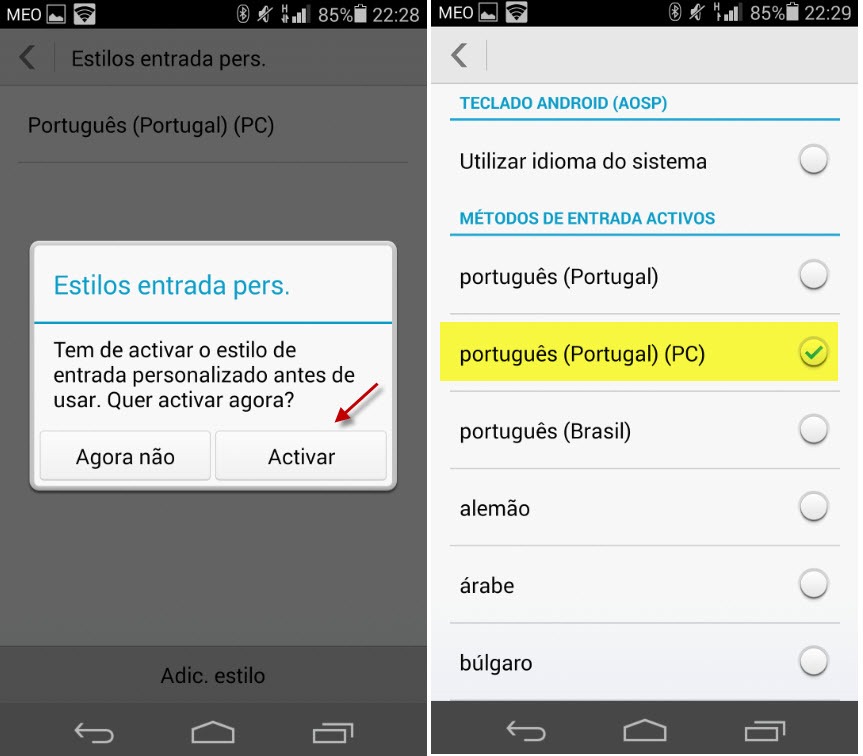
keyboard_04

E está feito! O resultado será idêntico ao apresentado nas imagens seguintes.
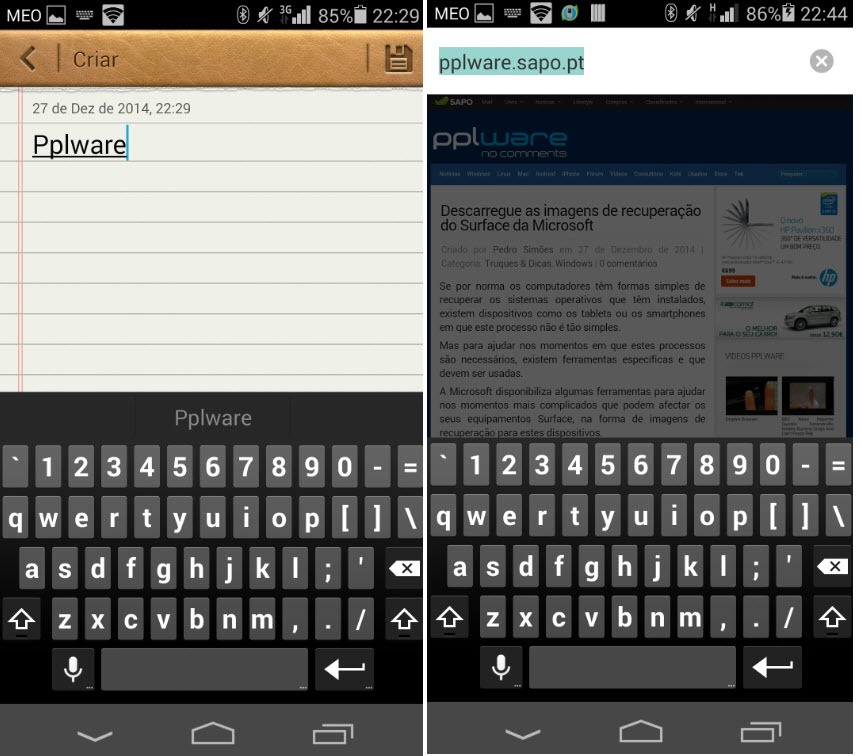
keyboard_05

Para quem gosta de ter “tudo à mão”, aqui estão os passos que vos permitem personalizar facilmente o teclado. Se souberem mais alguma dica não se esqueçam de partilhar connosco. b

Partilhar:
Tags:

Comentários

21

Deixe um comentário

O seu endereço de email não será publicado. Campos obrigatórios marcados com *

  1. Avatar de bizugodaterra
    bizugodaterra

    5***** não sabia desta…e sim…dá sempre mais jeito do que andar a mudar para cá e para lá…

    1. Avatar de Alex
      Alex

      Fazes slide para baixo na primeira linha de botões e tens os numeros,pelo menos no meu asus é assim

  2. Avatar de egage
    egage

    Tenho o teclado do Lollipop oficial da Google e não tenho razões de queixa, nem acho pouco intuitivo, quero um número basta-me pressionar durante um pouco mais no teclado. Não preciso de linhas de números.

    1. Avatar de Pedro Pinto

      Eu sinceramente detesto o teclado que vem por omissão no Android. Pouco intuitivo e “inteligente”. Mas são gostos 🙂

      1. Avatar de Paulo Jorge Pedroso
        Paulo Jorge Pedroso

        Experimenta mudar no teclado google atualizar para a versão mais recente é meter em modo material light fica bastante giro, mas claro gostos são gostos

      2. Avatar de Diogo Miranda
        Diogo Miranda

        Eu também dispenso completamente, é muito pobre, e burro.
        Swiftkey rocks \m/

    2. Avatar de Rui Rio
      Rui Rio

      e isso é mais intuitivo que ter logo os nºs ali à mão? trol…

  3. Avatar de Parrudo
    Parrudo

    eu uso o “SwiftKey” e não tenho duvida é o melhor ….

  4. Avatar de Joni Pereira
    Joni Pereira

    Olá, já tinha tentado isto antes mas não me lembrava a razão pelo qual tinha voltado atrás, e a razão foi que ao fazer esta alteração no meu nexus 5 o teclado ficou muito pequeno, pox ex: as “[ ]” e “\” estão após a letra P o que torna o teclado um bocado pequeno. isto tem solução?

    1. Avatar de DarkMatter
      DarkMatter

      Ao contrario dos iphones, num android tudo tem solução.
      Basta pesquisar, em ultimo caso tens centenas de teclados à disposição para escolheres.

      …Let the games begin…

  5. Avatar de Ed
    Ed

    Eu com o SwiftKey não preciso disso, para desenrasque basta manter pressionadas as teclas para números e símbolos.
    Para escrever só números é fácil mudar

  6. Avatar de Umbilino
    Umbilino

    Como mencionado o teclado fica pequeno, no Swiftkey tem a possibilidade nas opções de incluir a linha numérica sem prejudicar os restantes espaços do teclado.
    É o que eu uso quando tenho de tomar notas que incluir muitos números, porque numa escrita fluída ter de pressionar e esperar ou alterar para a parte numérica não é prático e atrasa e muito o processo de escrita.

  7. Avatar de António Costa
    António Costa

    Eu uso o SwiftKey que tem essa opção, pena não existir também para tablete

    1. Avatar de Gonçalo Mendes
      Gonçalo Mendes

      Não existe para tablet?!?
      Tenho no meu e a bomba…

  8. Avatar de Gonçalo Mendes
    Gonçalo Mendes

    “bombar“

  9. Avatar de Paulo carneiro
    Paulo carneiro

    viva.
    deixo aqui os meus 5 cêntimos….. experimentem o teclado TouchPal é o melhor de sempre.
    a sua capacidade predictiva supera o Swiftkey.
    abraços

  10. Avatar de Joselito
    Joselito

    O teclado do LG G3 é um mimo. Penso que tem por base o Swiftkey, mas é bastante mais rapido. Uns artistas no XDA fizeram o port dele para funcionar em qualquer sistema android.

  11. Avatar de 910
    910

    para quem tiver o teclado google original:

    -“Definiçoes”
    -“Idioma e entrada”
    -“Teclado Google” (carregam no símbolo de ajuste)
    -“Aspecto e esquemas”
    -“Estilos entrada pers”.
    -Carrega no “+” no canto superior direito
    -Escolhe o idioma e no “esquema” escolham “PC”
    -basta seguirem a partir do passo 4 acima indicado

  12. Avatar de Webix
    Webix

    Alguém sabe de algum teclado que seja semelhante à funcionalidade do que vinha no android 2.0?

    Tipo… eu detesto ter que manter premida uma tecla e depois arrastar o dedo para seleccionar ascentos ou cedilhas!
    No antigo bastava manter pressionado e depois podia pressionar novamente o caracter que quero sem que a lista desapareça quando largo a tecla premida.

    Não encontro nenhuma opção nas configurações para por isso.

  13. Avatar de Zé Tone
    Zé Tone

    Eu tenho tido sorte. Num smartphone Android 2.2 veio pré-instalado o TouchPal que é simplesmente excelente. Permite escolher o esquema do teclado Qwerty, Telefónico 12 teclas (Com a escrita inteligente é idêntico a um telemóvel com dicionário T9. Para um telemóvel com écran pequeno acho que é a solução) e o CooTek T+ (Apresenta duas letras por tecla. Não me parece muito prático mas talvez por não estar habituado). Neste teclado pode-se activar a funcionalidade de aceder aos algarismos deslizando na tecla para baixo. É simples, directo e não ocupa écran.
    Num tablet Asus Memopad 7″ veio o teclado da Asus que vem bastante completo inclusive a possibilidade de deslizar sobre as letras para escrever, coisa que não gosto. O esquema do teclado é Qwerty e já tem a barra com os algarismos e também permite deslizar em algumas teclas para obter caracteres especiais e pontuação. E também permite deslizar sobre a barra de espaços para alterar a língua de entrada.
    A dica fica registada para situações em haja menos sorte. 😛

  14. Avatar de weberte
    weberte

    e como faz pra tirar essa linha numerica quando vem instalado no celular?