Hoje em dia existem aplicações para quase tudo! Diz-se, atualmente, que se um negócio quer ter sucesso tem de ter uma app associada! Além da parte comercial existe também a parte social e do divertimento com aplicações como o Tinder ou outras dating apps, ou ferramentas para acesso a conteúdos mais privados.
Para quem tiver complexos e não quiser que os amigos espreitem as aplicações instaladas no seu dispositivo nada melhor que as esconder. Hoje vamos ensinar como o podem fazer.

Tem um conjunto de apps instaladas no seu smartphone e gostava de as esconder da HomeScreen? Como técnica tradicional, pode sempre criar uma pasta com um nome “diferente” e colocar essas apps la dentro. Outra forma é instalando uma app de terceiros que disponibilize essa funcionalidade. Das várias apps que testámos, a nossa sugestão vai para o Apex Launcher.
O Apex Launcher e considerado um dos melhores da sua categoria, oferecendo ao utilizador uma interface mais limpa, com ícones elegantes, tornando o smartphone mais rápido e com funcionalidades extra.
Principais características:
- Ecrã inicial personalizável e aplicações em gaveta
- Efeitos de transição
- Ocultar elementos
- Ícones personalizáveis
- Ações por gestos
- Etc
Como esconder apps com o Apex Laucher?
O processo para esconder apps com o Apex é muito simples. Depois de instalado o Apex Launcher basta abrir o Apex Settings que aparece na HomeScreen do Apex. Em seguida escolham a opção Hidden Apps.
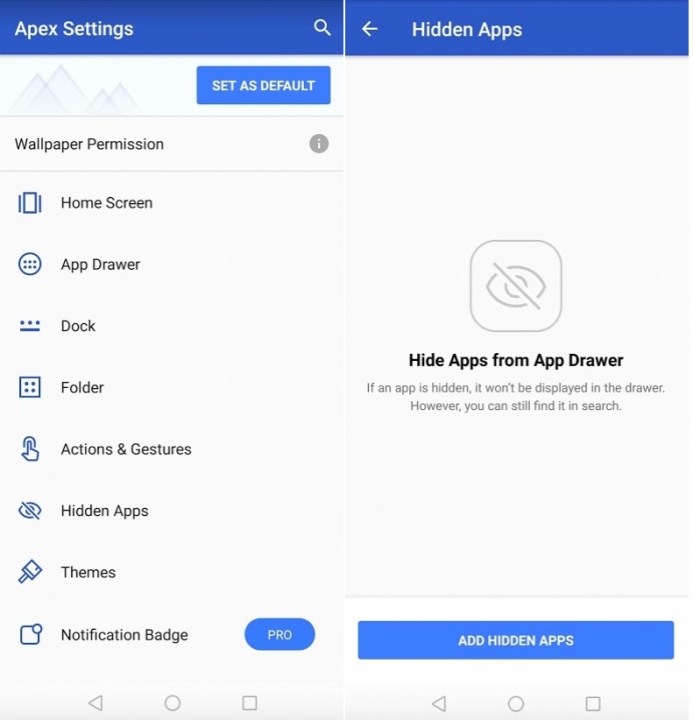
Em seguida escolham quais as Apps que pretendem esconder e carreguem no botão Hide Apps.
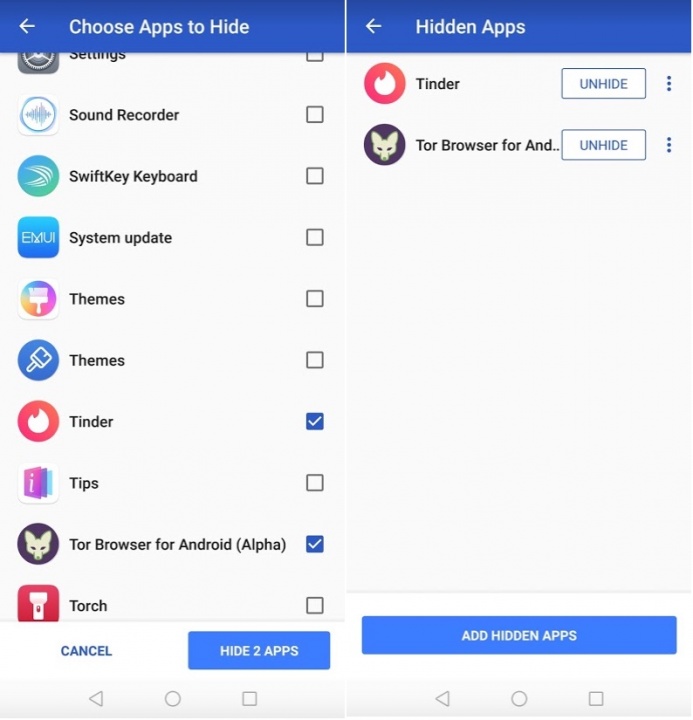
Para voltar a apresentar as apps no nosso dispositivo, basta que realizem o processo inverso. Além desta funcionalidade, o Apex Launcher tem muitas outras disponíveis que podem usar gratuitamente.
Para quem pretender usar o método da Pasta fique a saber que também a pode esconder. Para tal basta que siga os passos que descrevemos neste artigo.
Leia também…
PUB
PUB.











 Loading …
PUB.
Velocímetro Pplware

Teste a velocidade da sua Internet