O Pai Natal trouxe um Android novo? Saiba como sincronizar todos os seus contactos
Os smartphones foram certamente um dos muitos presentes recebidos na noite passada. Agora é o momento de passar toda a sua vida do velho para o novo e os contactos podem ser um problema.
Não, não vai ter que os passar um a um. Basta ter tudo na sua conta Google e nós explicamos como sincronizar contactos no Android.
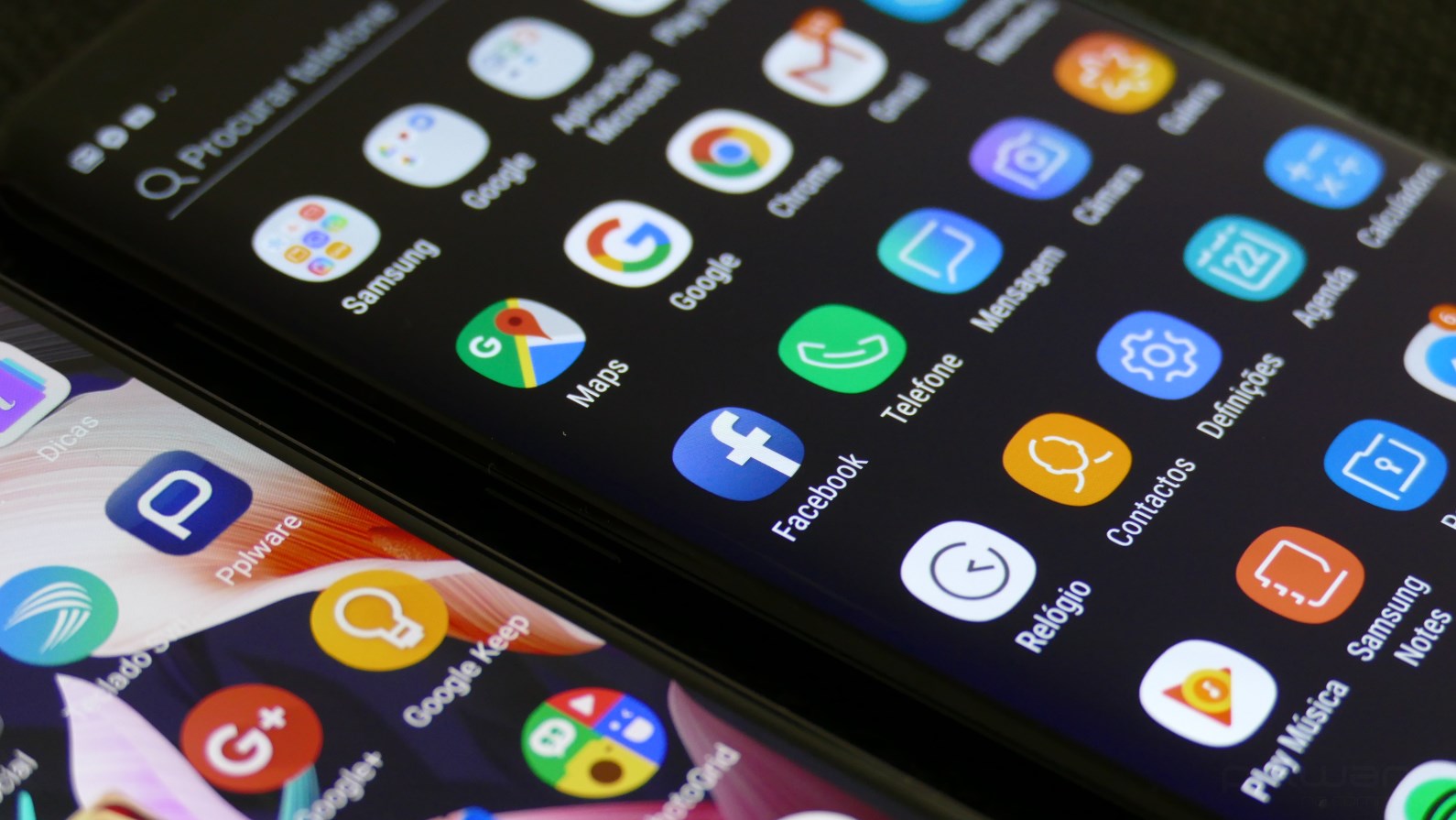
Ao longo do tempo em que teve o seu smartphone Android antigo muitos deverão ter sido os contactos adicionados à sua lista. Mas uns ficaram guardados no cartão SIM, outros ficaram no smartphone, outros na conta Google…
Agora, no momento de fazer a troca para o smartphone novo, é importante garantir que nenhum contacto fica para trás.
Contactos antigos no Android novo
O procedimento pode variar de smartphone para smartphone, no entanto, os passos a seguir acabam por coincidir na sua generalidade.
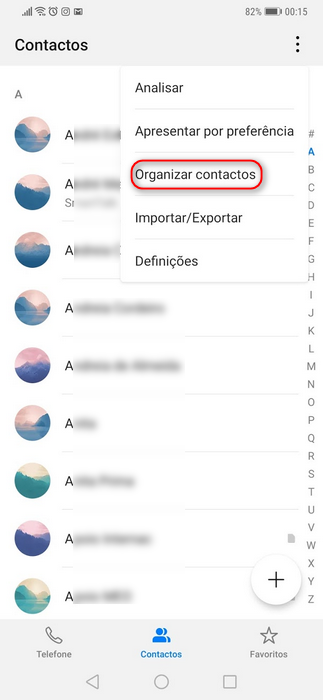
Em primeiro lugar deverá aceder à lista de Contactos e ao respetivo Menu (reticências verticais, no canto superior direito). Dependendo do modelo poderá encontrar “Gestor de Contacto”; “Organizar Contactos” ou, simplesmente “Definições”. Como tal serão deixados exemplos de três interfaces diferentes para que o leitor possa facilmente identificar a sua situação.
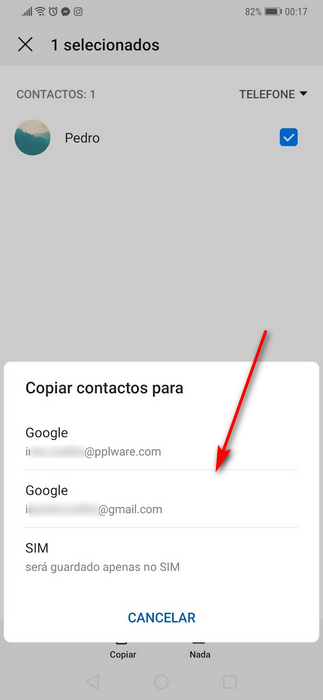
EMUI da Huawei
- Contactos
- Menu
- Organizar contactos
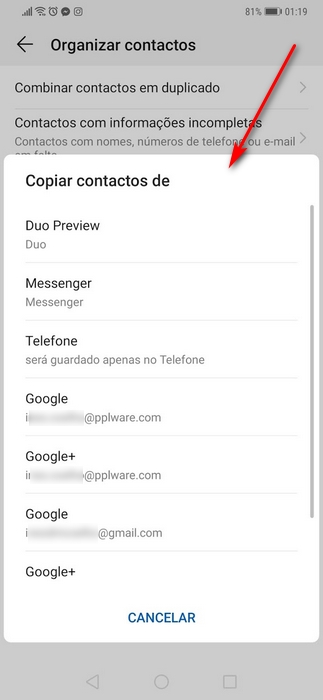
- Copiar contactos
- Escolher local de onde quer copiar e selecionar todos os contactos
- Selecionar Copiar seguido da conta Google que irá introduzir no novo smartphone

OxygenOS da OnePlus
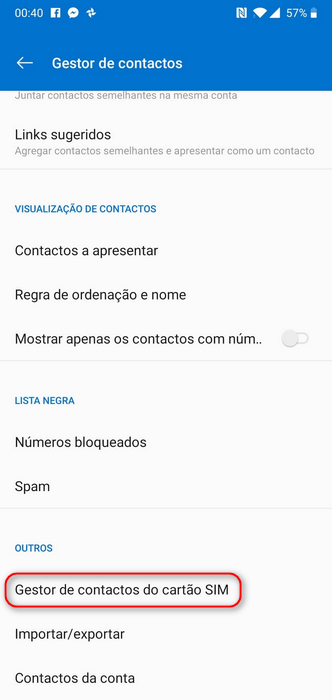
- Contactos
- Menu
- Gestor de contactos
- Gestor de contactos do cartão SIM
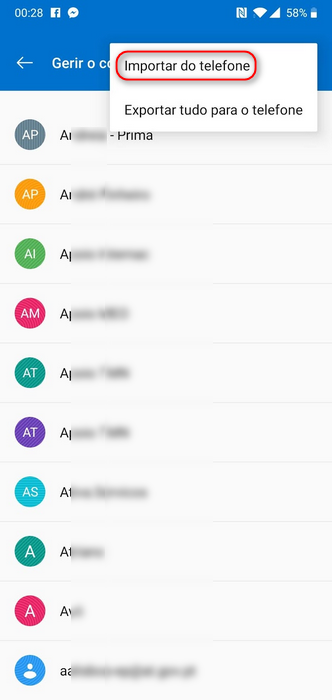
- Selecionar o Menu
- Exportar tudo para o telefone
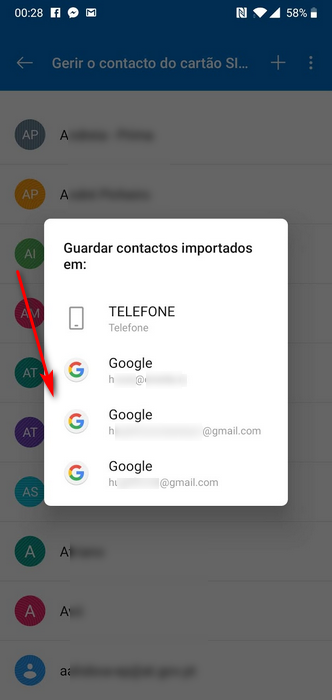
- Confirmar com OK
- Selecionar a conta Google que irá introduzir no novo smartphone

Android simples
- Contactos
- Menu
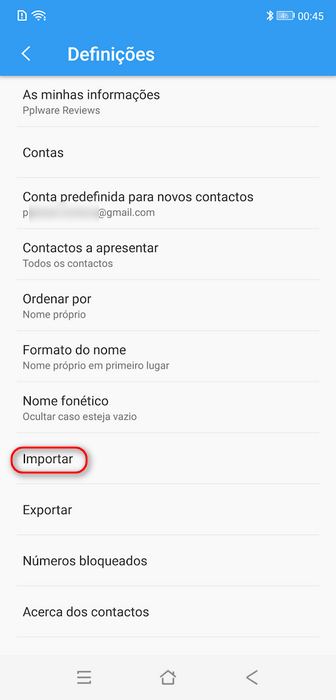
- Definições
- Importar
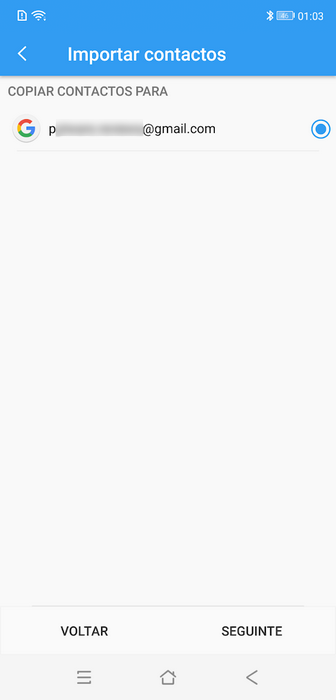
- Selecionar o local de onde se querem retirar os contactos (Telefone)
- Selecionar o local para onde se querem copiar os contactos (conta Google que irá introduzir no novo smartphone)
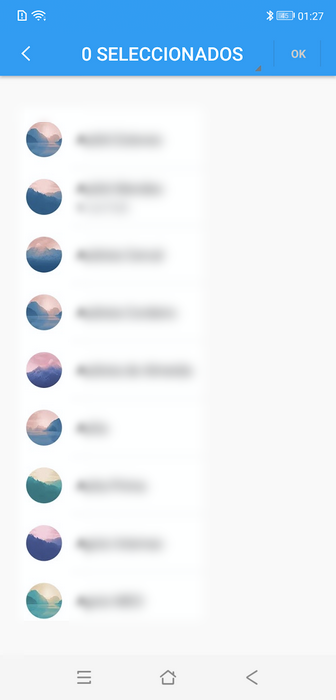
- Selecionar todos os contactos e confirmar em OK

Caso o seu smartphone Android não corresponda a nenhum dos exemplos e esteja com dificuldades em copiar os seus, peça ajuda nos comentários ou através das mensagens privadas no Facebook ou Instagram.
Depois deste processo concluído, ao ligar o novo smartphone Android e ao introduzir a sua conta Google no smartphone, todos os seus contactos irão surgir na respetiva lista.
Leia ainda:
PUB
PUB.











 Loading …
PUB.
Velocímetro Pplware

Teste a velocidade da sua Internet