Android Assistant – Gestão eficiente do seu Android

22 Comentários

14 funcionalidades numa só aplicação para melhorar a performance do seu dispositivo

Tal como os Desktops, os dispositivos móveis necessitam também de alguma “assistência” a nível de gestão e manutenção por parte dos utilizadores. Como qualquer outro sistema operativo, o Android necessita também de gerir o CPU, memória, bateria, processos, cache, etc. Será que o utilizador poderá dar uma ajuda nessa gestão? Sim, para isso descobri recentemente o Android Assistant.
aa_00

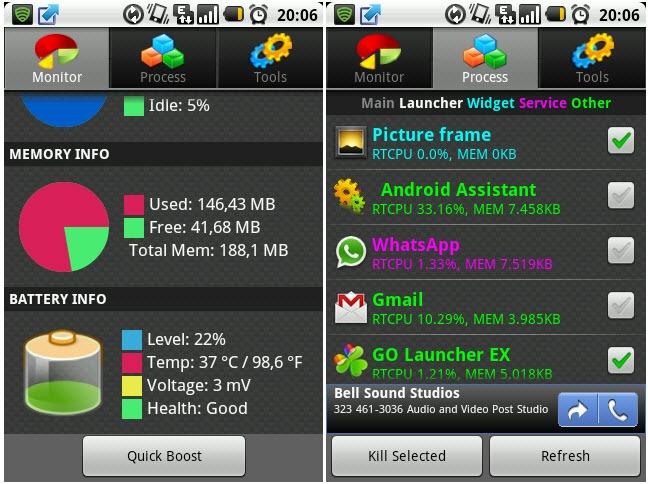
O Android Assistant é um 14 em1, uma vez que disponibiliza 14 funcionalidades que permite gerir de forma eficiente o nosso dispositivo móvel com Android. Segundo informações disponibilizadas no site do projecto e feedback dos utilizadores, o Android Assistant é uma das melhoras ferramentas para melhorar a performance de qualquer dispositivo com Android.

Vamos conhecer as 14 funcionalidades

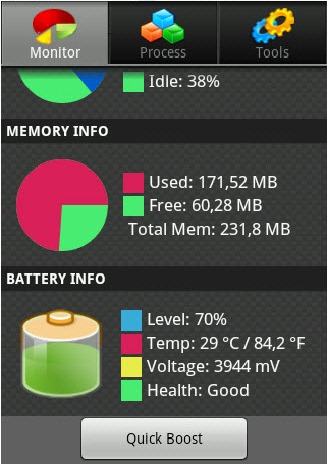
1 – Monitor status (cpu, memory, battery)

Informação em tempo real sobre o estado do CPU, memória e bateria do dispositivo.
aa_monitor

2 – Process Manager

Gestor de processos que permite gerir em tempo real todos os processos que se encontram a correr no sistema operativo. É possível “matar” processos que não sejam necessários.

aa_process

3 – Cache Cleaner

Tal como o nome indica, esta funcionalidade permite remover os ficheiros que servem de cache e assim libertar espaço do dispositivo.

aa_cache

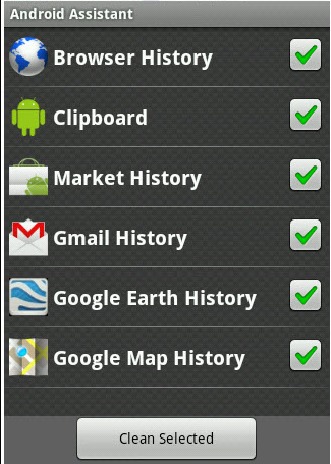
4 – System Clean

Funcionalidade que permite limpar o histórico do browser, Market , Gmail , Google Earth History, Google Map e Clipboard.
aa_system

5 – Save Battery Settings

Permite facilmente definir vários parâmetros do dispositivo como por exemplo desligar o bluetooth, wifi, gps, auto-sync, orientação, haptic feedback. Permite ainda definir o contraste apresentado no display de forma a poupar bateria.
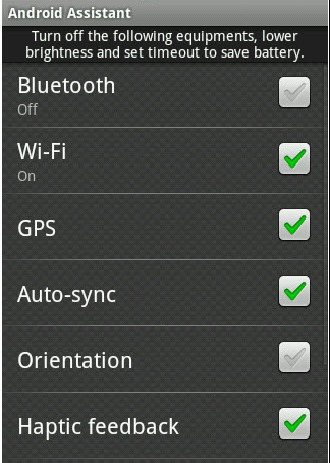
aa_save

6 – File Manager

Gestor de ficheiros que permite ver, pesquisar, renomear e apagar ficheiros e directórios no cartão SD.

aa_file

7 – Startup Manager

Através do Startup Manager podemos definir quais as aplicações que devem arrancar durante o startup do sistema.

aa_startup

8 – Batch Uninstall

Batch Uninstall permite de forma rápida e eficaz desinstalar um conjunto de aplicações.

aa_batch

9 –  Battery use

Esta funcionalidade permite ver o “gasto” a nível de energia de cada processo. Podemos por exemplo “matar” os processos que estejam a consumir muita bateria.
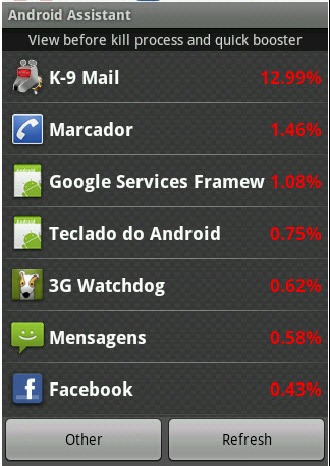
aa_bat

10 – Volume Control

Controlo do volume, definição de vários perfis (volume das notificações, alarme, voice call, sistema, etc).

aa_volume

11. Ringer
Atalho para definir rapidamente o modo de alerta.

aa_ringer

12. Startup Time
Startup Time permite saber há quanto tempo o sistema está activo e há quanto tempo as aplicações estão carregadas.

13. Startup Silent(Menu->Settings->Startup Silent)
Permite desligar o som quando um dispositivo é ligado ou desligado.

14. System Info

Informações sobre a plataforma, hardware, sensores, etc.

aa_hardware

O Android Assistant é uma aplicação que apresenta um interface muito bem elaborado e intuitivo. Que mais precisa num aplicação deste tipo? Pessoalmente fiquei fã desta ferramenta uma vez que a maioria dos resultados são fornecidos em tempo real.

Licença: Freeware
Sistemas Operativos: Android 2.’0 +
Homepage: Android Assistant [1 MB]

qr_aa

Partilhar:
Tags:

Comentários

22

Deixe um comentário

O seu endereço de email não será publicado. Campos obrigatórios marcados com *

  1. Avatar de BBC
    BBC

    Uau!
    Há imenso tempo que procuro algo de género. Obrigado pela sugestão. Vou testar…

  2. Avatar de Daiquiri
    Daiquiri

    É realmente necessário? Pelo que leio dos peritos deve-se evitar os task-managers e os auto-killers tanto quanto possivel.

    Muitas das funcionalidades que vejo neste programa já se faz directamente no android. Compensa ter mais um processo no sistema sempre analisar tudo? principalmente num 523mhz?

    1. Avatar de asfd27
      asfd27

      aqui não tens nenhum autokiller e sim compensa, na minha opinião.
      Cumpts,

    1. Avatar de Rogério
      Rogério

      Também uso o SystemPanel (versão Paga), bastante eficiente.
      Também tenho instalado o Android Assistant, devido a uma das features que trás que me dá bastante jeito.

      Também já usei este: https://market.android.com/details?id=com.arron.taskManager, também é boa app para gestão de processos e outras coisas interessantes.

      1. Avatar de Pedro Pinto

        Boas dicas, vou testar para analisar.

        Thanks

        –PP

  3. Avatar de Sammboga
    Sammboga

    Já uso há bastante tempo. Os especialistas dizem que não se devem usar os task killers mas e então os processos que correm mesmo depois de fecharmos os programas. Até o iOS teve de criar uma forma de “matar apps” que correm em background…. não me venham com aquela de que em Android não é necessário. Eles deveriam ter um task manager mais eficaz.

    1. Avatar de kekes
      kekes

      Exato, alem de comer muito mais bateria com o CPU sempre a ser usado…

      1. Avatar de Pedro Pinto

        Kekes és um troca tintas 🙂

        1. Avatar de kekes
          kekes

          Então porque?

          1. Avatar de FDAD
            FDAD

            Então usas um similar e vens reclamar que consome?
            Daí o comentário de Pedro…

          2. Avatar de Pedro Pinto

            eh eh eh…tu ja viste que não ha consistência nos teus comentários? Ora dizes Sporting, ora dizes Benfica … :=

  4. Avatar de VLopes
    VLopes

    Também já uso há bastante tempo. No Galaxy 7″ com 500Mb de Ram uso frequentemente em Monitor o Quick Boost para reduzir a ocupação de memória. É que já tive aplicações que informavam não haver memória suficiente e não se instalavam. Reduzindo a ocupação da RAM elas já entravam.
    Há algum contra em abusar desta opção?
    O Cache cleaner também uso bastante assim como o System Clean.

    Recomendo.

    Saudações

    MVLopes

  5. Avatar de ricardo
    ricardo

    Nao funcionou pra mim… entra em conflito com o apn, bloqueando o envio e recepcao das mms…

  6. Avatar de eu mesmo
    eu mesmo

    em relaçao aos task killers eu n uso nenhum, e já se disse inclusivé q a forma do android funcionar e deixar os programas em RAM e ir-se desfazendo deles quando necessario é uma forma de poupar CPU, o verdadeiro consumidor de baterias… quando é necessário uso o gestor de tarefas e serve perfeitamente

  7. Avatar de VLopes
    VLopes

    À atenção de Pedro Pinto

    Sobre esta appl que acho excelente já deixei antes o meu comentário.

    E por falar em appl que há no Android Market e por não ter outro meio de lhe dizer vai mesmo aqui.

    Repare na minha foto ao lado incluida ontem. Esta composição foi feita no meu tablet por uma appl do Market, o PhotoFunia, não sei se conhece. Depois de instalada é só abrir, escolher o tema (há perto de 300), eu escolhi o Artist, escolher a foto a inserir, eventualmente centrá-la num molde e guardar. Depois foi só valida-la com o meu mail.

    E há ainda outra interessante para quem tem impressoras HP. O “HP iprint photo” imprime-me as fotos por WiFi na prt WiFi se ela o é, ou numa ligada a um PC por usb desde que devidamente partilhada. Assim podemos tirar fotos com o Tablet, compô-las e imprimi-las de imedato.
    O HP iprint também instala o HP iprint PDF, muito util.

    Já agora, coisas fora do tema do artigo onde se podem colocar?

    Saudações

    MVLopes

    1. Avatar de Pedro Pinto

      Ora cá estou eu 🙂

      Quanto ao PhotoFunia é excelente sim senhor. Já analisamos aqui:https://pplware.sitedev.pt/apple/photofunia-montagens-de-fotografias-impressionantes/

      A HP iprint photo ainda não conheço. Vou analisar.

      Quanto ao meu contacto: ppinto @pplware.com

      Obrigado pelas dicas.

      –PP

    2. Avatar de VLopes
      VLopes

      … entretanto foto alterada…

  8. Avatar de Rei Naldo
    Rei Naldo

    Muito bom. Obrigatório em todos os Androids!

  9. Avatar de Rei Naldo
    Rei Naldo

    Desculpem mudança …

  10. Avatar de Su
    Su

    Olá pessoal, eu tenho um sony ericson xperia x8, e o apoio ao cliente da sony ericson aconselhou-me fazer a instalação do Linda Manager, n o acho mt pesado…mas tb sinceramente não sei trabalhar mt bem com ele :-p

    É eu queria um programa que desse para passar os programas da memória do tlf para o cartão e não consigo… Tenho a memória cheia do Tlf e do cartão vazia, já tentei de tudo…

    Por isso se houver aí alguem k me ajude… Obrigada!

  11. Avatar de cláudia
    cláudia

    Eu ja tenho essa aplicação há algum tempo mas sempre que a uso pede-me para colocar o pin do telemóvel , não sei se e normal isto acontecer. Ultimamente também tem acontecido fazer a “limpeza” dos programas em execução e passado uns segundos eles estão outra vez a funcionar