Android: 9 comandos ADB interessantes que deve conhecer

9 Comentários

Quem anda no mundo da programação para Android, certamente já recorreu à ferramenta Android Debug Bridge (ADB). Na prática, esta ferramenta do pacote SDK, permite que os utilizadores possam aceder e gerir o seu dispositivo Android ou a instância do emulador.

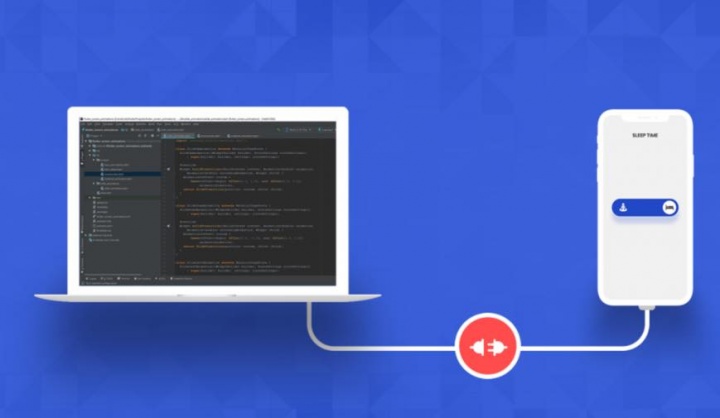
Além da comunicação entre computador e dispositivo Android, o ADB permite ainda que se instalem aplicações, que se copie informação entre o PC e o equipamento Android e também que se corram alguns comandos na shell do Android. Veja se conhecem estes 9 comandos para trabalhar com o ADB.
Android: 9 comandos ADB interessantes que deve conhecer


#1 – Saber os dispositivos ligados

Um dos primeiros comandos que se aprende quando se trabalha com o ADB é o da apresentação/reconhecimento de dispositivos. Para saber quais os dispositivos ligados executem o comando:

adb devices

#2 – Reiniciar o dispositivo

Se, por algum motivo, não conseguir reiniciar o seu dispositivo via sistema pode sempre fazê-lo via ADB. Para tal basta que execute o seguinte comando:

adb reboot

#3 – Reiniciar em modo de segurança

Caso pretendem que o dispositivo arranque em modo de recovery executem o comando. Primeiro o dispositivo vai desligar, e em seguida irá entrar em modo recovery.

adb reboot recovery

#4 – Reiniciar em modo Bootloader

Quem pretender que o Android reinicie em modo Bootloader pode também fazê-lo via ADB. É neste modo que é possível desbloquear o carregador de inicialização, reiniciar no modo de inicialização rápida e executar outras tarefas.

adb reboot bootloader

#5 – Reiniciar em modo fastboot

Para reiniciar o equipamento em modo fastboot (modo rápido) pode executar o comando seguinte:

adb reboot fastboot
Android: 9 comandos ADB interessantes que deve conhecer

#6 – Enviar ficheiros para o dispositivo

Para copiar ficheiros para o seu dispositivo, o ADB tem também ferramentas. Usando o comando adb push pode facilmente enviar ficheiros para o seu dispositivo.

adb push Origem Destino

#7 – Obter ficheiros do dispositivo

Para obter/descarregar ficheiros do dispositivo para o seu computador pode usar também o ADB. Para isso basta que execute o comando:

adb pull LocalizacaoFicheiro Destino

#8 – Instalar uma app

Com o adb pode também instalar apps no Android via linha de comandos do seu PC/Mac. Para isso basta escrever adb install e indicar a localização do APK.

adb install APKLocalizacao

#9 – Remontar o sistema

Para remontar (voltar a fazer o mount) todo o sistema do dispositivo existe também um comando. Quem o pretender fazer basta que execute o comando seguinte:

adb remount

O ADB é sem dúvida uma ferramenta bastante importante para quem desenvolve aplicações e para a realização de algumas tarefas. Esperamos que este minitutorial vos seja útil e quem souber outros comandos igualmente importantes, não se esqueça de partilhar.

Leia também…

Como usar o Android Debug Bridge (ADB)…no Windows

Comentários

9

Deixe um comentário

O seu endereço de email não será publicado. Campos obrigatórios marcados com *

  1. Avatar de Mário
    Mário

    Tenho um Huawei sem Root e com o bootloader bloqueado. É possível enviar ficheiros para a pasta Root do Huawei?

    1. Avatar de Tiago Conceição
      Tiago Conceição

      Não existe nenhuma pasta Root, existe sim pastas com apenas permissão de root, para essas e respondendo à pergunta: não. Precisas sempre de ter acesso ao root para aceder a pastas e ficheiros dessa permissão. Os huawei dá para desbloquear o bootloader via PC, (Serviço pago).

      1. Avatar de Mário
        Mário

        Expliquei me mal, mas respondeste bem à minha questão, obrigado!
        Creio que no meu caso nem a pagar consigo desbloquear o Huawei P30 lite. Segundo sei não há nenhuma forma de desbloquear o bootloader deste modelo.

        1. Avatar de Tiago Conceição
          Tiago Conceição

          P30L não tenho a certeza, mas podes verificar.
          Marca o numero: *#*#2846579#*#*
          Se aparecer um menu, verifica se tens este item disponível:
          ProjectMenu
          1.Background setting
          2.USB ports setting
          –> Select Manufacture mode

          Se tiveres consigo desbloquear

          1. Avatar de Mário
            Mário

            Sim tenho esse menu… Mas não querendo desconfiar, como consegues desbloquear se em toda a internet todos dizem ser impossível?

          2. Avatar de tUfFaS
            tUfFaS

            Mate 20 Pro também consegues?

        2. Avatar de Tiago Conceição
          Tiago Conceição

          Nada é impossível, se algo existe há sempre o lado contrário, se dá para fazer então tem que dar para desfazer, apenas é preciso saber chegar até lá. Por outras palavras, a huawei deixou de suportar o unlock ao utilizador final, mas disponibiliza ferramentas pagas para quem tem negócios associados fazer os unlocks, quer de bootloaders, frp, operador etc.
          Caso queiras o bootloader desbloqueado posso-te ajudar, procura por: PTRTECH no facebook e envia mensagem (Sou eu).

      2. Avatar de Cassio Luis Riboli
        Cassio Luis Riboli

        Sim, apenas atualizações OTA tem permissão de modificar o diretório protegido do sistema

  2. Avatar de Natan
    Natan

    Amigo contratei um programa para instalar em um xbox t9x, depois de instalado ele esta requerendo que eu desabilite o “depurador USB” so que este xbox que esta com android 9.0 nao tem esta função na parte gráfica. As soluções para este problema observadas na internet usa a configuração grafica e funciona para android 7.0, 8.0 e não tem o mesmo efeito na minha que veio com android 9.0. Vocês podem me ajudar a resolver isso atravas de algum comando que eu possa da /> do shell que eu mude este parâmetro para off