Android – 10 Aplicações para Informáticos…e não só (Parte I)

34 Comentários

Hoje em dia, começam a verem-se cada vez mais técnicos e engenheiros de informática a recorrerem ao seu smartphone/tablet  para administrar a  maioria dos serviços informáticos, por exemplo relacionados com a administração da rede informática , gestão dos servidores, gestão de base de dados, etc.

Hoje vamos dar a conhecer 5 aplicações  para Android, que certamente deverão estar instaladas no smartphone/tablet de qualquer administrador de redes.
android_01

AndFTP – Um cliente FTP excelente para Android

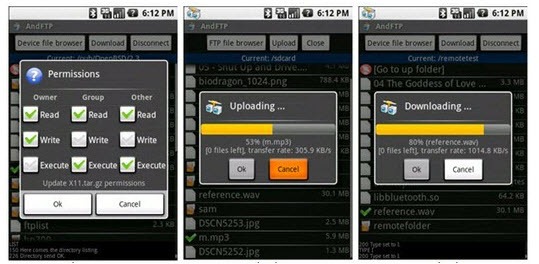
AndFTP é uma uma aplicação direccionada para os dispositivos com Android, sendo um cliente com total suporte para o protocolo FTP (File Transfer Protocol).  Podemos utilizar este cliente FTP/SFTP/FTPS para fazer o download/upload de ficheiros ou realizar tarefas de administração a partir do nosso smartphone Android. Este pode retomar qualquer operação em curso e ainda permite ao administrador realizar acções de base como renomear, apagar e actualizar autorizações, ou ainda executar comandos personalizados. AndFTP permite igualmente enviar ficheiros por email, por Instant Messenger, via Bluetooth, ou através de outras aplicações de partilha. A versão Pro traz o suporte para ligações Secure Copy Protocol (SCP) e permite a sincronização entre pastas remotas e pastas locais.
andFTP

Homepage: AndFTP – Um cliente FTP excelente para Android

ConnectBot – Um cliente SSH para o Android

O ConnectBot é um cliente com suporte para o protocolo SSH/Telnet, desenvolvido por Kenny Root e Jeffrey Sharkey para a plataforma Android. Através desta pequena mas fantástica aplicação, é possível controlar totalmente qualquer servidor/máquina que tenha o SSH/Telnet a correr.

A aplicação permite várias sessões SSH em simultâneo e ainda disponibiliza suporte para copy/paste de informação entre aplicações.

ssh_Android

ES File Explorer – Gestor de ficheiros para Android

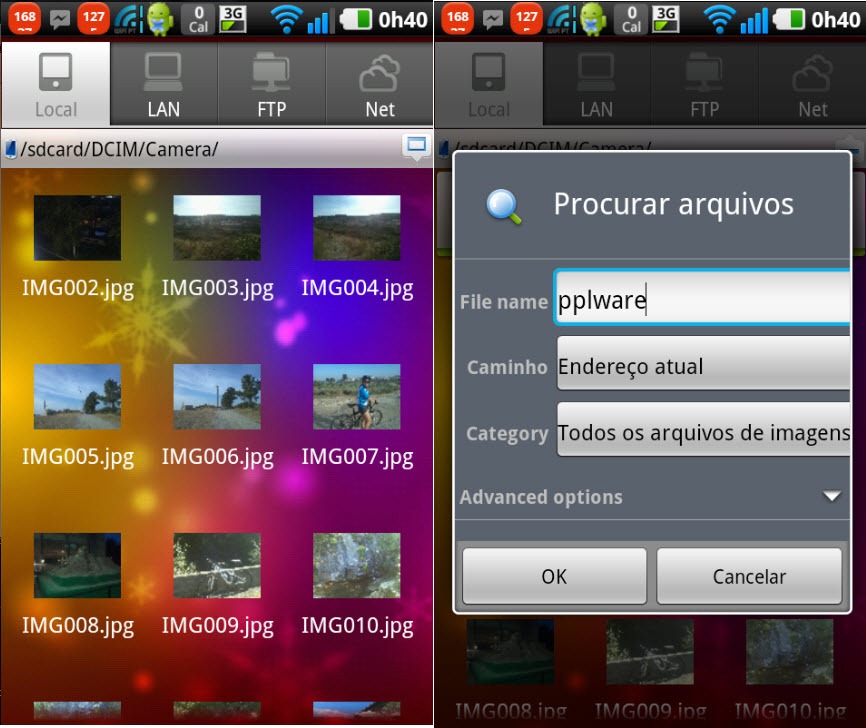
O ES File Explorer é um gestor de ficheiros bastante completo, que disponibiliza um conjunto de funcionalidades bastante úteis das quais destacamos:

  • Gestor de ficheiros (principais funcionalidades: Copiar/Cortar, mover, renomear, partilhar ficheiros/pastas)
  • Visualizar em miniaturas
  • Seleccionar vários ficheiros
  • Edição de texto
  • Gestão de aplicações (Instalar, Desinstalar, Backup, atalhos)
  • Funcionalidade “Enviar como…”
  • Possibilidade de pesquisar ficheiros/pastas
  • Compactar/Descompactar ficheiros (Zip e RAR)
  • Possibilidade de visualizar diferentes tipos de ficheiros como fotos, documentos, vídeos, etc;
  • Acesso a partilhas de rede via WIFI através do protocolo SMB;
  • Cliente de FTP;
  • Integração com o Dropbox;
  • Suporte para Temas
  • Suporte para várias personalizações da própria aplicação
    • Tamanho de apresentação dos ficheiros
    • Organização de ficheiros (por tipo, nome, data)
    • Directório de backup

explorer_01

Homepage: ES File Explorer – Gestor de ficheiros para Android

Wifi Analyzer – Site Surveys através do Android

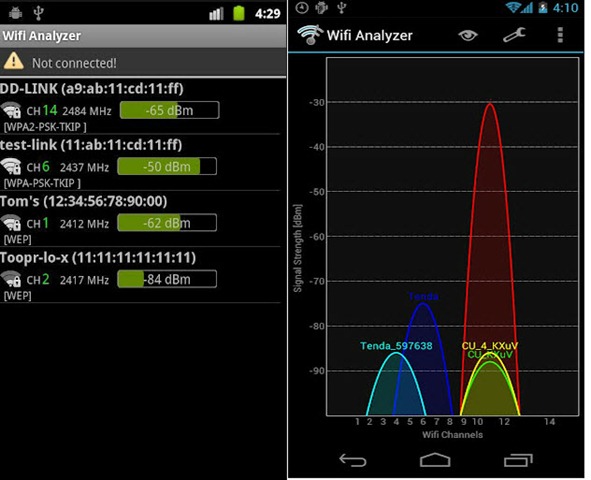
o Wifi Analyzer é uma aplicação gratuita, desenvolvida pela Farproc, que permite descobrir redes sem fios. Além dessa simples informação, esta aplicação permite realizar site surveys, indicando ao utilizador quais os canais (conjunto de frequências utilizadas pelos equipamentos para comunicarem) ocupados pelos  pontos de acesso detectados.
analyser_00

Homepage: Wifi Analyzer – Descubra redes Wireless com o Android

GTech Network Tools – Ferramentas de rede no Android

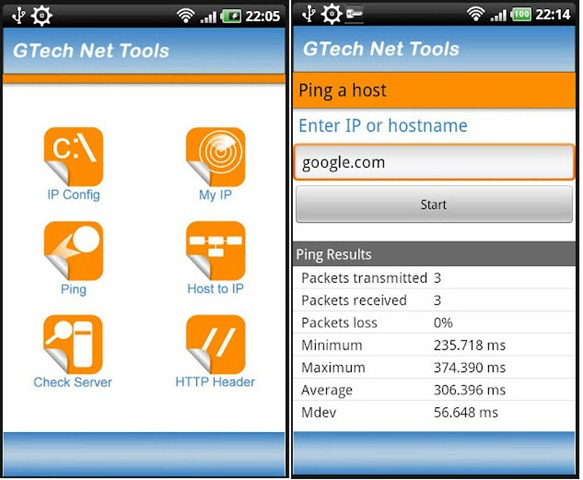
O GTech Network Tools é uma aplicação totalmente gratuita para todos os equipamentos que tenham com SO o Android. Disponibiliza um conjunto de ferramentas e informações que permitem monitorizar e testar a conectividade Wifi ou 3G.

Com esta ferramenta é possível visualizar facilmente as configurações a nível de TCP/IP (endereço IP, máscara, gateway e DNS), o endereço IP externo associado e outras informações associadas ao operador.
gtech_00

Homepage: GTech Network Tools – Ferramentas de rede no Android

Por hoje é tudo. Agradeço desde já a participação do Rui Silva, que nos ajudou na elaboração deste artigo. Num próximo artigo iremos apresentar mais 5 aplicações interessantes e até lá aguardamos os vossos comentários para as aplicações apresentadas e sugestões para outras aplicações que usem ou conheçam.

Partilhar:
Tags:

Comentários

34

Deixe um comentário

O seu endereço de email não será publicado. Campos obrigatórios marcados com *

  1. Avatar de Jorge Rodrigues
    Jorge Rodrigues

    Excelente artigo !
    Também uso o wififofum não tão completo como o wifi analyzer mas tem-me sido muito util

    1. Avatar de Pedro Pinto

      Vou instalar para testar. Thanks pela info

  2. Avatar de Vasco
    Vasco

    Uso e abuso do WiFi Analiser, é excelente!

    1. Avatar de João Ferreira
      João Ferreira

      x2

    2. Avatar de Pedro Pinto

      Sem duvida, uma ferramenta de TOP 🙂

  3. Avatar de rand
    rand

    Não sou informático (ainda) mas assim que comprar um android de certeza que uma das primeiras coisas que vou fazer é instalar algumas dessas apps 🙂

  4. Avatar de IR
    IR

    tb uso o Wifi Analyzer.
    recomendo tb o uso de Fing para monitorizar os ips dentro da rede interna.

    1. Avatar de Diogo Ferreira
      Diogo Ferreira

      X2

  5. Avatar de -_-'
    -_-‘

    São todas tão feias… :S

    1. Avatar de rand
      rand

      Feias? Eu acho-as tão bem organisadas e desenhadas (e como tal bonitas) Q_Q

    2. Avatar de Pedro Pinto

      Ele queria dizer que “está de FERIAS” 🙂

  6. Avatar de Pedro Sá
    Pedro Sá

    Olá, já alguma vez fizeram um artigo do gênero mas de Apps para o iphone/ipad ? Tenho alguns que uso para acesso por ssh a servidores ou para gestão de VMs. Mas gostava de saber a vossa opinião do que há.

    1. Avatar de Jony
      Jony

      Viva João, por acaso também uso, para me ajudar quando não estou frente ao pc, mas se lhe juntares o teclado completo fica um mimo. Fica aqui o teclado: https://play.google.com/store/apps/details?id=org.pocketworkstation.pckeyboard

      Abraço, Jony

  7. Avatar de Rocha
    Rocha

    Eu uso o Wifi Manager em vez do Wifi Analyzer

    Mas como File Manager usava o File Expert, mas depois de ver o ES File Explorer, ja o desinstalei.

  8. Avatar de Jony
    Jony

    Bom artigo. Espero por mais app’s. Só de realçar a app ES File Explorer que é sem dúvida alguma uma optima ferramenta/aplicação, além de ser gratuita, muito completa. Uso-a já a bastante tempo após uma vasta procura e testes de outras app’s, descobri esta e não a troquei por outra. Talvez uma que faça frente seja a app File Expert mas isso é outra história. Continuando, a app nunca me “falhou”, por exemplo nas transferências que faço do PC –> Smartphone via wireless (largando assim o cabo USB) ou na procura e organização de pastas/ficheiros. De salientar que da para personalizar o ambiente, e para quem tiver o smartphone com root, tem mais algumas opções. Por isso venham mais app’s e obrigado pplware pelo vosso trabalho.

    PS: Podiam num próximo artigo abordar ROM’s “cozinhadas” por exemplo CM9, Miui, etc.

    Abraço, Jony

    1. Avatar de Mário Cardoso
      Mário Cardoso

      Jony, importavas-te muito de explicar assim em traços gerais (se não quiseres estar a perder muito tempo) como fazes para partilhar ficheiros através de wifi entre o Android e o PC?
      É que nunca percebi como se faz isso com o ES File Explorer…
      Agradeço desde já!

      1. Avatar de Sérgio V. V.

        Mário, no pc, partilhas as pastas ou drive que pretendas partilhar. No W7 tens que pôr password no utilizador.
        Então, vais ao ES Explorer e clicas em LOCAL (canto superior esquerdo) e seleccionas LAN – a partir daqui a app vai procurar os pc’s na rede – depois de encontrado o pc, clicas em cima, este pede-te para inserires o User e a Pass do Windows e Voilá! Está feito. 🙂

        É uma app excelente, até dá para ver filmes alojados no pc em stream. 🙂

      2. Avatar de Jony
        Jony

        Claro que sim caro Mário.

        1 – Ligas o smartphone à tua rede Wireless:

        2 – Partilhas uma pasta no teu pc que esteja ligado a essa mesma rede, (eu tenho vários pc’s ligados por cabo);

        2.1 – Coloca algum ficheiro dentro da pasta, ex. fotos, música, etc. (dá-lhe a permissão de leitura e se quiseres de escrita para transferires do Smartphone a PC);

        3 – Descarregas a partir do Google Play o EZ Explorer (ES Explorador de Arquivos), e instalas.

        4 – Executas o programa e vais as definições e escolhes mostrar abas;

        5 – Clicas em LAN, e vais novamente às definições e clicas NOVO, e escolhes Escanear;

        6 – Quando aparecer o teu pc (NOMEPC.lan), clicas e introduzes o nome de Utilizador da tua sessão do Windows e palavra-chave caso tenhas, e podes fazer um check para memorizar a palavra-chave como o nome do utilizador;

        7 – E prontos tens acesso aos ficheiros nessa pasta que partilhas-te.

        Eu uso assim. Como tenho muita gente a vir buscar ficheiros via Wireless, partilho nessa pasta as músicas, fotos, aplicações, etc.

        Também podes fazer o inverso, transferir do Smartphone ao PC e PC ao smartphone. (caso tenhas dado permissão de escrita na pasta que partilhas-te).

        Dá para configurar ainda mais o programa ao teu gosto e necessidade.

        Abraço, Jony.

        1. Avatar de Sérgio V. V.

          Depois desta explicação ignora o que escrevi acima. 😀

    2. Avatar de Sérgio V. V.

      Eu também uso o ES File Explorer e acho-o excelente. Até consigo streaming entre pc e o tablet. Excelente.

      Mário, fazes partilha normal de pastas ou discos no PC (se for W7 tens que pôr pass no windows e atribuir permissões nas opções avançadas).
      Depois vais ao ES Explorer, clicas em ‘Local’ (canto superior esquerdo) e seleccionas LAN. Nesta altura a app vai pesquisar a rede à procura de pc’s. Depois de o encontrar basta seleccionar o computador pretendido, a app pede então o User e a Pass do PC e está feito! 🙂

  9. Avatar de Guilherme de Sousa
    Guilherme de Sousa

    Acho o ConnectBot muito fraquinho e infelizmente não há melhores alternativas em android. O iOS nesse aspecto esta melhor servido.

    cumps

  10. Avatar de José Moreira
    José Moreira

    Vou aproveitar para fazer uma consulta…
    Tenho um smartphone Samsung Omnia pro, equipado com o Windows Mobile.
    1) – Posso alterar o SO para Android?
    2) – Se sim, vale a pena? Como faço?

    1. Avatar de Luis Ribeiro
      Luis Ribeiro

      Aconselho-te vivamente

      XDA-DEVELOPER

      se tem, lá estará

  11. Avatar de Cris.
    Cris.

    Thanks ! Agr ando na busca de como utilizar o Android em usb Mass storage sem fazer root ao aparelho. Funcionalidade retirada na versao 4.0.4 😮 , que agr so permite MTP e PTP.

  12. Avatar de Rui S.

    @ Pedro Pinto
    Obrigado pela divulgação do meu artigo. 🙂 É sempre bom ver que estão a gostar do nosso trabalho.
    Espero contribuir com mais artigos.

  13. Avatar de Samuel Gomes
    Samuel Gomes

    Eu utilizo o FTPDroid como ftp e o SSHDroid como client ssh, comparativamente a estas no artigo, quais as melhores ?

    Utilizo uma app designada Network info que dá algumas informações sobre a rede em que estamos.

    Obrigado pelas dicas 😉

  14. Avatar de Pedro Fernandes
    Pedro Fernandes

    Recomendo o Fing

    1. Avatar de António Mendes
      António Mendes

      +1. Simples ferramenta para descobrir conteúdo das redes.

    2. Avatar de André Silva
      André Silva

      Para mim o Fing é das melhores ferramentas para redes que tenho instalado no meu SGS!!

  15. Avatar de Simão
    Simão

    Fing, Lazier Geek, Team Viewer, Scripter, Airdroid e Samba Filesharing

  16. Avatar de Visitante
    Visitante

    Boas,
    Vejam o link para http://sites.google.com/site/faroproc/wifi-analyzer no artigo https://pplware.sitedev.pt/google/wifi-analyzer-descubra-redes-wireless-com-o-android/. Dá mensagem de Site não encontrado, Não foi possível localizar o Web site /faroproc/wifi-analyzer