A melhor forma de partilha entre o PC e o Android!

14 Comentários

Já fez mais de um ano que o Pedro Simões deu a conhecer a aplicação WebSharing File/Media Sync. Esta aplicação facilita a troca de todo o tipo de ficheiros entre o computador e Android. O método usado é com recurso ao browser do computador.

Relativamente à versão paga, a versão Lite (gratuita) tem algumas limitações como o não suporte de transferência de múltiplos ficheiros ou pastas inteiras, stream de música, visualizar fotos e vídeos e WebDAV Server. Mas que funcionalidade é esta de WebDAV?

E que tal se fosse possível, a partir do gestor de ficheiros do seu computador, aceder ao cartão SD do Android da mesma forma que acede a uma simples pasta ou unidade? O WebDAV permite-o, e tudo via Wi-Fi!

Necessito muitas vezes de recorrer à troca de ficheiros entre PC e Android, principalmente para copiar fotos, vídeos e capturas do ecrã. A ligação de um cabo físico deixou de ser cómoda há muito, até porque “nunca está onde eu o deixei”, mas a rede Wi-Fi está sempre ao alcance e pronta a usar.

Para tal basta pegar no Android e iniciar a aplicação WebSharing. No gestor de ficheiros do PC basta abrir a pasta configurada previamente e todo o conteúdo está imediatamente ao dispor, quer seja em Windows, Linux ou Mac OS X.

Configuração de WebDAV no Windows Vista ou 7
  • Certificar que a opção WebDAV está activada nas configurações do WebSharing;
  • Iniciar o WebSharing no Android;
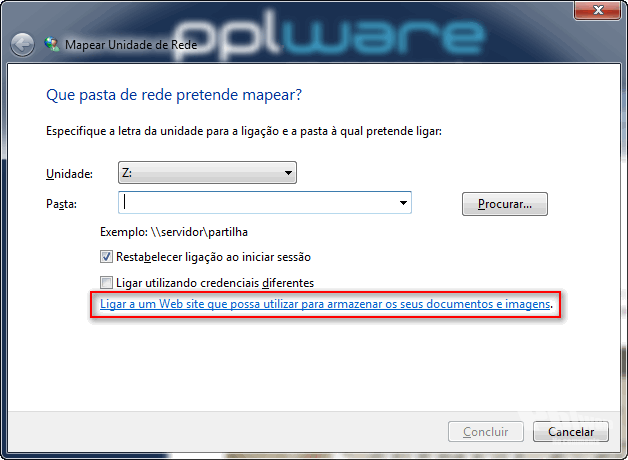
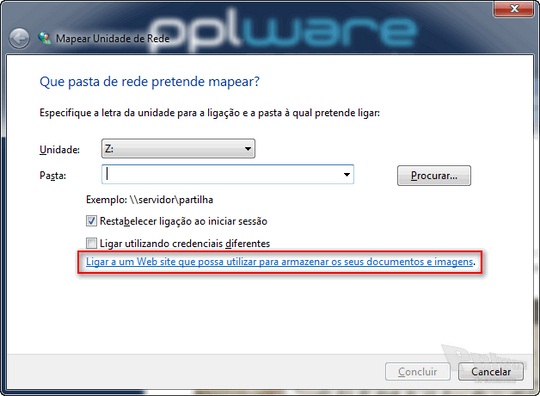
  • Abrir o Explorador do Windows (tecla win+E ou Iniciar > Computador) e no topo da janela escolher “Mapear Unidade de Rede”;
  • Clicar em “Ligar a um Web site que possa utilizar para armazenar os seus documentos e imagens”, no fundo a azul;
  • Aparecerá um assistente de configuração. Clicar em Seguinte para iniciar e novamente Seguinte para escolher uma localização de rede personalizada;
  • Basta colocar o endereço IP:porta fornecido pelo WebSharing (no meu caso é http://192.168.178.23:2112/) e clicar em Seguinte;
  • Atribuir um nome ao local de rede, nome que aparecerá no Explorador do Windows juntamente com as outras partições. No meu caso escolhi “Android”;
  • Certificar que o campo “Abrir este local da rede quando eu clicar em concluir” e clicar em Concluir;
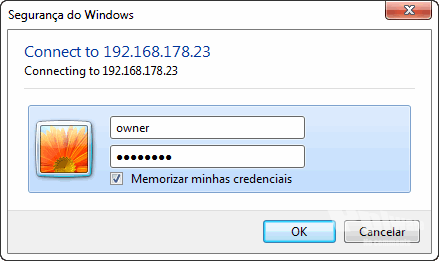
  • Assim que esse local de rede é aberto pela primeira vez, é necessário introduzir o Nome de Utilizador e Palavra-passe. Pode usar o nome de utilizador “owner” ou “guest”, conforme use uma palavra-passe fixa ou aleatória, gerada pelo WebSharing. No caso de usar palavra-passe fixa e o computador não seja partilhado, será bastante útil assinalar o campo “Memorizar minhas credenciais”;
  • Feito. Desfrute!

Nas próximas vezes que seja necessário trocar ficheiros, basta iniciar a aplicação WebSharing, abrir a respectiva pasta no Explorador do Windows e confirmar as credenciais. Simples e rápido!


Se é utilizador de Linux (nomeadamente Ubuntu) ou Mac OS X basta seguir as instruções descritas abaixo. Estas instruções podem ser encontradas no Help do WebSharing.
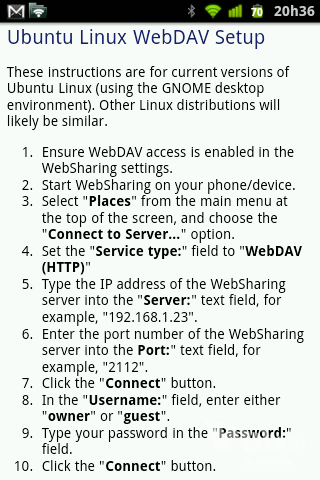
Para quem necessita de trocar frequentemente conteúdo entre o Android e o computador esta é sem dúvida a melhor e mais rápida forma de o fazer. Certamente que dessa forma, o valor que esta aplicação custa será bastante bem empregue. Desde que uso a funcionalidade WebDAV nunca mais necessitei de interagir com a interface do browser.

Na aplicação e nos seus detalhes está descrito que a funcionalidade WebDAV é beta. Não entanto nunca tive qualquer problema relacionado com essa funcionalidade, funcionou sempre muito bem. Note-se que para ficheiros grandes, pelo menos maiores que 200MB, este método não concluiu a transferência com sucesso, pelo menos no meu caso. Esta aplicação não é actualizada pelos seus programadores desde 2 de Junho de 2010.

Licença: Pago (~€ 2.05)
Sistemas Operativos: Android 1.5+
Download:

Homepage: NextApp

Partilhar:
Tags:

Comentários

14

Deixe um comentário

O seu endereço de email não será publicado. Campos obrigatórios marcados com *

  1. Avatar de Paulo Gomes
    Paulo Gomes

    Outra alternativa (e gratuita): Samba Filesharing

    1. Avatar de Hugo Cura

      Tirando o facto de necessitar de acesso “root”, sim é uma excelente alternativa. Obrigado pela sugestão!

      1. Avatar de Ricardo
        Ricardo

        Outra sugestão, já testaram o “Remote Web Desktop”?

        Tem a opção de se poder receber/enviar sms, file explorer, screen capture, wifi keyboard, etc, via WEB.

        Link: https://market.android.com/details?id=net.xdevelop.rm

        Cumps.

        1. Avatar de Hugo Cura

          Não testei e nem tão pouco conhecia. Vou experimentar. Obrigado pela sugestão 😉

  2. Avatar de Paulo Ferreira
    Paulo Ferreira

    Aparenta ser uma aplicação bastante útil, no entanto, não será uma função exploitável?
    Pessoalmente não sou apologista de “permitir” este tipo de função num dispositivo móvel, mas posso não estar a ver bem a coisa 🙂

    1. Avatar de Hugo Cura

      Porque dizes isso? Assim de repente não vejo nenhum problema. Especifica sff :p

      1. Avatar de Paulo Ferreira
        Paulo Ferreira

        O risco não será idêntico ao ter partilhas activas num portátil ligado a uma rede wireless publica? O acesso é feito através de username/pass. Imagina te esqueces a app activada e acedes a uma rede wireless publica. Será que um portscan não irá evidenciar um port aberto num determinado host? Ainda por cima uma app com acesso root ao sistema? Não sei não…

        1. Avatar de Hugo Cura

          “O risco não será idêntico ao ter partilhas activas num portátil ligado a uma rede wireless publica?”

          Sim, sem dúvida.

          “O risco não será idêntico ao ter partilhas activas num portátil ligado a uma rede wireless publica?”

          Provavelmente.

          A aplicação não necessita de acesso “root” ao sistema.
          Já usei várias vezes esta aplicação na rede universitária eduroam mas claro que está ligada apenas o tempo restritamente necessário à operação, até porque enquanto estiver aberta e iniciada fica o ícone correspondente na barra de notificações e caso se fique no ecrã da aplicação, esta não permite o estado de inactividade do ecrã que alerta que o acesso continua activo. E claro, há o user e pass para proteger.

          Sim, tens alguma razão no que dizes. Mas pelos vistos, tudo o que está ligado à rede está sujeito a este tipo de problemas, até nós os 2 neste momento! 🙂

          1. Avatar de Paulo Ferreira
            Paulo Ferreira

            Sim, exactamente! Mas enquanto que num PC eu consigo detectar (mais ou menos) e bloquear uma intrusão, num sistema como um smartphone/Tablet possuo ferramentas que me permitam esse tipo de acção preventiva ou defensiva.
            Só pensei nessa situação devido aos sucessivos casos de sistemas moveis comprometidos por terem o Bluetooth activado, embora neste caso, seria uma situação menos provável de acontecer, dada a especificidade da app em si.
            Mas, muitas vezes basta alguém ser mais curioso ou querer provar algo, para termos uma carga de trabalhos 🙂

          2. Avatar de Miguel Soares
            Miguel Soares

            Boas.

            É o meu primeiro comentário neste site e aproveito desde já para agradecer o enorme trabalho comunitário que aqui é realizado!

            Hugo (peço desculpa se for abuso tratar logo pelo nome), disseste que acedes à rede eduroam na tua faculdade. Eu também tenho essa rede na minha mas não consigo aceder ao wi-fi, ou seja, eu ligo-me à rede e a identificação do IP é feita sem qualquer problema. Mas depois não consigo aceder a qualquer site através do browser. Já experimentei um método que era por o android com ROOT e ter a aplicação Transparent Proxy para que me fosse possível inserir o proxy da faculdade assim como a autenticação do user e da password, mas mesmo assim não consegui. Será que me podias dar uma ajuda neste campo?

            Obrigado.

            Abraço.

  3. Avatar de BBC
    BBC

    Eu uso o Dropbox e o SugarSync que por acaso até têm aplicações para Android. Até agora uso, funcionam bem e têm integração com outras aplicações como o CamScanner.

    Em que aspectos é que esta é melhor?

    Entretanto,
    Se quiserem inscrever-se no Dropbox e ganhar mais 250mb:
    http://db.tt/U8uPqpI

    Se quiserem inscrever-se no SugarSync e ganhar mais 500mb:
    https://www.sugarsync.com/referral?rf=c6iy8xm76ivvd

  4. Avatar de RubenV
    RubenV

    Pena é ser lenta a aceder ao telemovel, pela web é mais rápida.

  5. Avatar de Emannxx
    Emannxx

    Para quem tem Symbian, também existe esta função. Fiz por um tutorial no nokia5800.net

  6. Avatar de F3N1X

    Outra excelente Alternativa é o ES Explorador, com ele basta você fazer um compartilhamento simples, e pronto ! Uso no Linux e no Windows, através de minha rede WIFI.