As aplicações têm várias funcionalidades escondidas e outras que, apesar de não o estarem, não são muito conhecidas. Então, para que tire sempre o melhor proveito delas, trazemos, várias vezes, dicas que lhe podem interessar.
Desta vez, voltamos a pegar no WhatsApp e trazemos dicas de ações que lhe podem ser convenientes em vários momentos.

1 – Como saber quando um contacto esteve online no WhatsApp
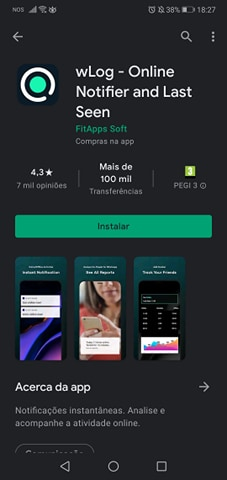
Apesar de não ser uma funcionalidade inerente ao WhatsApp, é possível saber quando é que um dos nossos contactos esteve online na aplicação, ou quando deixou de estar. Esta dica é para Android e poderá descarregar a app na Play Store.
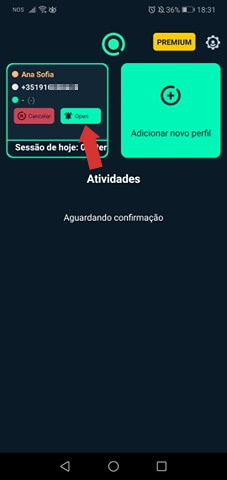
Então, para o saber, terá de recorrer a uma aplicação externa chamada wLog: Online Notifier and Last Seen. Além do suprarreferido, esta aplicação notificá-lo-á, se assim o desejar, quando um contacto à sua escolha ficar online.
Para isso, basta adicionar o nome e o contacto que deseja “espiar” e definir, então, alertas para quando entrar na aplicação.

2 – Ler mensagens apagadas
Uma das funcionalidades mais pedidas para o WhatsApp foi a de apagar, por qualquer razão, mensagens enviadas. No entanto, é inegável que, por vezes, o bichinho da curiosidade prevalece e ficamos intrigados com o possível conteúdo.
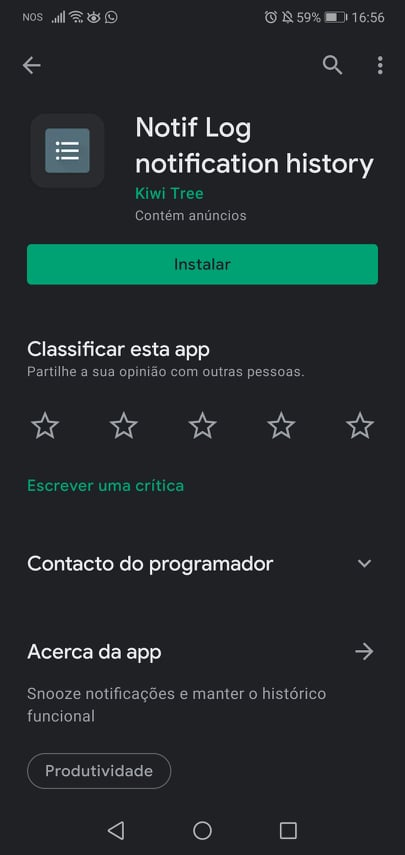
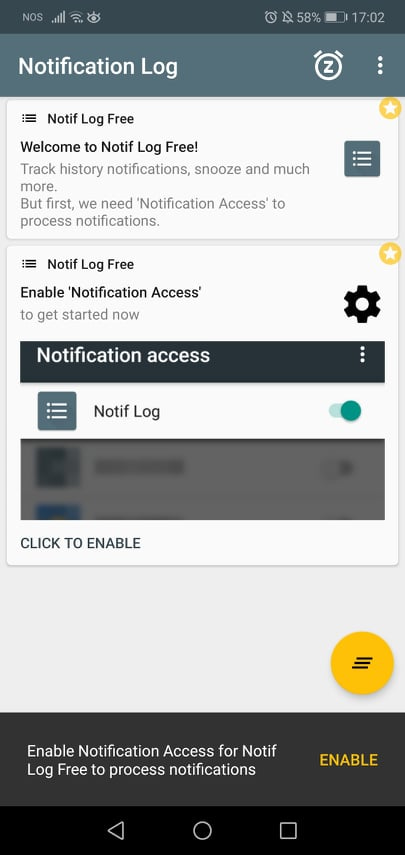
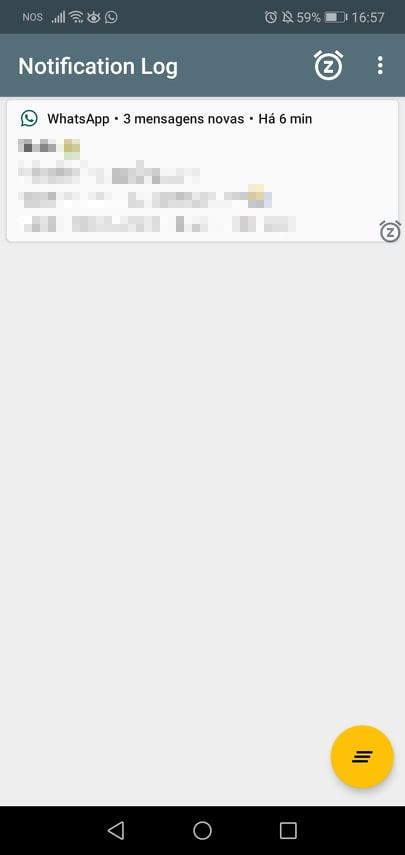
Como acontece com a primeira dica, esta funcionalidade não está no próprio WhatsApp. Então, deve instalar a aplicação Notif Log. Depois, deve dar autorização à aplicação para ter acesso às suas notificações. Então, mesmo que o seu contacto apague a mensagem que lhe enviou, a aplicação vai mantê-la visível.
3 – Personalizar o texto no WhatsApp
Se acha que as mensagens do WhatsApp têm de ter sempre o mesmo aspeto, trazemos-lhe uma dica que o poderá fazer mudar de opinião. Então, é possível alterar o aspeto do texto e, desta vez, dentro da própria aplicação.
Tudo o que precisa de fazer é adicionar um elemento específico antes e depois do bloco de texto que quer personalizar.
Negrito
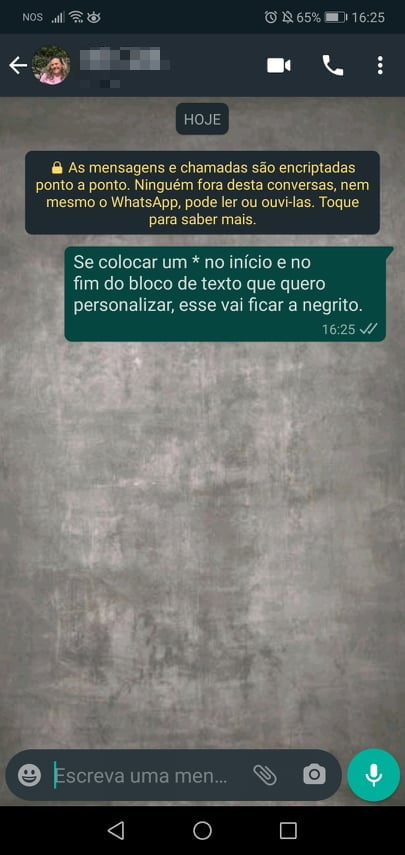
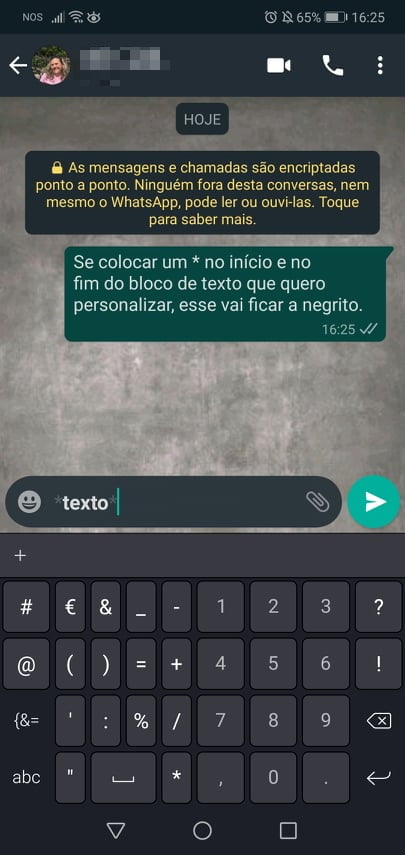
Como podemos ver nas imagens, podemos num texto destacar algo a negrito para isso fazemos *texto* e o nosso texto dentro de parêntesis ficará a negrito. Ajuda sempre numa mensagem a destacar algo mais relevante.

Itálico
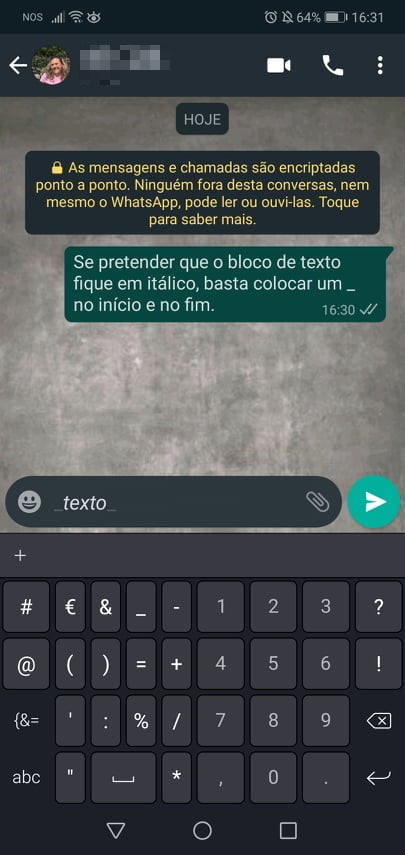
Também podemos ter o nosso texto em itálico. Para isso usamos _texto_ e o nosso texto ficará destacado em itálico.


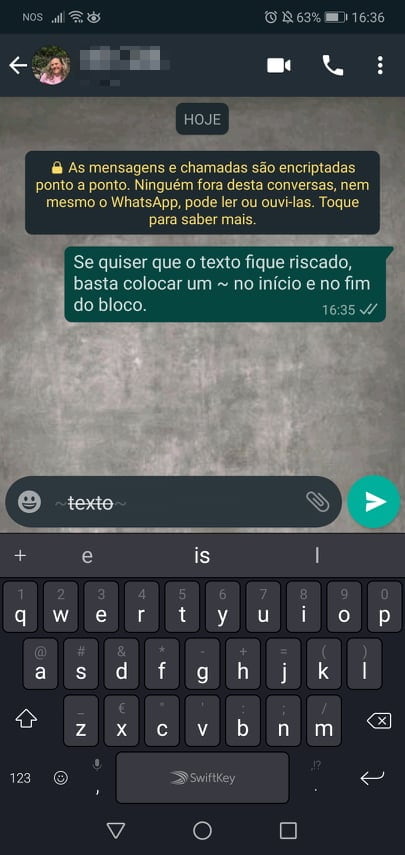
Riscado
Por vezes temos necessidade de confrontar um texto com o que era e o que já não é. Usamos, por exemplo, o texto riscado. Assim, para o fazer na mensagem colocamos ~texto~ e o nosso texto aparecerá traçado.


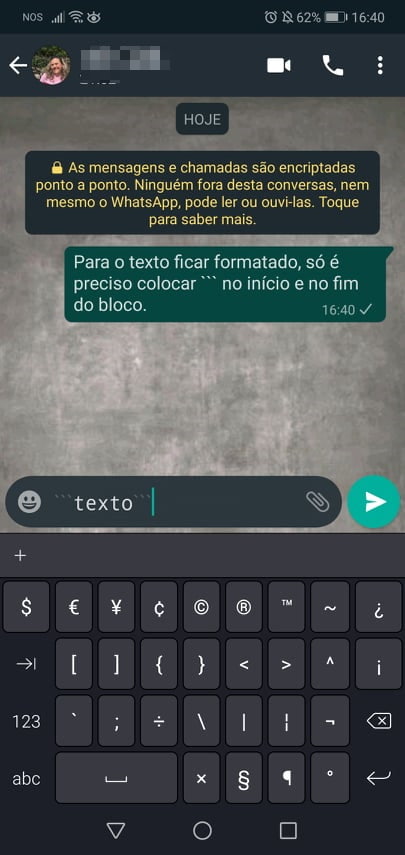
Formatado
Se quisermos ter o nosso texto da mensagem formatado, que se destaca pelo carater diferente, colocamos no início e no final do texto o seguinte “`texto“` e vão destacar essa peça de texto.


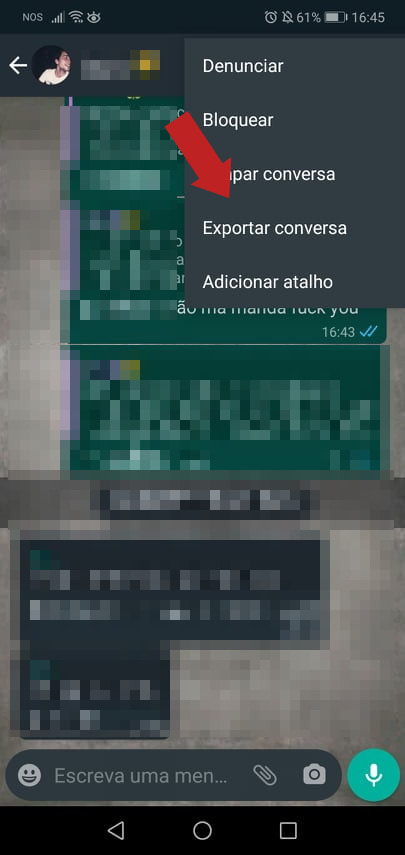
4 – Exportar histórico de conversas
Se tem receio de perder alguma conversa que tenha, ou se quer apenas guardar conversações de grupo, por exemplo, pode fazê-lo exportando as mensagens. Apesar de ser uma opção interessante, terá se repetir o processo para cada uma das conversas que desejar.
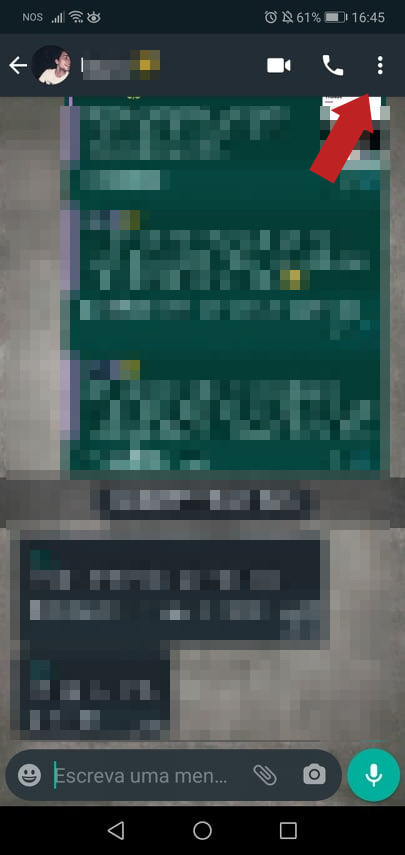
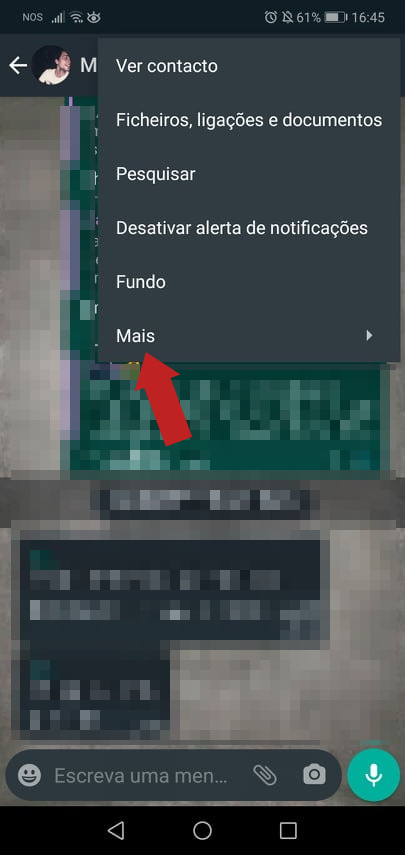
Para isso, tem de abrir a conversa que deseja exportar, aceder aos três pontos no canto superior direito e clicar em Mais. Aí, clica em Exportar conversa e decide se quer, ou não, incluir ficheiros.
Depois poderá escolher onde ficará armazenada a conversa exportada.
Portanto, aproveite estas dicas e tire cada vez mais proveito do seu WhatsApp.
Leia também:
Dica: Mais segurança no WhatsApp? Use a impressão digital ou a face para o ligar ao PC
PUB
PUB.











PUB.
Velocímetro Pplware

Teste a velocidade da sua Internet