FFdshow – Melhore a qualidade de vídeo XviD/DivX

31 Comentários

Quem não gosta de ver vídeos com uma resolução aceitável? Agora com a banalização dos vídeos HD, cada vez mais os nossos olhos exigem qualidade visual. Um simples vídeo XviD já nos deixa a implorar por mais.

No entanto, existem pequenos tweaks que se podem fazer às configurações do plugin FFdshow, um plugin que se dedica ao decoding e descompressão dos mais variados formatos de vídeo.

Siga este pequeno tutorial e aumente a qualidade dos seus vídeos usando os filtros do FFdshow.

ffdshow_small


Pré- Requisitos: FFdshow revisão 3018 ou mais actual.

  1. Em primeiro lugar é necessário abrir o configurador de vídeo do FFdshow.
  2. Usando as setas dos filtros do lado esquerdo da janela do configurador, colocar pela seguinte ordem os seguintes filtros:
    1. Resize & Aspect
    2. Postprocessing
    3. Blur
    4. Sharpen

chrome_2_0_177_1_small

Nota: Se sentirem que o processador está a ser muito utilizado, troquem os dois primeiros filtros.

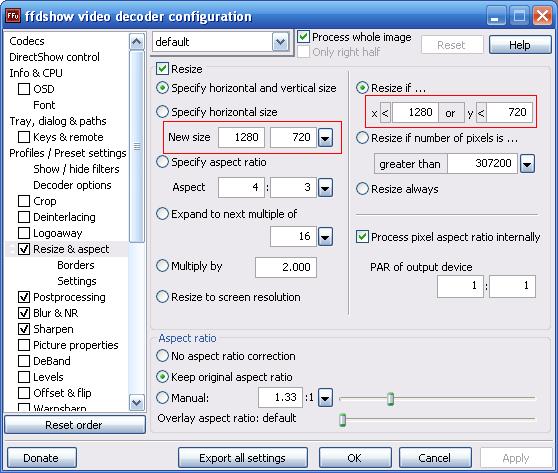
3.  Resize & Aspect – Serve para aumentar a resolução dos vídeos, para melhor visualização, consoante as resoluções abaixo descritas e o dispositivo onde irão ver os vídeos.

Resoluções:

  • DVD ( 720×480 )
  • HD (1280×720)
  • FullHD (1920×1080)

3.1 Colocar a resolução pretendida nos campos assinalados.
3.2 Copiar das imagens seguintes todos os outros campos.
chrome_2_0_177_1_small

chrome_2_0_177_1_small4. Postprocessing – Processa os algoritmos de pós processamento da imagem

4.1  Copiar da imagem seguinte as configurações:

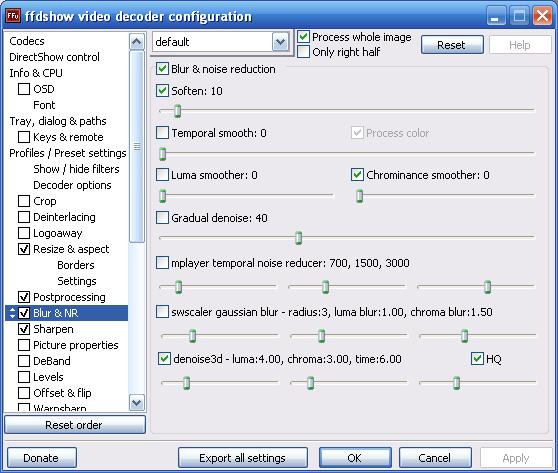
chrome_2_0_177_1_small5. Blur e Noise Reduction – Blur e redução de grão na imagem.

5.1 Copiar da imagem as seguintes configurações:
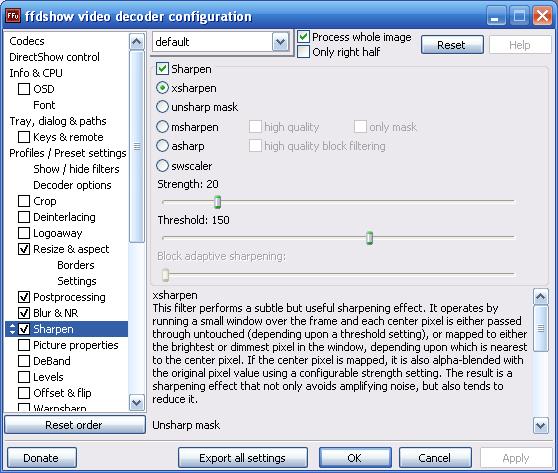
chrome_2_0_177_1_small6. Sharpen – Altera a imagem de forma a ficar mais nítida.

6.1 Copiar as configurações da imagem seguinte:
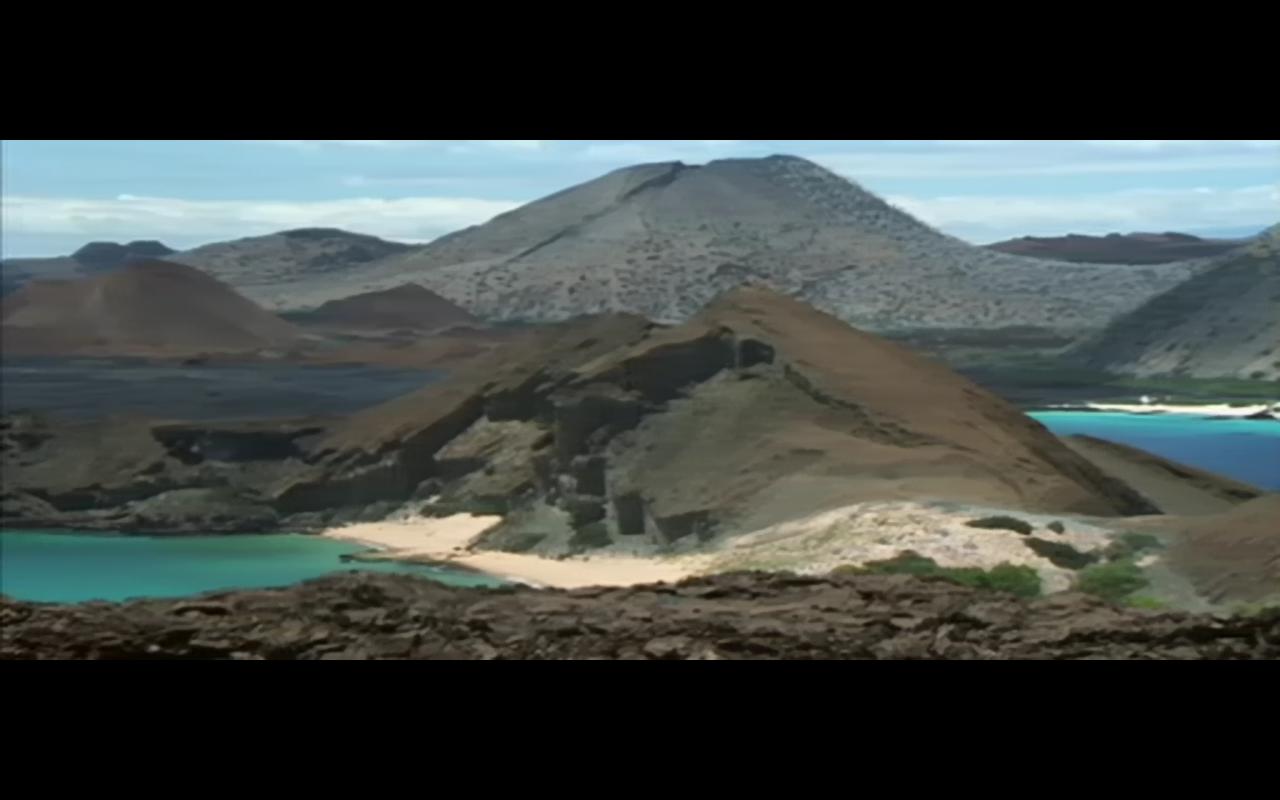
chrome_2_0_177_1_smallAqui fica a diferença entre as duas imagens:

  • Configuração normal:

antigo(Clicar para ver o pormenor do aliasing dos montes)

  • Nova configuração:

novo_thumb(Clicar para ver o pormenor do aliasing dos montes)

Para quem não quer ter este trabalho, pode fazer o download das configurações usadas no tutorial, reunidas num ficheiro de registo.

Bons vídeos.

Sistemas Operativos: Windows Xp/Vista/Win7
Download: Configurações

Partilhar:
Tags:

Comentários

31

Deixe um comentário

O seu endereço de email não será publicado. Campos obrigatórios marcados com *

  1. Avatar de Redin
    Redin

    Havendo leitores com codecs já incluídos qual é o interesse de usar este filtro?
    Eu já o usei e gostei mas altera-me o sistema de forma profunda porque se eu quiser regressar as configurações antigas ou mesmo se quiser desinstalar, os codecs originais ficam alterados.
    Por vezes deixo de ter as capacidades de vídeo como desejaria e não consigo voltar ao mesmo. Além disso são tantas as opções que se me puser a mexer ainda acabo por fazer asneira.
    O VLC media player tem tudo o que preciso para ver vídeos sem instalar nada adicional.

    Mas para este programa existir e levar com ele uma panóplia de inúmeros fans a usá-lo, alguma coisa dever ter de bom que me esteja a escapar.
    O que será?

    1. Avatar de Bruno Andrade
      Bruno Andrade

      Tenta la ver um filme em x264 1280×720 50 fps ou 1920×1080 e depois diz me se ainda gostas do vlc para decoding 😛

      Ou vai la ver um stress test qualquer em x264.

      1. Avatar de Redin
        Redin

        Ok, até faço intenções de experimentar mas para que quero eu ver filmes com 50fps? Não servem os habituais 25? Alem do mais não se deve conseguir filmes com esses fps.
        Eu queria mesmo era fazer o teste mas de forma a que pudesse voltar a colocar tudo como antes. A instalação do ffdshow deve alterar a configuração por “default” do meu sistema não é?
        Como recupero?
        Obrigado.

        1. Avatar de TopPlus
          TopPlus

          Se utilizares o XP/Vista/Seven Codec Pack além de ter um excelente conjunto de codecs(c/ffdshow)o uninstall é muito bom.

          Uso com o MPC, vou testar estas dicas… tenho o CPU às moscas quando vejo videos.

        2. Avatar de jose
          jose

          Para que ver filmes a 50fps, nao? Do mesmo modo, para que ver tv de lcd, nao basta o velho tubo de raios catodicos? Mas para que TV? Nao basta o bom e velho radio? O post eh excelente, o unico ate hoje que me ensinou a configurar o FFDSHOW decentemente. Mas tem quem soh reclame… Quem reclama muito e quer tudo pronto nem deveria ler este post, fica com o velho Windows Media Player “`a manivela” e para de reclamar.

    2. Avatar de kekes

      Eu sou fan de animaçao japonesa, o anime, e uso codecs proprios para ver e digo a diferença e muita principalmente neste tipo de situaçao e VLC e so bom para pequenas situaçoes de remedeio para nao se andar a procura de codecs fora isso o MPClassic e o melhor.

      1. Avatar de kekes

        Ups cliquei no Send sem notar LOL concluido, por exemplo os codecs que eu uso aumentam o contraste tornam as linhas mais defenidades em fim uma data de coisas que me perderia aqui a explicar, por isso eu instalo sempre isto para ajuder nesses pontos dando maior qualidade ao video

  2. Avatar de nuno_p

    Veio mesmo a calhar.
    Notei algumas diferenças.
    Tutorial muito bom.

    Parabéns Francisco Aragão

  3. Avatar de Jordan Humberto de Souza

    Nossa… não sabia que dava para melhorar AINDA MAIS a qualidade da imagem! =]

  4. Avatar de Jordan Humberto de Souza

    Daria por favor para fazer essa configuração BALA só que no VLC agora? =] EU ficaria muito grato!

  5. Avatar de Jordan Humberto de Souza

    Aguardando uma boa alma atender meu pedido!

  6. Avatar de Bruno Melo

    E para mac alguem conhece alguma solução? Vitor tá a faltar mais noticias e programas da maça :p

  7. Avatar de tyurias
    tyurias

    boas, apliquei o ficheiro no registo mas agora o video ficou super lento e a exigir muito do CPU.
    ha alguma forma de reverter para as configurações iniciais???

    agradeço desde ja.

    fiquem bem
    hasta

    1. Avatar de Sara S.
      Sara S.

      Comigo também aconteceu isso e o que fiz foi tirar o assinalado do Resize & Aspect, Postprocessing, Blur
      e Sharpen. Voltou tudo ao normal.

      1. Avatar de tyurias
        tyurias

        ok, abrigadão.
        ja retirei tudo e ja voltou ao normal…

        obrigado

        fiquem bem
        hasta

    2. Avatar de Vítor Araújo
      Vítor Araújo

      Exacto, tirando o visto fica tudo normal.
      Mas podes tentar activar apenas o filtro de Sharpen, com a opção “unsharp mask” e um valor de 30.
      É o que eu uso e nota-se mesmo bastante a diferença.

      1. Avatar de Sara S.
        Sara S.

        Obrigada pelo conselho, mas esta alteração apenas se aplica aos filmes xvid ou também aos HD?

        1. Avatar de Vítor Araújo
          Vítor Araújo

          O filtro Sharpen com o unsharp mask em geral melhora qualquer vídeo, desde os flv e mp4 do youtube, até aos mkv em HD. Quanto menor for a resolução mais se nota a diferença. Por isso nos HD nem valerá muito a pena.
          O problema deste tutorial é que computadores mais antigos não conseguem aumentar a resolução do vídeo para 1280×720, por exemplo.

  8. Avatar de Gilmar
    Gilmar

    Olá gente boa. Dicas excelentes e poderosas.
    Tive que atualizar meus Codecs e usei o link indicado acima; mas eis que ocorreu um erro que mostro no link abaixo.
    Gostaria mesmo de resolver isso para que eu consiga atualizar meus codecs e me aproveitar desta preciosa dica.
    Uso Windows 7 – Build 7100.

    http://www.4shared.com/file/126641541/6cae93d5/K-Lite_Codec_Pack_Full_495.html

    Forte abraço.

  9. Avatar de konteudos

    Bom tutorial !!

    e para quem já vê os Xvid/Divx no WD TV , já há firmware alternativo com novas funcionalidades …

  10. Avatar de h264
    h264

    Aumentar a resolução não se ganha qualidade nenhuma pelo contrario perde-se….

    1. Avatar de Francisco Aragão
      Francisco Aragão

      Sim, se não utilizares postprocessing nem outros filtros para melhorares um bocadinho a imagem…

      Se tiveres dúvidas, podes ver os screenshots em baixo…

      Cumprimentos

  11. Avatar de PorquinhoBranco
    PorquinhoBranco

    testei isto e de facto nota-se alguma diferença! pena que nao veja muitos filmes no pc, pois tenho um leitor de dvd de sala que lê divx/xvid, mas dava jeito estas melhorias na imagem…

    ja agora queria perguntar o seguinte aos entendidos do assunto:

    ofereceram-me recentemente um leitor de blue-ray para o PC.
    So por piada, levei o pc para a sala para ligar ao lcd para tentar constatar a diferença…e se constatei! A minha questao agora é: fiz a ligacao ao lcd atraves de um cabo VGA. Sera que estou a perder muita qualidade de imagem em comparaçao se tivesse uma placa grafica com saida hdmi, e ligasse o pc ao lcd por hdmi???

  12. Avatar de paulo ferreira
    paulo ferreira

    reconheço a utilidade do vlc
    mas o media player classic homecinema é muito superior em qualidade
    peguem a versão portable e sejam felizes

  13. Avatar de Newtomic

    Já à uns anos, mesmo anos não estou a ser sarcástico nem nada, que existem tweaks e tweaks e ainda mais tweaks para tentar melhorar a imagem dos vídeos com o FFDShow, o problema é que na minha opinião são raras as vezes onde isso se nota, mesmo nos screens que metes para exemplo a melhoria não é assim tão uuuu quanto isso, seja como for experimentem ligar APENAS e só a opção Sharpen com estas configurações (http://img90.imageshack.us/img90/1372/sharpensets.png).

    Actualmente sempre que vejo filmes e/ou séries ou outra coisa não vejo em cima dos monitores/tvs portanto todo este suposto tutorial não melhora em nada, bem pelo contrário piora a imagem pois se estou distanciado em cerca de 1,5m de um monitor de 15″ ou se estou a 4m de um LCD de 37″ não noto pequenos pormenores como noto se estiver a 30cm do monitor, logo a unica definição que uso para melhorar a imagem é mesmo a que digo ai anteriormente e essa nota-se para melhor à distancia a que visualizo os filmes/vídeos, mesmo quando fico a 30cm noto melhorias!

    Agora 2 imagens para verificarem e compararem…
    – Imagem apenas com a setting que aconselho e em full-screen: (http://img89.imageshack.us/img89/8128/sharpenasharphqbf15450.jpg)
    – Imagem com todas as settings que aconselham neste post também em full-screen, imagem que supostamente deveria ser melhor: (http://img199.imageshack.us/img199/5551/supostamentemelhor.jpg)

    O filme que utilizei foi o A.I. (Inteligência Artificial) codificado em DivX 3 por alguém que não sei bem quem hehe!

    1. Avatar de h264
      h264

      É como eu disse, aumentarem a resolução e usarem um blur para apagar pequenos detalhes e de seguida um sharp para realçar as linhas que já foram “apagadas” anteriormente pelo blur…

      Usado apenas o blur+sharp em alguns casos como deve ser (isto depende de filme para filme, não existe configurações globais para todos os filmes) pode-se ter uma melhoria pequena na qualidade. Agora aumentarem a resolução não se ganha qualidade nenhuma só se perde, para quem quer saber mais que faça uma pesquisa pelos filtros de resize para ver como funcionam.

  14. Avatar de joaobatista
    joaobatista

    Opa, beleza gente. Em relacao ao tutorial muito bom mesmo
    so que tive problemas ao converter um anime. Deu erro. Uso o Virtualdubmod ou o virtualdub, mas ambos deram erro. Tentei fazer o qeu eu preciso, que e usar o sharpen. Uso o k-mega codecs. Fiz quase tudo o que voce mandou no tutorial (menos o resize), mas na hora de converter deu erro. O que pode estar acontecendo?
    Obrigado.

  15. Avatar de joso
    joso

    como colocar o video para melhorar a qualidade

  16. Avatar de Suricate
    Suricate

    No meu ficou perfeiro so que de 10 em 10 segundos ele trava!!

    oq faço pra parar?

    Grato e vlw!!

  17. Avatar de Rodrigo
    Rodrigo

    Obrigado pelo tutorial legal aqui a imagem ta nota 10 se tiver mais dicas me avisa para outros codec